
Ändere die Schriften deiner ganzen Website per Chat
Schriften bestimmen die Stimmung einer Website genauso wie Farben. Ein Design mit einer eleganten Serifenschrift passt vielleicht nicht zu einem modernen Shop, und kleiner Fließtext lässt sich auf dem Smartphone schlecht lesen. In WordPress würdest du den Site Editor öffnen, Styles suchen, Schriftdateien hinzufügen und jedes Element von Hand einstellen. In ShipPress nennst du die Schriften einfach im Chat, und die KI ändert die ganze Website auf einmal. In diesem Tutorial stelle ich Pier 7 Coffee von einer klassischen Serifenschrift auf eine kräftige, moderne serifenlose Schrift um und mache den Fließtext besser lesbar.
-
Schau dir zuerst deine aktuellen Schriften an
Öffne deine Website in ShipPress und scrolle in der Vorschau zu einer Stelle mit einer Überschrift und normalem Text. Bei Pier 7 Coffee haben die Überschriften eine dünne, klassische Serifenschrift, und der Fließtext ist klein. Überlege dir, was du ändern möchtest: die Überschriften, den Fließtext oder beides, und ob der Text größer sein soll.
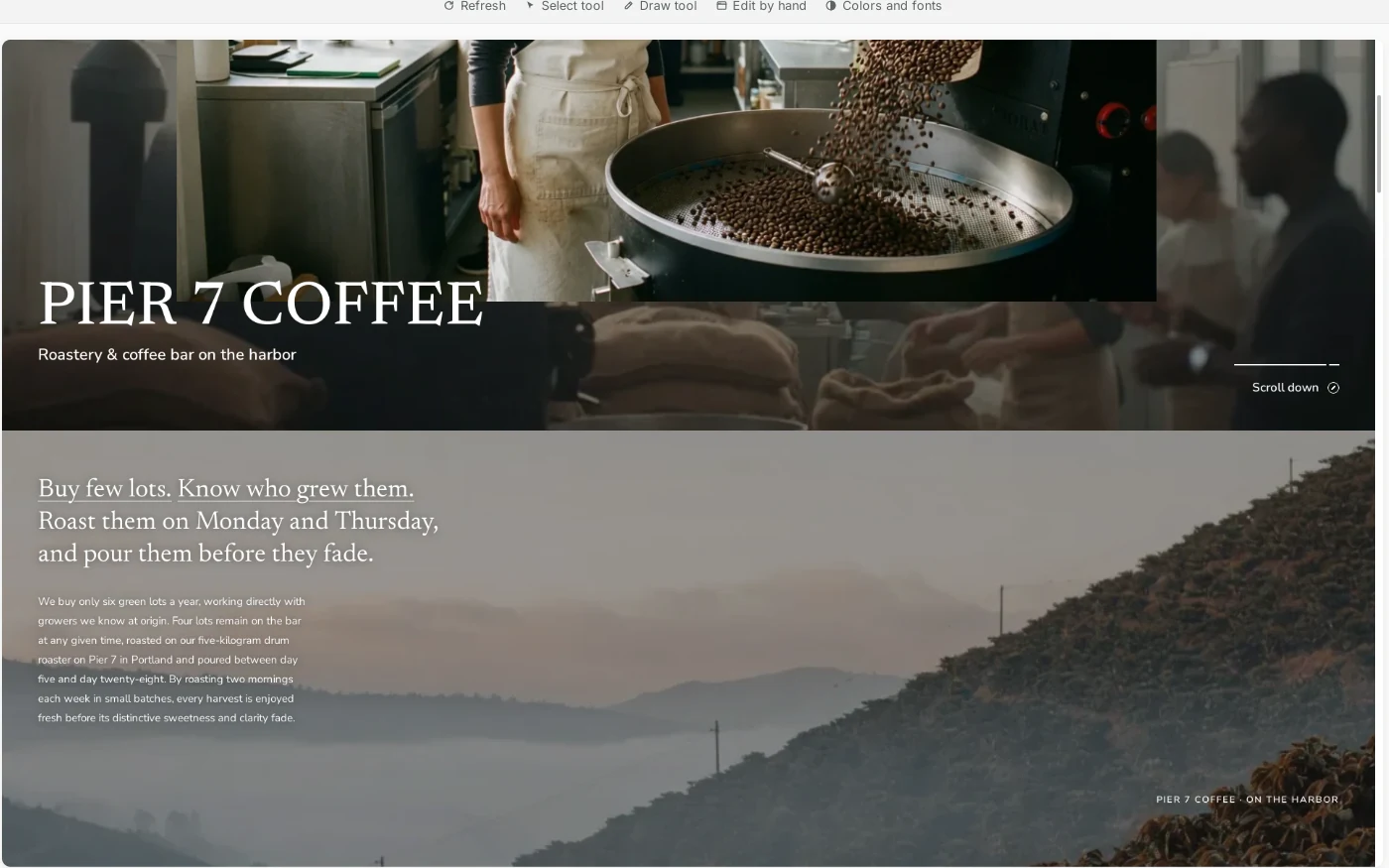
Vorher: dünne Serifen-Überschriften und kleiner Fließtext. -
Nenne die Schriften in einer Nachricht
Klicke unten links in das Chatfeld und beschreibe die Änderung. Schreibe Folgendes in dieselbe Nachricht:
- Die Schrift für Überschriften, hier „Jost, fett“.
- Die Schrift für den Fließtext und die Größe, hier „Inter, etwas größer und leichter lesbar“.
- Woher die Schriften kommen. Das Twenty Twenty-Four-Theme von WordPress bringt Jost und Inter bereits auf deiner Website mit, deshalb habe ich die KI gebeten, diese Dateien zu verwenden und nicht Google Fonts. Deine Website lädt ihre Schriften dann von sich selbst.
- Was bleibt: „Farben, Fotos und Layout bleiben gleich“.
- Wo es gelten soll: „jede Seite, das Menü und der Footer“.
Drücke zum Senden die Eingabetaste.
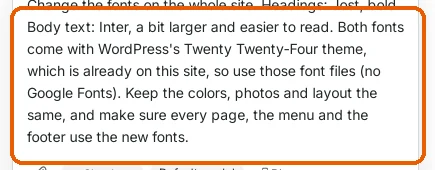
Eine Nachricht: Schrift für Überschriften, Schrift für den Fließtext, Größe und was bleiben soll. -
Lass die KI arbeiten
Die KI ändert die Schrifteinstellungen der Website in mehreren Schritten: Sie legt die beiden Schriften für Überschriften und Fließtext in den Schrifteinstellungen deines Themes fest und aktualisiert dann die Stellen, die ihre eigene Schrift festlegen, etwa den Website-Titel, das Menü und den Footer. Du kannst die Schritte im Chat verfolgen. Bei Pier 7 Coffee dauerte das etwa zweieinhalb Minuten.
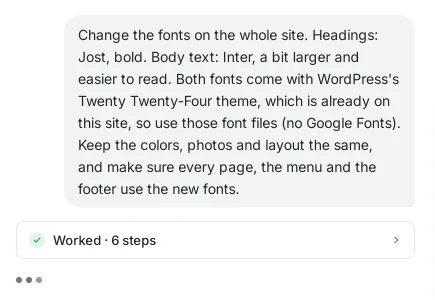
Die Schritte erscheinen im Chat, während die KI arbeitet. -
Lies, was sich geändert hat
Wenn die KI fertig ist, fasst sie die Änderung zusammen: Überschriften, auch der Website-Titel und das Handy-Menü, sind jetzt Jost fett; Fließtext, Menü und Footer-Links sind Inter; der Fließtext wurde von 15px auf 17px vergrößert und kleinere Beschreibungen von 14px auf 16px; Farben, Fotos und Layout sind unverändert. Darunter findest du Buttons mit möglichen nächsten Schritten, zum Beispiel Make body text even bigger.
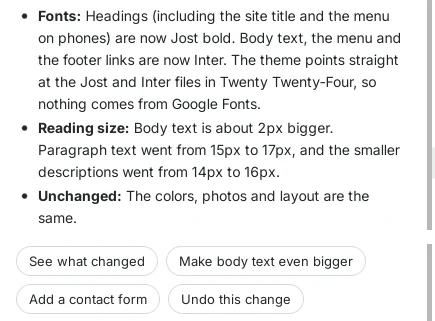
Die Zusammenfassung listet die neuen Schriften und Größen auf. -
Vergleiche vorher und nachher
Schau dir dieselbe Stelle der Seite noch einmal an. Die Überschrift ist jetzt eine kräftige, moderne serifenlose Schrift, die sich klar vom Foto abhebt, und der Fließtext ist größer und hat mehr Abstand zwischen den Zeilen. Die Fotos, Farben und das Layout sind genau da, wo sie waren: Nur die Schrift hat sich geändert.
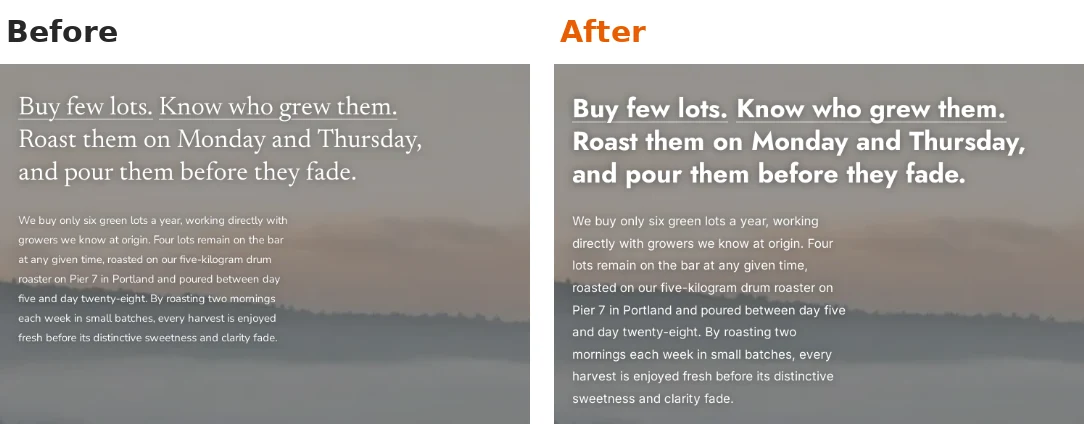
Gleicher Text, neue Schriften: fette Jost-Überschriften und größerer Inter-Fließtext. 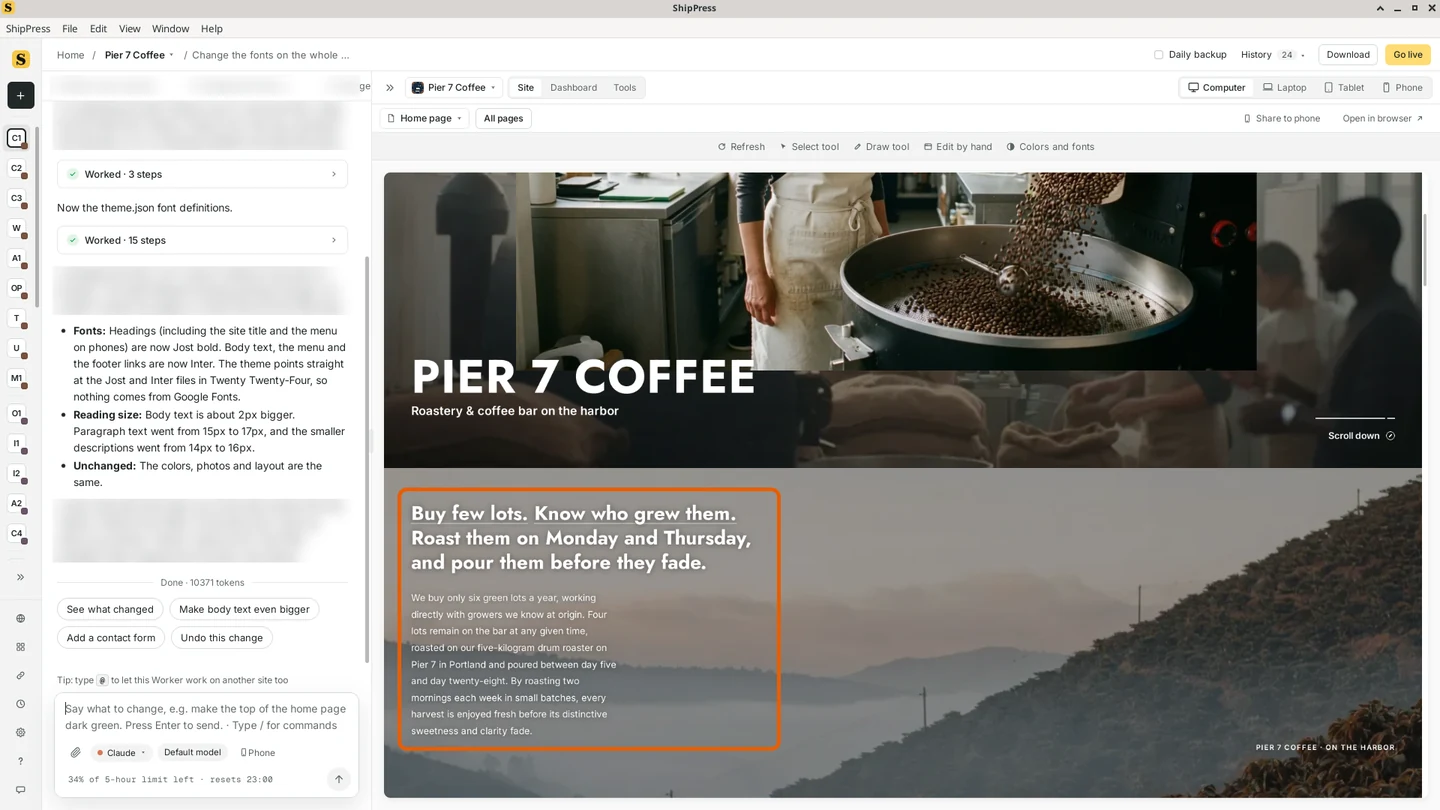
Die ganze Startseite verwendet jetzt die neuen Schriften. -
Prüfe andere Seiten und Phone
Eine Schriftänderung sollte jede Seite erreichen, nicht nur die Startseite. Öffne ein paar andere Seiten über die Seitenliste oben links in der Vorschau. Auf der Seite Bar Menu verwenden der Seitentitel, die Abschnittstitel, die Namen der Getränke und die Preise alle die neuen Schriften.
Klicke dann oben rechts in der Vorschau auf Phone. Größerer Fließtext ist auf einem kleinen Bildschirm am wichtigsten. Prüfe also, dass Überschriften nicht in zu viele Zeilen umbrechen und dass sich der Text angenehm lesen lässt.
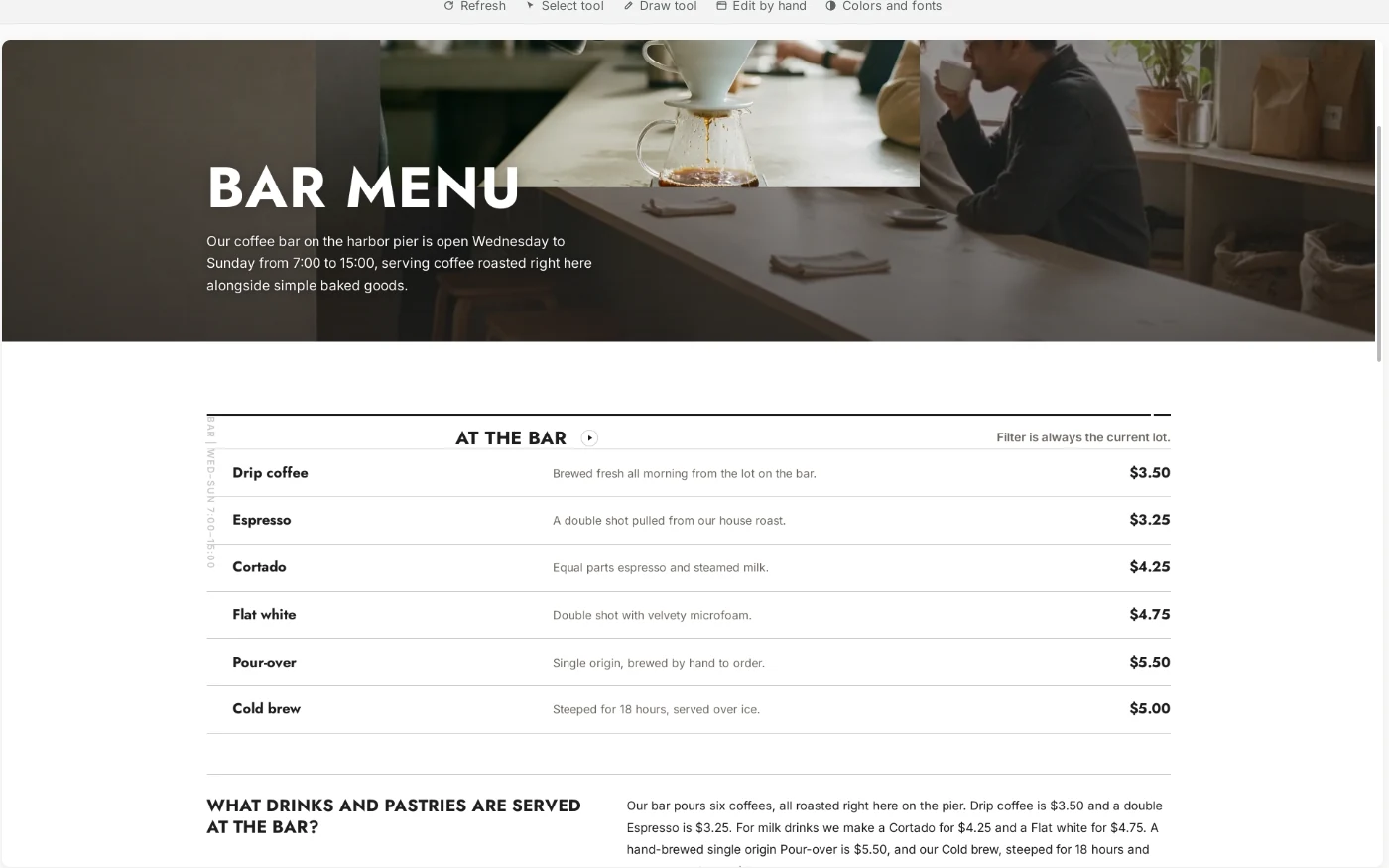
Auch die Seite Bar Menu verwendet die neuen Schriften. 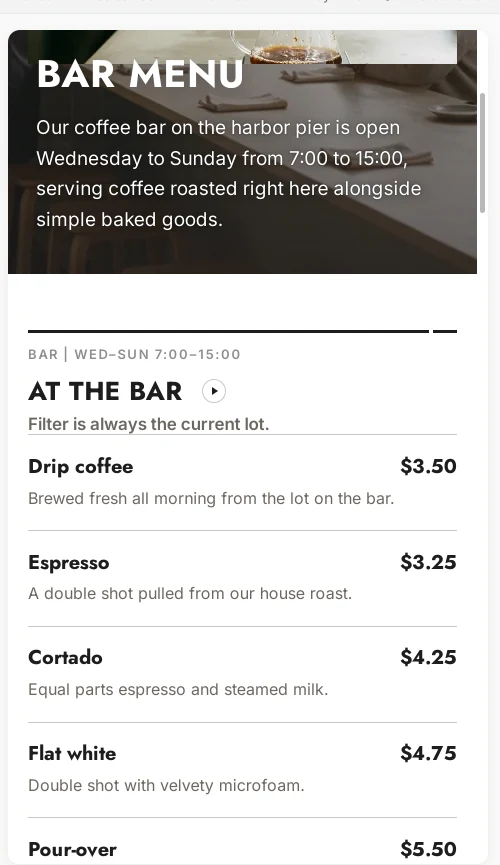
Dieselbe Seite auf Phone. -
Feile in Colors and fonts von Hand an den Details
Die KI hat echte WordPress-Stileinstellungen geändert, du kannst sie also auch selbst anpassen. Klicke in der Leiste über der Vorschau auf Colors and fonts. Dadurch öffnen sich die Styles des Themes im WordPress Site Editor. Klicke auf Typography: In der Schriftenliste siehst du jetzt Heading (Jost) und Body (Inter).
Klicke unter Elements auf Headings, um die Schrift der Überschriften mit Zeilenhöhe, Buchstabenabstand und Groß-/Kleinschreibung zu sehen. Ändere hier etwas und klicke auf Save, oder frag einfach weiter im Chat, zum Beispiel „Mach die Überschriften etwas weniger fett“.
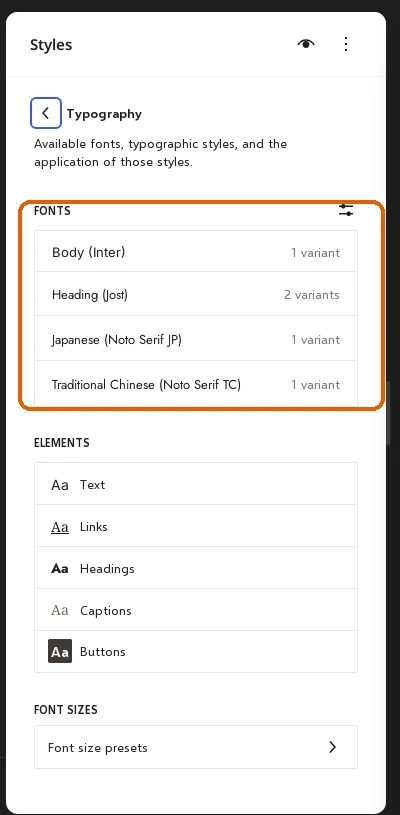
Typography listet die Schriften der Website auf. 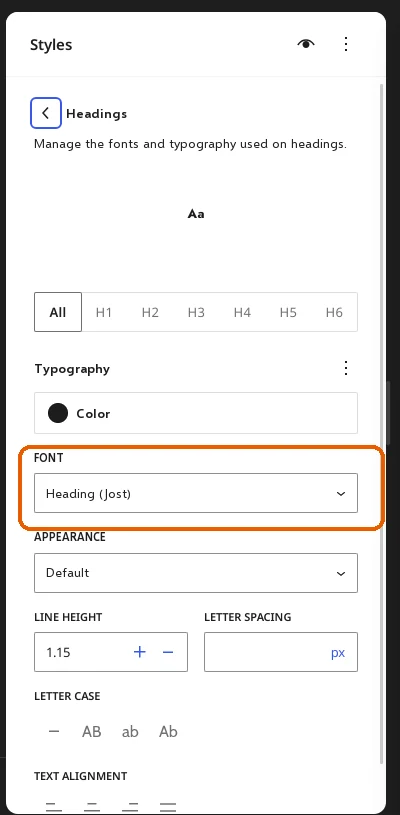
Headings: Schrift, Schriftschnitt, Zeilenhöhe und Abstände. -
Gefällt es dir nicht? Geh zurück
Jede Änderung der KI speichert einen Wiederherstellungspunkt. Klicke in der oberen Leiste auf History: Die Schriftänderung steht dort mit Uhrzeit und Größe. Wenn dir die alten Schriften lieber sind, klicke beim Schritt davor auf Restore, oder klicke direkt nach der Änderung unter der Antwort der KI auf Undo this change.
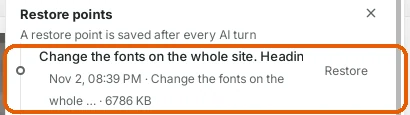
Die Schriftänderung ist ein Wiederherstellungspunkt. -
Tipps
- Zwei Schriften reichen: eine für Überschriften, eine für den Fließtext.
- Am einfachsten sind Schriften, die in den Standard-Themes von WordPress enthalten sind und sich schon auf deiner Website befinden. Twenty Twenty-Four hat Jost, Inter, Instrument Sans und Cardo; Twenty Twenty-Five hat Manrope, Literata, Fira Sans, Vollkorn und mehr. Lass dieses Theme nach der Änderung installiert.
- Bitte um „etwas größeren“ Fließtext: 16 bis 18px lassen sich auf dem Smartphone gut lesen.
- Sag, was sich nicht ändern darf (Farben, Fotos, Layout), damit die KI nur die Schriften anfasst.
- Prüfe ein paar Seiten und Phone, bevor du auf Go live klickst.