
Schreibe und veröffentliche einen Blogbeitrag per Chat
Eine Blog- oder News-Seite hilft nur, wenn sie aktuell bleibt: ein neues Produkt, eine saisonale Karte, eine Veranstaltung, eine Geschichte aus deinem Team. In WordPress heißt das: den Editor öffnen, schreiben, ein Titelbild auswählen, eine Kategorie festlegen und veröffentlichen. In ShipPress beschreibst du den Beitrag im Chat, und die KI erledigt diese Schritte für dich. In diesem Tutorial füge ich dem Journal (dem Blog) von Pier 7 Coffee einen Beitrag über eine neue Kaffeemischung für den Herbst hinzu und ändere dann mit einer zweiten Nachricht sein Layout.
-
Sieh dir zuerst deine Blogseite an
Öffne deine Website in ShipPress und klicke im Menü der Vorschau auf die Blogseite. Bei Pier 7 Coffee heißt sie Journal und zeigt drei Beiträge, der neueste zuerst, jeweils mit Foto, Datum und kurzer Zusammenfassung. Achte darauf, wie die vorhandenen Beiträge aussehen und wie lang sie sind: Der neue Beitrag soll dazu passen.
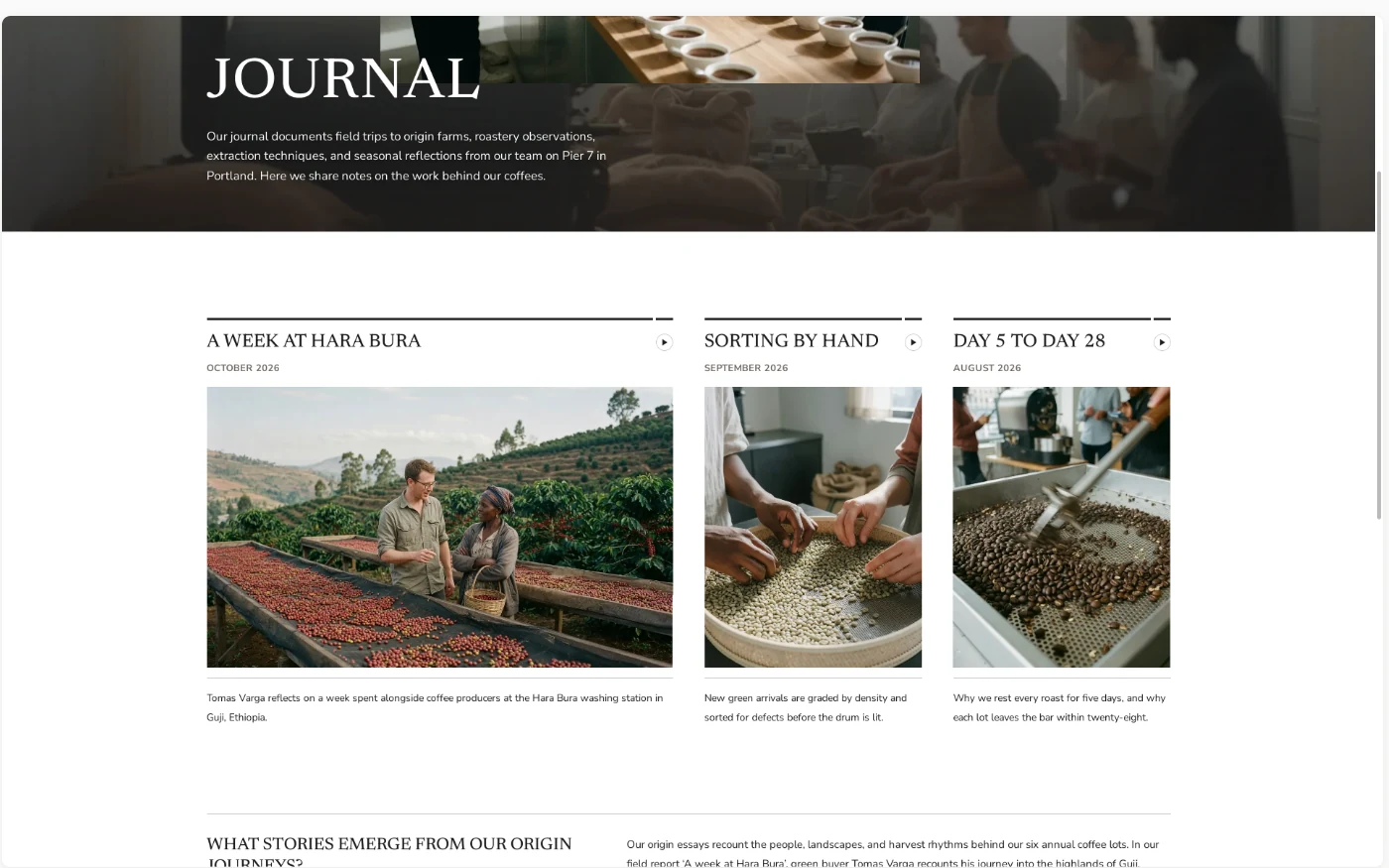
Die Blogseite vorher: drei Beiträge. -
Beschreibe den Beitrag in einer Nachricht
Klicke unten links in das Chatfeld und sag, worum es in dem Beitrag gehen soll. Gib der KI nur die Fakten, die nur du kennst, und überlass ihr das Schreiben. Schreib Folgendes in dieselbe Nachricht:
- Den Titel, hier „Meet Harbor Fog, our autumn blend“.
- Die Fakten: Was es ist, was es besonders macht, Termine und Preise.
- Die Länge, zum Beispiel „etwa 300 Wörter“.
- Das Titelbild: „eines der Fotos, die schon auf der Website sind“, oder hänge mit der Büroklammer dein eigenes an.
- Wohin der Beitrag kommt: „Veröffentliche ihn so, dass er auf der Journal-Seite als Erstes erscheint, im selben Stil wie die anderen Beiträge“.
Drücke die Eingabetaste, um die Nachricht zu senden.
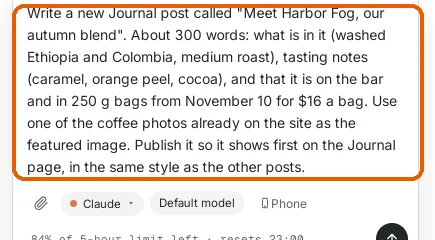
Eine Nachricht: Titel, Fakten, Länge, Foto und Ziel. -
Lies, was die KI gemacht hat
Die KI sieht sich zuerst deine vorhandenen Beiträge an (Inhalt, Kategorien und Titelbilder), damit der neue dazu passt, und schreibt und veröffentlicht ihn dann. Bei Pier 7 Coffee dauerte das weniger als eine Minute.
Wenn sie fertig ist, fasst sie das Ergebnis zusammen: Der Beitrag hat etwa 300 Wörter, liegt in der Kategorie Journal mit einer kurzen Zusammenfassungszeile wie bei den anderen Beiträgen, verwendet das Kaffeefoto „15 Cooling“ von der Website und ist auf heute datiert, sodass er über den anderen steht. Darunter findest du Schaltflächen mit möglichen nächsten Schritten, zum Beispiel Change the featured image.
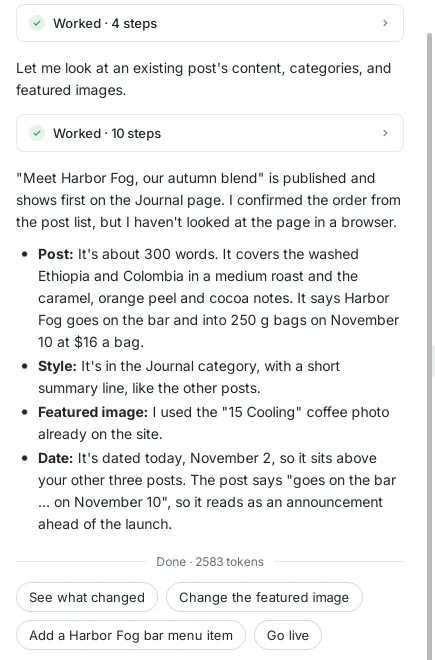
Die Zusammenfassung zeigt dir, was geschrieben wurde und wo es steht. -
Prüfe die Blogseite
Klicke im Menü der Vorschau auf Journal. Der neue Beitrag steht jetzt an erster Stelle, mit Foto, Datum und Zusammenfassung, und die älteren Beiträge sind um eine Position nach unten gerutscht. Er sieht aus wie die anderen, weil die KI ihren Aufbau übernommen hat, statt einen neuen Stil zu erfinden.
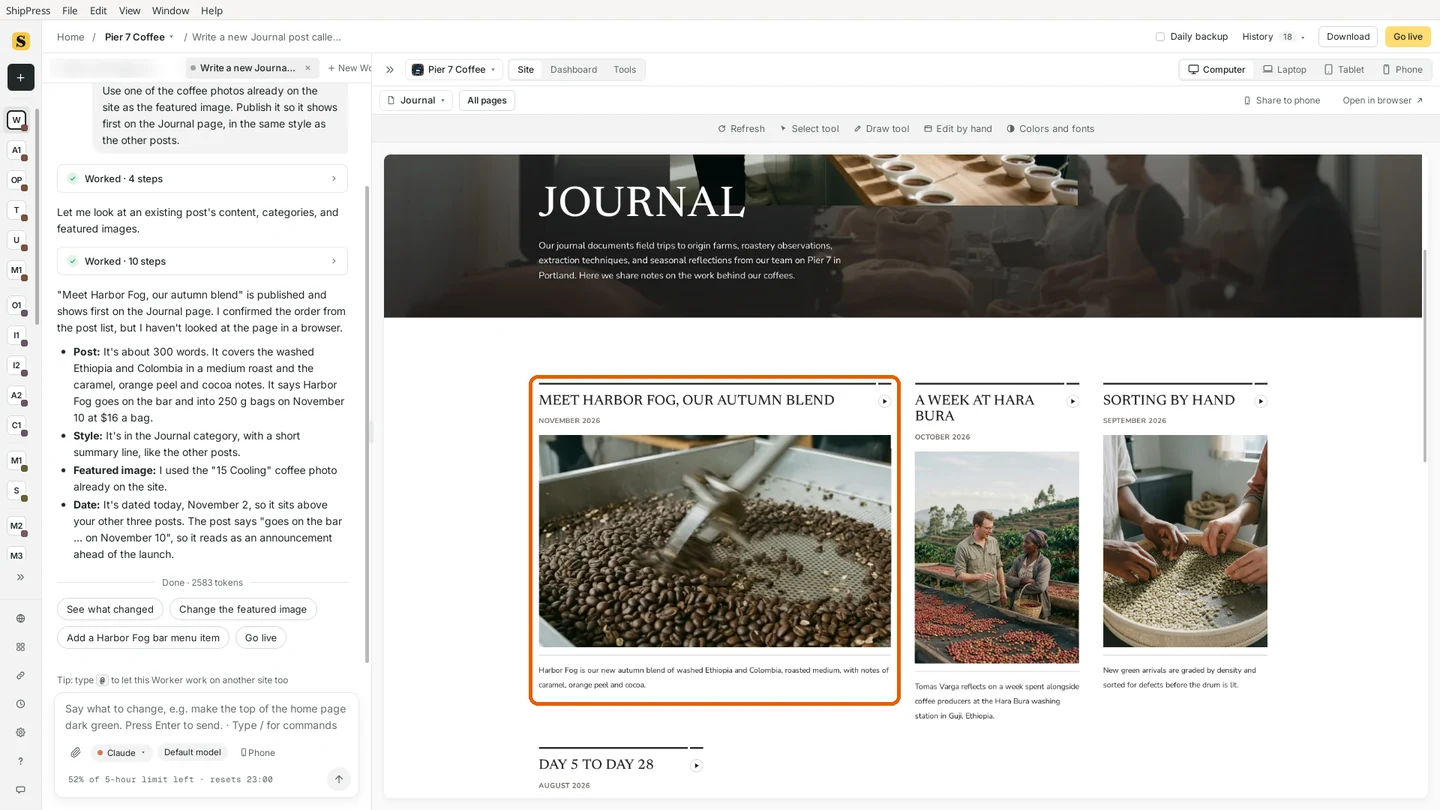
Der neue Beitrag steht ganz oben auf der Blogseite. -
Öffne den Beitrag und lies ihn
Klicke auf den Titel des Beitrags. Er öffnet sich so, wie er auf der echten Website aussehen wird: oben das Titelbild mit dem Titel, darunter das Datum und der Text. Lies ihn wie ein Kunde. Stimmen die Fakten (Termine, Preise, Namen)? Klingt es nach deinem Laden? Die KI schreibt auf Grundlage dessen, was du ihr gegeben hast, also prüfe jede Zahl, bevor du auf Go live klickst.
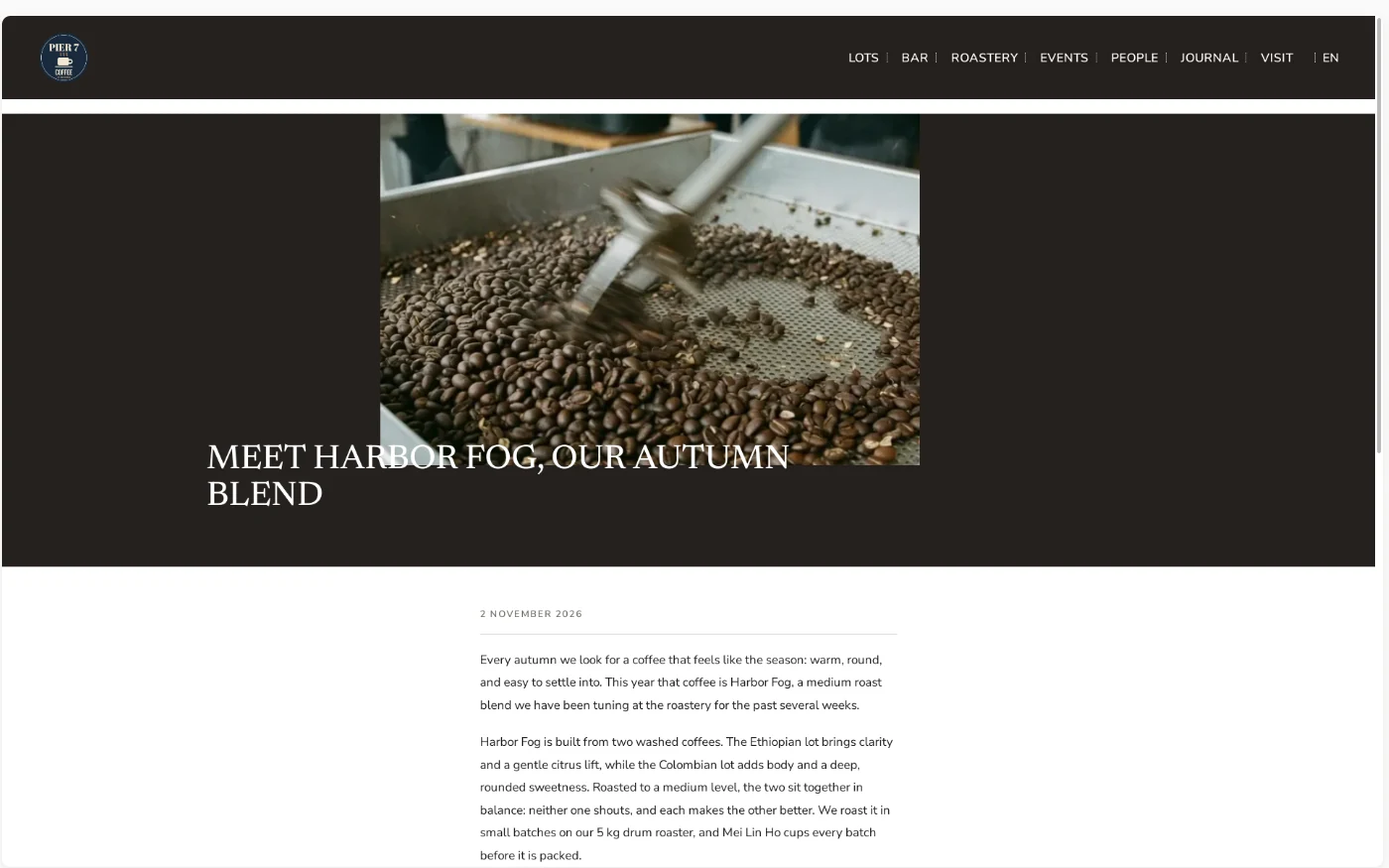
Der Beitrag öffnet sich mit Titelbild und Titel. -
Ändere den Beitrag in einfachen Worten
Wenn du etwas anders haben möchtest, sag es einfach. Nenne den Beitrag, damit die KI weiß, welchen du meinst. Ich wollte die Geschmacksnoten besser überfliegbar haben und eine klare letzte Zeile, also habe ich geschrieben: „Setze im Harbor-Fog-Beitrag die Geschmacksnoten unter eine kleine Überschrift „Tasting notes“ als kurze Aufzählung (Karamell, Orangenschale, Kakao) und beende den Beitrag mit einer fett gedruckten Zeile: „On the bar from November 10. $16 a bag.““
Die KI hat die Änderung in ein paar Schritten umgesetzt und erklärt: die neue Überschrift und die Liste, die fette letzte Zeile und ein gekürzter Schlussabsatz, damit Datum und Preis nicht doppelt genannt werden.
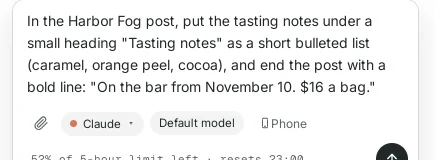
Sag, welcher Beitrag und was geändert werden soll. 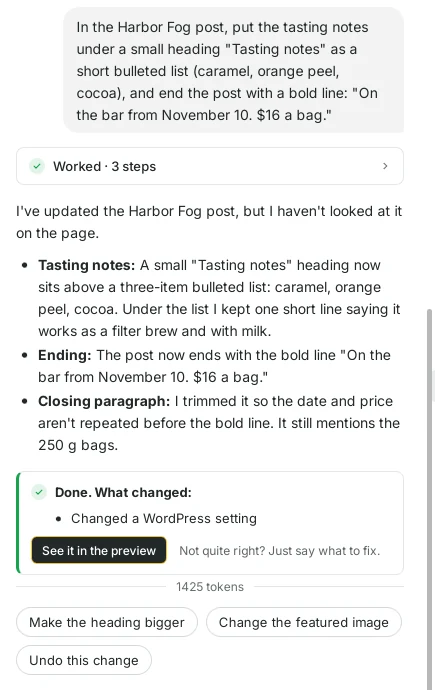
Die KI erklärt jede Änderung, die sie vorgenommen hat. -
Sieh dir das Ergebnis an, auch auf Phone
Öffne den Beitrag noch einmal von der Journal-Seite aus und scrolle nach unten. Die Geschmacksnoten haben jetzt eine eigene Überschrift und eine Liste, und der Beitrag endet mit der fett gedruckten Zeile.
Klicke dann oben rechts in der Vorschau auf Phone. Viele Leser öffnen deinen Beitrag über einen Social-Media-Link auf ihrem Handy. Prüfe deshalb, ob Foto, Titel und Text auf einem kleinen Bildschirm gut zu lesen sind.
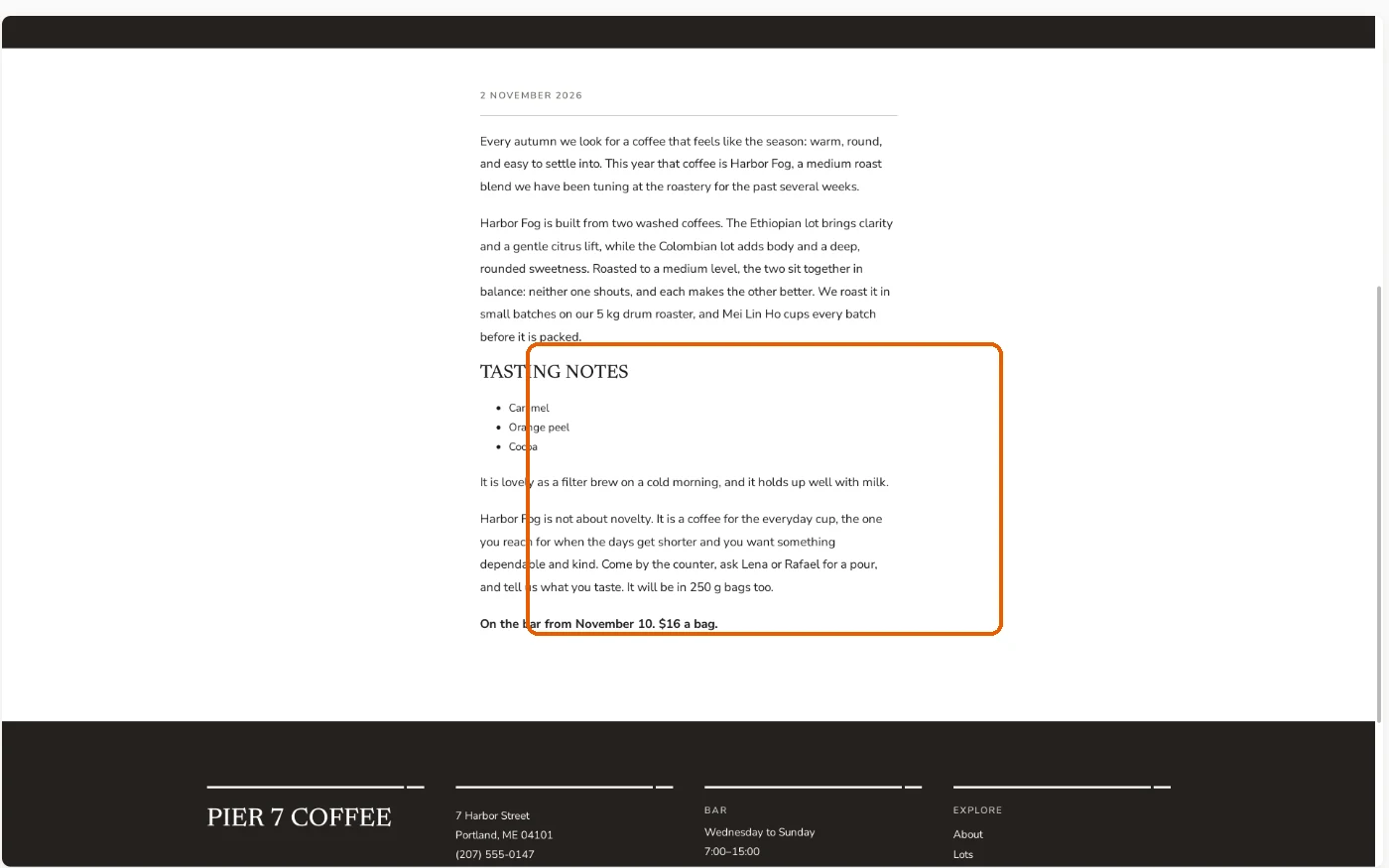
Nach der Bearbeitung: eine Überschrift, eine kurze Liste und eine fett gedruckte letzte Zeile. 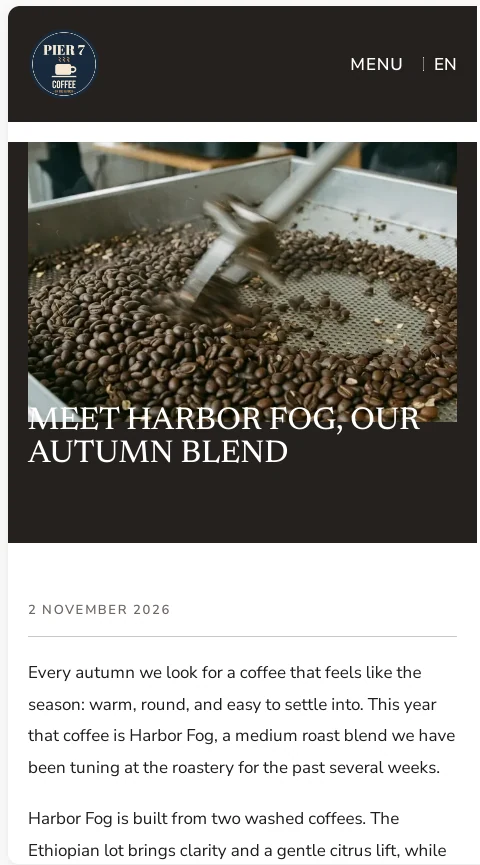
Derselbe Beitrag auf Phone. -
Es ist ein echter WordPress-Beitrag, und du kannst zurückgehen
Die KI hat keinen Text in eine Seite eingefügt, sondern einen normalen WordPress-Beitrag erstellt. Klicke oben in der Vorschau auf Dashboard und öffne Posts. Der neue Beitrag steht zusammen mit deinen anderen Beiträgen in der Liste, in der Kategorie Journal und veröffentlicht. Du kannst ihn dort auch bearbeiten oder weiter im Chat Wünsche äußern.
Jede Änderung der KI speichert außerdem einen Wiederherstellungspunkt. Klicke in der oberen Leiste auf History, und du siehst beide Schritte: das Schreiben des Beitrags und die Bearbeitung. Wenn dir ein Ergebnis nicht gefällt, klicke neben dem Schritt davor auf Restore.
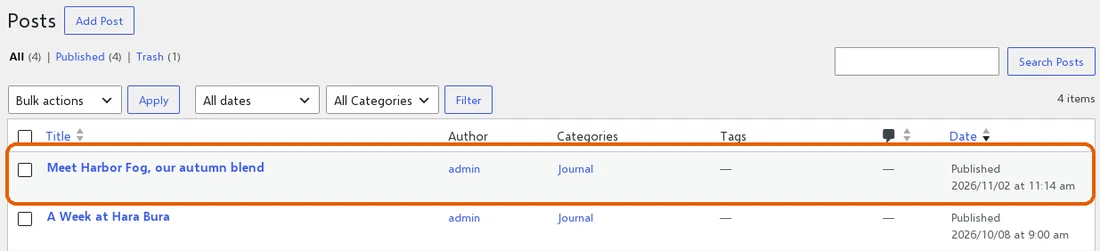
Der neue Beitrag in der Posts-Liste des Dashboards. 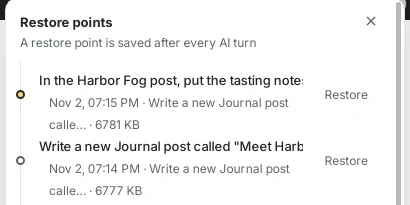
Das Schreiben des Beitrags und die Bearbeitung sind zwei Wiederherstellungspunkte. -
Tipps
- Gib die Fakten, nicht den Wortlaut: Namen, Termine, Preise und was es besonders macht. Die KI macht daraus gut lesbaren Text.
- Sag „im selben Stil wie die anderen Beiträge“, damit Kategorie, Zusammenfassung und Foto dazu passen.
- Du willst dein eigenes Foto? Hänge es in derselben Nachricht mit der Büroklammer an und sag „nimm das als Titelbild“.
- Nenne beim Bearbeiten den Beitrag („im Harbor-Fog-Beitrag“), damit der richtige geändert wird.
- Prüfe Zahlen und Termine selbst, bevor du auf Go live klickst.