
用聊天的方式撰寫並發布部落格文章
部落格或最新消息頁面要保持更新才有用:新產品、季節菜單、活動,或是團隊的故事。在 WordPress 裡,這代表你得打開編輯器、寫文章、挑精選圖片、選分類,然後發布。在 ShipPress 裡,你只要在聊天中描述這篇文章,AI 就會幫你完成這些步驟。在這個教學中,我會為 Pier 7 Coffee 的 Journal(部落格)新增一篇關於秋季新咖啡配方的文章,接著再用第二則訊息調整它的版面。
-
先看看你的部落格頁面
在 ShipPress 中開啟你的網站,然後在預覽畫面的選單中點選部落格頁面。在 Pier 7 Coffee 裡,它叫做 Journal,由新到舊顯示三篇文章,每篇都有照片、日期和簡短摘要。留意現有文章的樣子和長度:新文章應該要跟它們很搭。
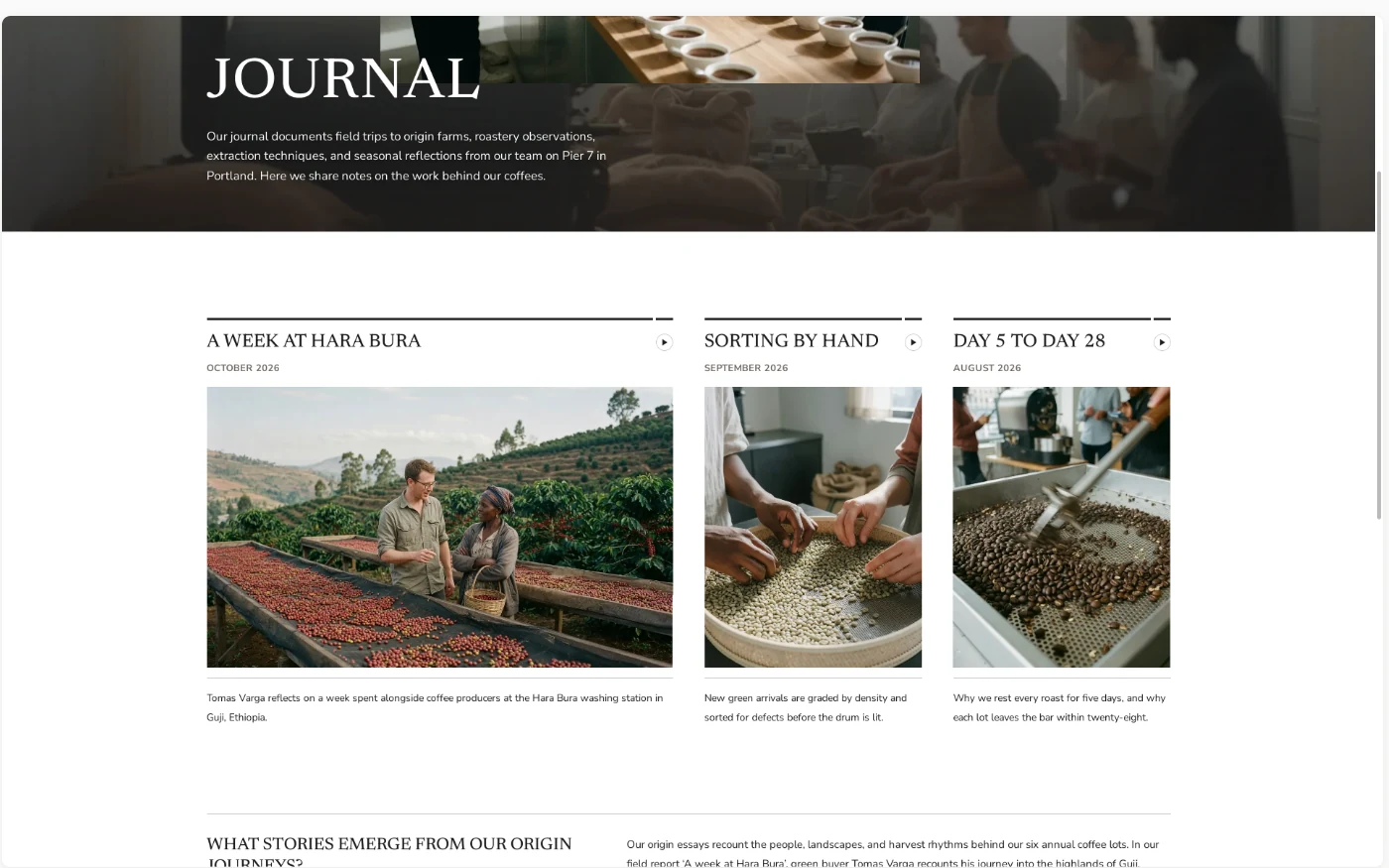
修改前的部落格頁面:三篇文章。 -
用一則訊息描述文章
點選左下角的聊天輸入框,說明文章要寫什麼。把只有你知道的資訊告訴 AI,文字就交給它來寫。請把下列內容放在同一則訊息裡:
- 標題,這裡是「Meet Harbor Fog, our autumn blend」。
- 事實資訊:這是什麼、特別在哪裡、日期和價格。
- 篇幅,例如「大約 300 字」。
- 精選圖片:「網站上現有的其中一張照片」,或用迴紋針圖示附上你自己的照片。
- 發布位置:「發布後要顯示在 Journal 頁面的第一篇,風格要跟其他文章一致」。
按下 Enter 送出。
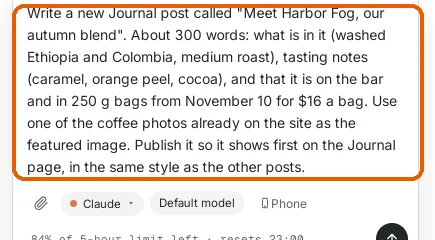
一則訊息:標題、事實資訊、篇幅、照片,以及發布位置。 -
看看 AI 做了什麼
AI 會先查看你現有的文章(內容、分類和精選圖片),讓新文章風格一致,接著撰寫並發布。以 Pier 7 Coffee 來說,這花了不到一分鐘。
完成後,它會總結結果:文章約 300 字、屬於 Journal 分類,並且和其他文章一樣有一行簡短摘要;使用了網站上的「15 Cooling」咖啡照片,日期設為今天,所以會排在其他文章上方。下方還有幾個按鈕,列出可能的下一步,例如 Change the featured image。
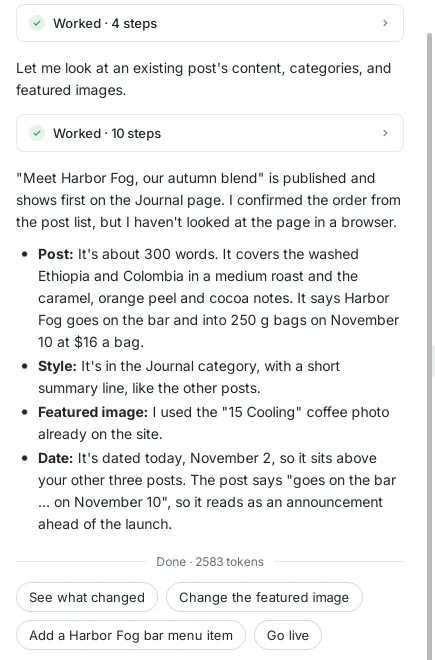
總結會告訴你寫了什麼,以及文章在哪裡。 -
檢查部落格頁面
在預覽畫面的選單中點選 Journal。新文章現在排在第一篇,附有照片、日期和摘要,舊文章則各往後移了一位。它看起來和其他文章一致,是因為 AI 是參考它們的設定方式,而不是自己發明新風格。
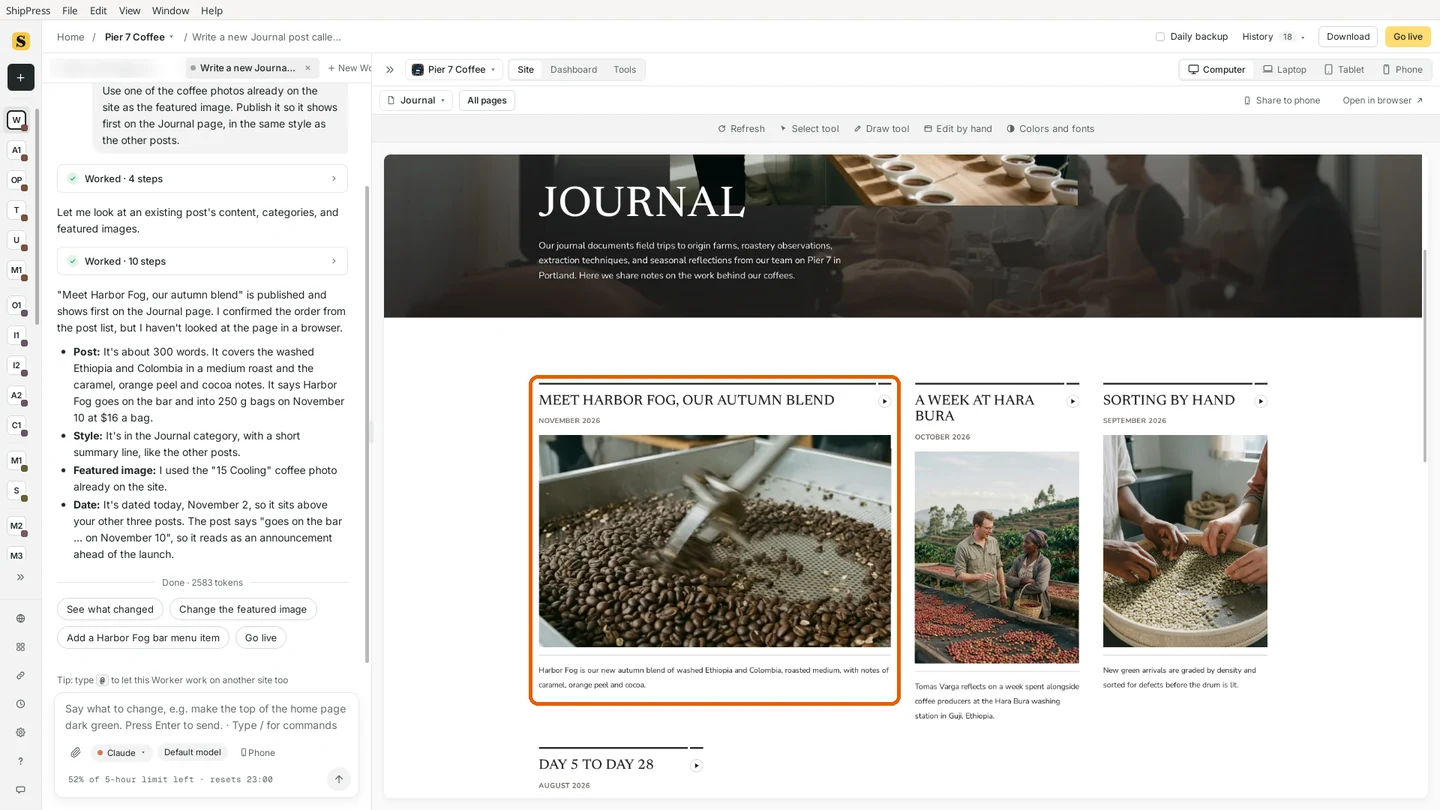
新文章位於部落格頁面最上方。 -
打開文章來讀讀看
點選文章標題。它會以正式網站上的樣子開啟:頂端是精選照片和標題,接著是日期和內文。用顧客的角度讀一遍。事實正確嗎(日期、價格、名稱)?聽起來像你的店嗎?AI 是根據你提供的資料來寫,所以在 Go live 之前,請務必檢查每一個數字。
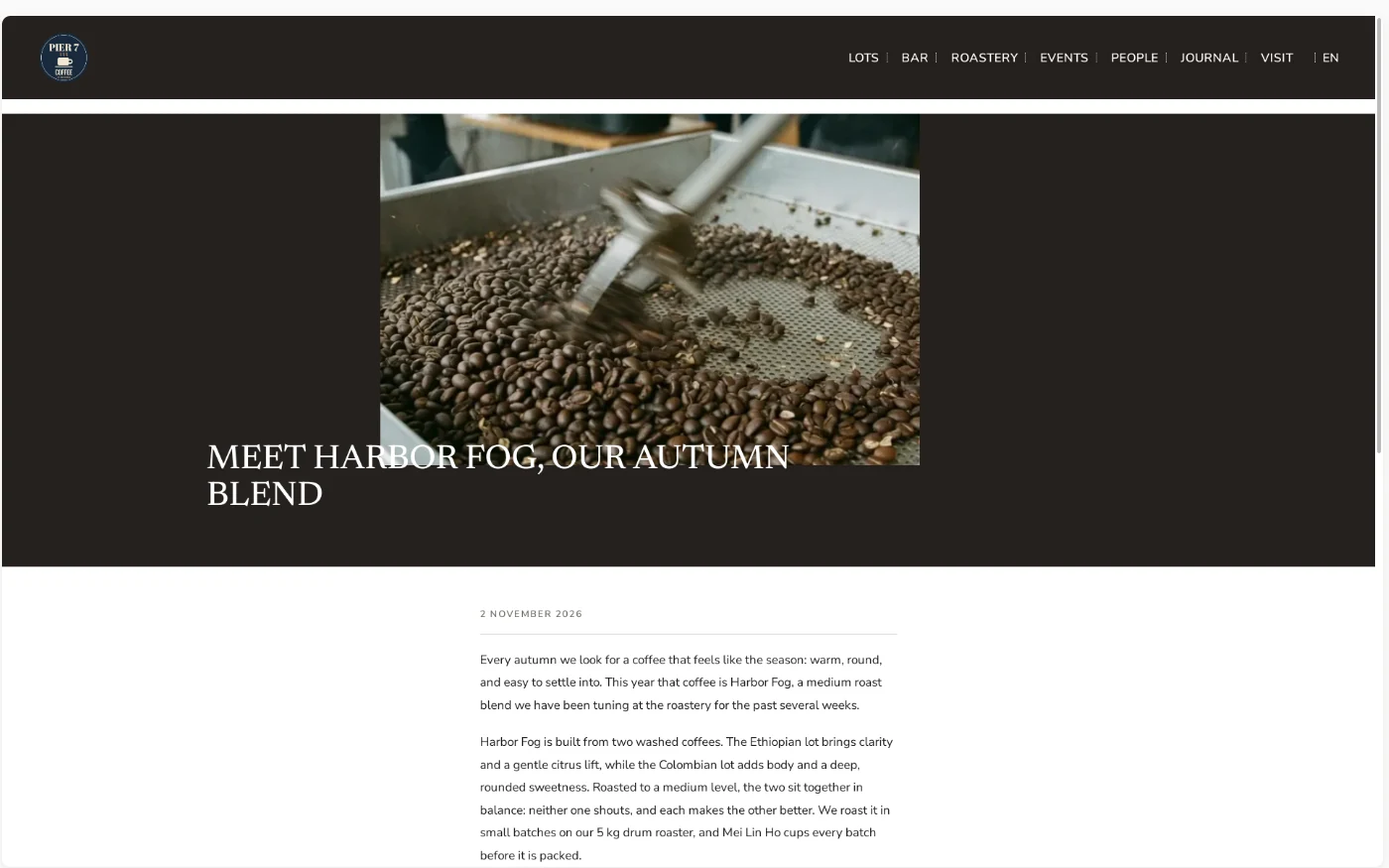
文章開啟後會顯示精選照片和標題。 -
用一般的話語修改文章
如果你想要不一樣的效果,直接說就可以了。請指出是哪一篇文章,AI 才知道你指的是哪一篇。我希望試飲筆記更容易瀏覽,結尾也要有一句清楚的話,所以我寫了:「在 Harbor Fog 那篇文章裡,把試飲筆記放在一個小標題「Tasting notes」底下,做成簡短的項目符號清單(焦糖、橙皮、可可),並在文章結尾加上一行粗體:“On the bar from November 10. $16 a bag.”」
AI 分幾個步驟完成修改,並說明了做了什麼:新的標題和清單、粗體的結尾句,以及縮短結尾段落,這樣日期和價格就不會重複出現兩次。
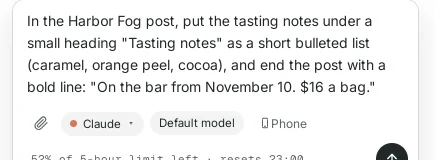
說明是哪一篇文章,以及要改什麼。 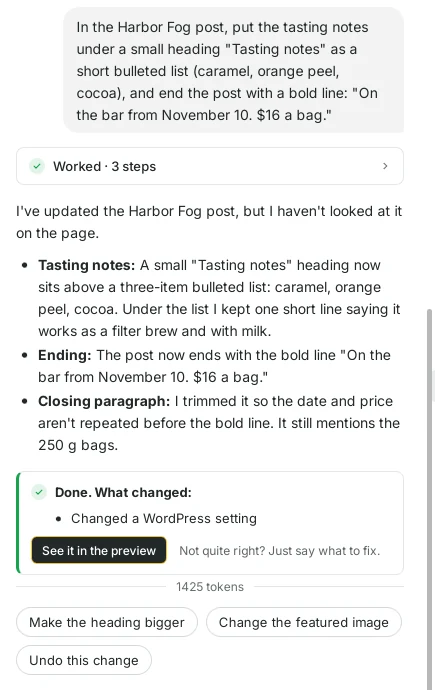
AI 會說明它做的每一項修改。 -
查看結果,也用 Phone 看看
從 Journal 頁面再次開啟這篇文章,然後往下捲動。試飲筆記現在有了自己的標題和清單,文章也以粗體句子作結。
接著點選預覽畫面右上角的 Phone。很多讀者會從社群媒體的連結用手機打開你的文章,所以請確認照片、標題和文字在小螢幕上讀起來都沒問題。
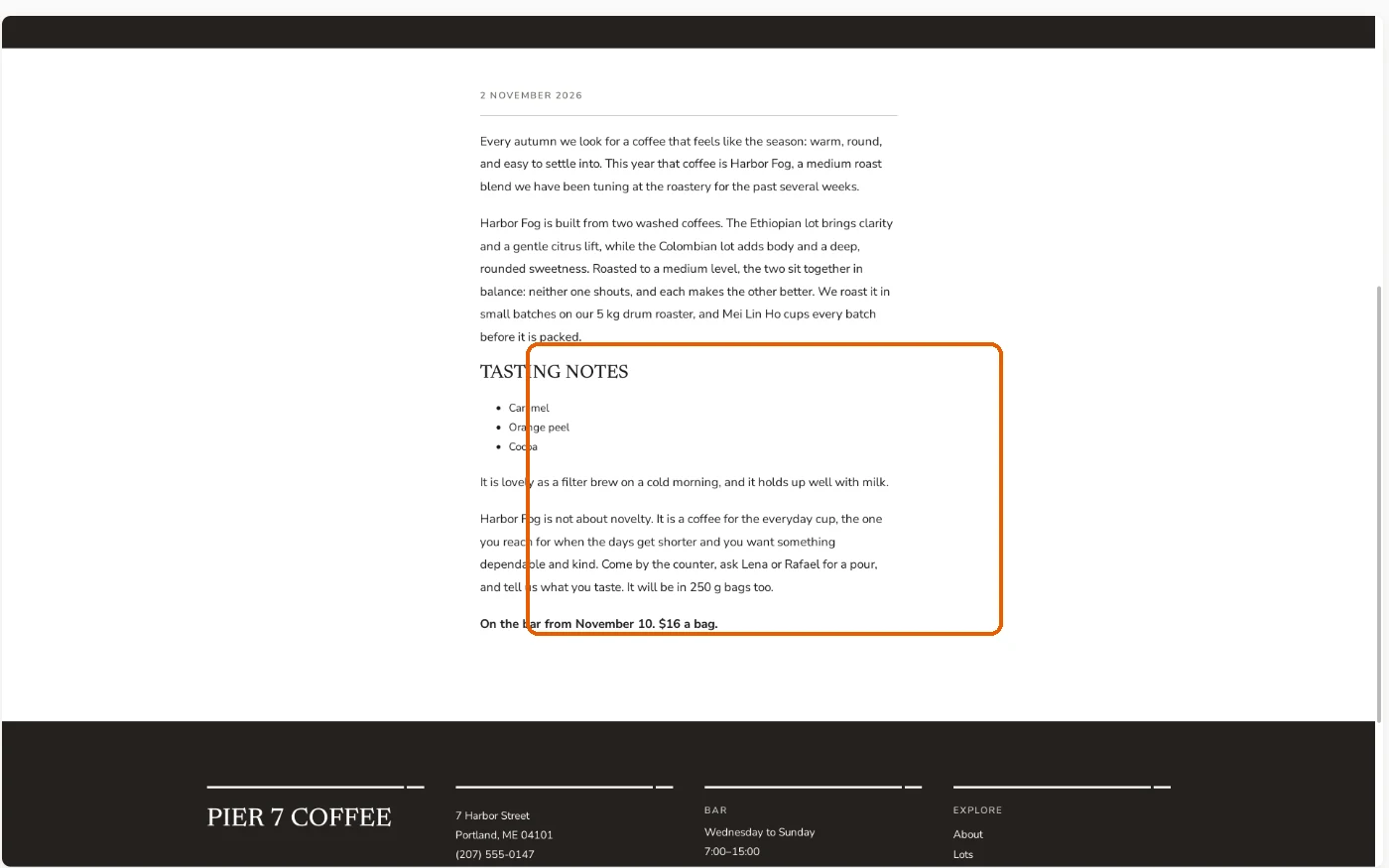
編輯後:一個標題、一個簡短清單,以及粗體的結尾句。 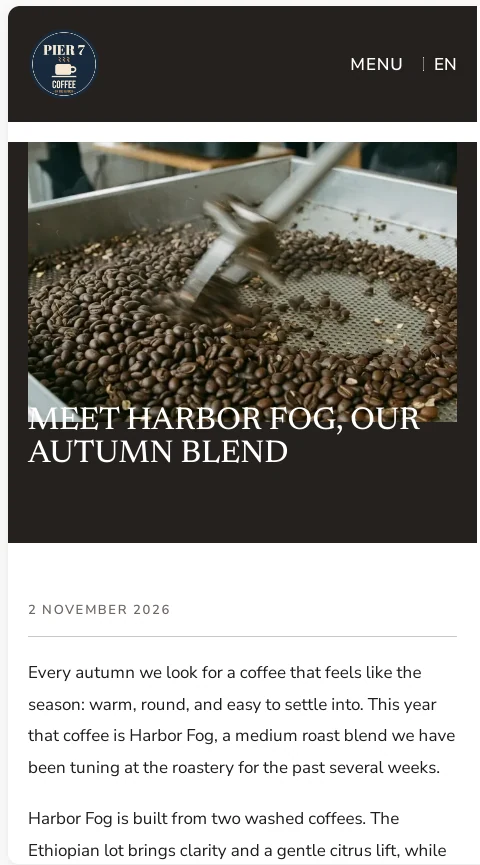
同一篇文章在 Phone 上的樣子。 -
這是真正的 WordPress 文章,而且你可以回到之前的版本
AI 不是把文字貼到某個頁面上,而是建立了一篇正常的 WordPress 文章。點選預覽畫面頂端的 Dashboard,然後開啟 Posts。新文章會和你的其他文章一起列在清單中,屬於 Journal 分類,狀態為已發布。你也可以在那裡編輯,或是繼續在聊天中請 AI 修改。
AI 的每一次修改也都會儲存一個還原點。點選頂端列的 History,你會看到兩個步驟:撰寫文章和編輯。如果你不喜歡某個結果,請點選前一個步驟旁邊的 Restore。
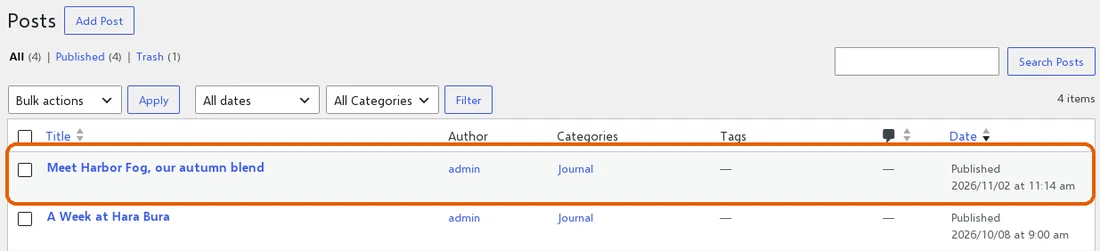
Dashboard 的 Posts 清單中的新文章。 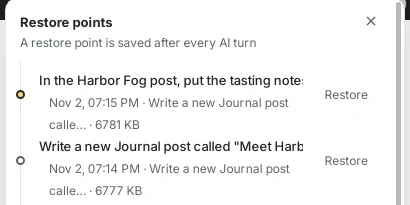
撰寫文章和編輯是兩個還原點。 -
小技巧
- 提供事實,而不是措辭:名稱、日期、價格,以及特別之處。AI 會把它們變成通順易讀的文字。
- 說「風格要跟其他文章一致」,這樣分類、摘要和照片才會搭配。
- 想用自己的照片嗎?在同一則訊息中用迴紋針附上,並說「請把這張當作精選圖片」。
- 修改時請指出文章名稱(「在 Harbor Fog 那篇文章裡」),這樣才會改到正確的那一篇。
- 在你點選 Go live 之前,請自己檢查數字和日期。