
安全嗎?核准卡、復原與你的資料去向
只有在能完全掌控的情況下,讓 AI 修改網站才會讓人感到安心。本教學將介紹 ShipPress 在重大變更前顯示的核准卡、如何使用還原點進行復原,以及你的 AI 登入資訊、訊息和檔案究竟存放在哪裡。
作者:Oberon Lai。我是 ShipPress(Codotx, LLC)的開發者,所以這是我們自家的產品。
-
重大變更前的核准卡
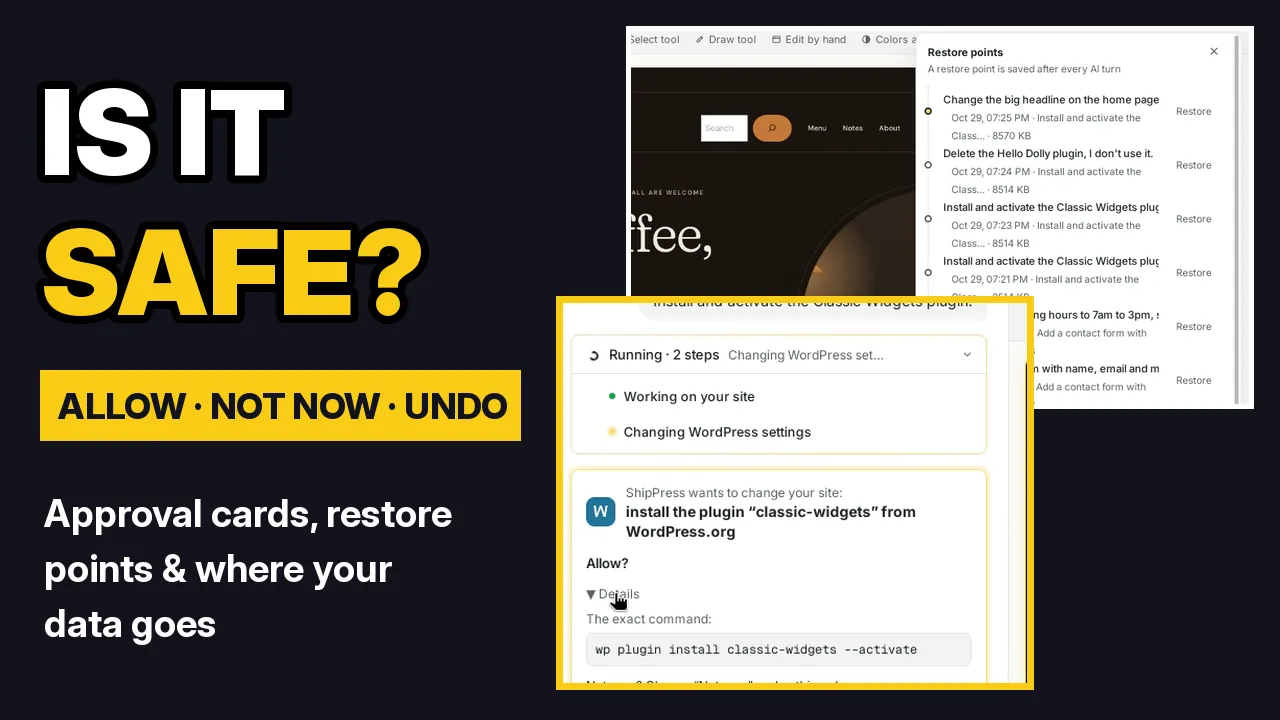
當 AI 想要安裝、更新或刪除外掛或佈景主題、更新 WordPress,或是新增或移除使用者時,ShipPress 都會暫停並在對話中顯示核准卡。卡片上會用淺顯易懂的文字說明即將變更的內容,例如 從 WordPress.org 安裝外掛「classic-widgets」。點擊 Details 可以查看確切執行的指令,點擊 Allow 即可允許執行。
-
用 Not now 拒絕變更
不確定要不要做?點擊 Not now。卡片接著會顯示 Nothing was changed,AI 則會跳過該變更繼續進行。在做出選擇之前,卡片上的任何動作都不會執行。
-
涉及主機與正式網站時,一律會先詢問確認
同樣的核准卡也會把關主機帳號上的重大操作:將網站正式上線、在主機上建立網站、將正式網站拉回並覆蓋電腦上的版本(會先自動儲存還原點),以及無法復原的刪除主機網站操作。任何對正式網站的變更每次都會先詢問確認。如果你在 10 分鐘內未作答覆,卡片就會過期,什麼都不會執行。
某些指令則是完全不會執行,例如直接執行原始程式碼、直接操作資料庫,或是讀取密碼與金鑰。你所連結的主機金鑰只會存放在系統鑰匙圈中,AI 完全看不到它們。
-
透過 History 復原任何一次 AI 回合
每次 AI 回合結束後都會自動儲存還原點,包含你的頁面、設定、設計檔案與上傳內容。ShipPress 預設會保留最近 30 個還原點。打開 History,找到你想要的還原點,然後點擊 Restore。ShipPress 會先儲存你目前的版本,讓你想回頭時還能回到現在的狀態。還原之後,點擊 Take it back 即可撤銷這次還原。更多詳細資訊請參考還原點。
-
你的 AI 登入資訊只留在你的 AI 工具中
你會使用自己的帳號親自登入 AI 工具(例如 Claude Code)。ShipPress 絕不會看到或保存你的密碼。你可以前往 Settings › Your AI 查看。此外,ShipPress 啟動 AI 時也不會附帶你電腦上的其他機密金鑰,例如雲端服務或 GitHub 的 token。
-
你的訊息與檔案去了哪裡
每個網站都是你電腦上的一個資料夾。打開 Sites 並點擊 Open folder:除了標準的 WordPress 檔案之外,旁邊還有一個 .aiwp 資料夾,裡面有 sessions(你的對話紀錄)和 snapshots(你的還原點)。這些資料只會保留在你的電腦上,當網站正式上線時絕對不會被複製到主機上。
當你傳送訊息時,ShipPress 會將訊息交給你所選擇的 AI 工具。該工具會將訊息連同為了完成工作而讀取的網站檔案,一併傳送到其自家的服務(在你的帳號下進行),就像你單獨使用該工具一樣。你的對話內容不會傳送給 ShipPress。只有當你選擇將網站上線時,網站才會發布到網路上。
-
匿名使用統計預設關閉,除非你主動開啟
在 Settings › General 中,Share anonymous usage data 預設為關閉。如果你選擇開啟,它只會記錄你使用了哪些功能以及使用應用程式的時間長短。它絕不會包含網站內容、提示詞或個人資料,而且將其關閉還會刪除先前已傳送的原始資料。