
安全ですか?承認カード、元に戻す機能、データの送信先
AIにウェブサイトを変更させるのは、自分でしっかりとコントロールできてこそ安心できるものです。このチュートリアルでは、大きな変更の前にShipPressが表示する承認カードや、復元ポイントを使って元に戻す方法、そしてAIのサインイン情報、メッセージ、ファイルがどこに送られるのかをわかりやすく解説します。
著者:Oberon Lai。私はShipPress(Codotx, LLC)を開発しているため、これは私たち自身の製品です。
-
大きな変更の前に表示される承認カード
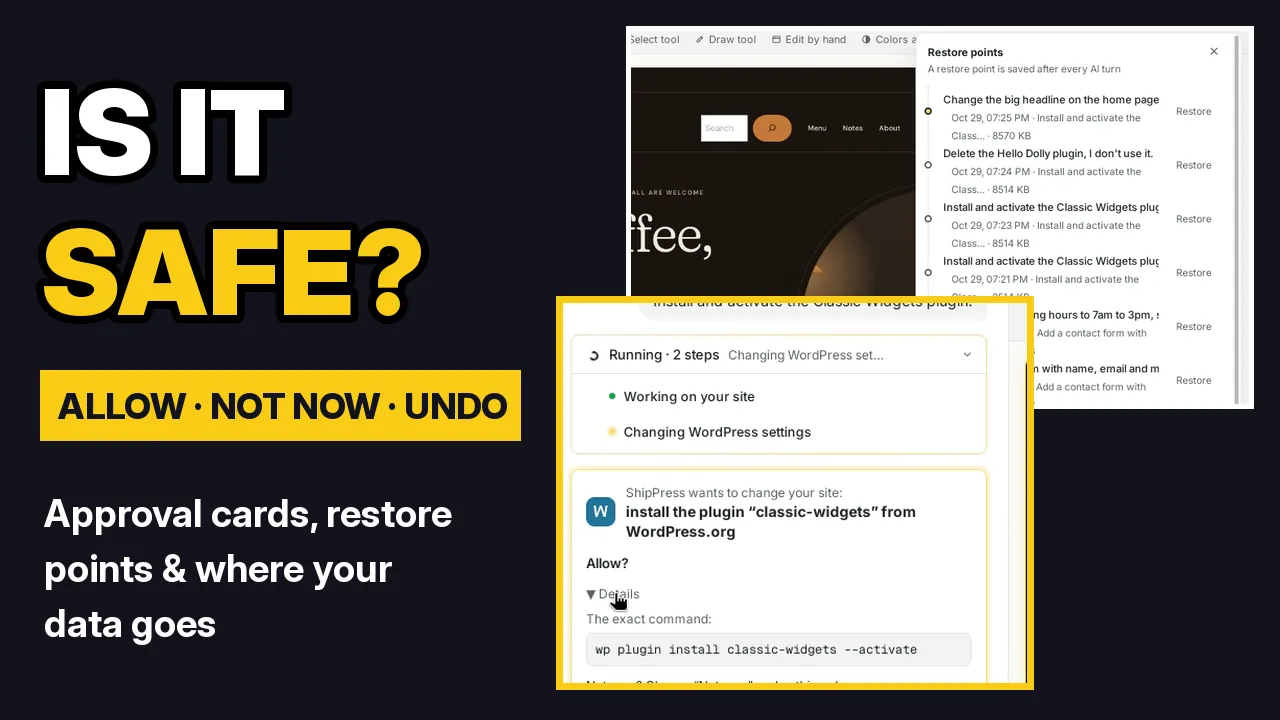
AIがプラグインやテーマのインストール、更新、削除、WordPressのアップデート、またはユーザーの追加や削除を行おうとすると、ShipPressは処理を一時停止し、チャットに承認カードを表示します。カードには、たとえばWordPress.orgからプラグイン“classic-widgets”をインストールするのように、何が変更されるかがわかりやすい言葉で記載されています。実行される正確なコマンドを確認するにはDetailsをクリックし、実行を許可するにはAllowをクリックしてください。
-
Not now で変更を見送る
判断に迷ったときは、Not nowをクリックしてください。カードにNothing was changedと表示され、AIはその変更を行わずに作業を続けます。あなたが選択するまで、カードに記載された処理が実行されることはありません。
-
ホスティングと本番サイトの操作は必ず事前に確認されます
ホスティングアカウントに関わる重要な操作も、同様にカードによって保護されています。たとえば、サイトの公開、ホスト上でのサイト作成、本番サイトのデータをパソコン上のデータに上書きプルする操作(事前に復元ポイントが保存されます)、やり直しのきかないホスト上のサイト削除などが該当します。本番サイトに対する変更は毎回必ず確認されます。10分以内に応答しなかった場合、カードは期限切れとなり何も実行されません。
生のコードの実行、データベースの直接操作、パスワードや秘密鍵の読み取りなど、一部のコマンドは決して実行されません。接続したホスティングキーはお使いのシステムのキーチェーンに安全に保持され、AIがそれらを見ることは一切ありません。
-
History でAIの操作をいつでも元に戻す
AIの操作ごとに、ページ、設定、デザインファイル、アップロードされたファイルを含む復元ポイントが保存されます。ShipPressはデフォルトで最新の30件を保持します。Historyを開き、戻したいポイントを見つけてRestoreをクリックしてください。ShipPressはまず現在の状態を保存するため、いつでも元のバージョンに戻すことができます。復元した後でも、Take it backをクリックすれば復元を取り消せます。詳しくは復元ポイントをご覧ください。
-
AIのサインイン情報はAIツール側に保持されます
AIツール(例:Claude Code)へのサインインは、ご自身のアカウントを使ってご自身で行います。ShipPressがパスワードを見たり保存したりすることは一切ありません。設定はSettings › Your AIで確認できます。また、ShipPressはクラウドやGitHubのトークンなど、お使いのパソコン内にある他の秘密鍵を渡さずにAIを起動します。
-
メッセージやファイルの送信先
各サイトは、お使いのパソコン上のフォルダとして管理されています。Sitesを開いてOpen folderをクリックしてください。通常のWordPressファイルの隣に.aiwpフォルダがあり、その中にsessions(チャット履歴)とsnapshots(復元ポイント)が保存されています。これらはパソコン内にのみ残り、サイトを本番公開する際にもホストへコピーされることはありません。
メッセージを送信すると、ShipPressは選択されたAIツールにそれを引き渡します。そのツールは、単体で使用する場合と同様に、作業に必要なサイトファイルを読み取った上で、あなたのアカウントのもとで自身のサービスに送信します。チャット内容がShipPressに送信されることはありません。サイトがオンラインで公開されるのは、あなた自身が公開を選択したときだけです。
-
匿名の利用データはオンにしない限り無効です
Settings › GeneralのShare anonymous usage dataは、デフォルトでオフになっています。オンにした場合でも、収集対象は使用した機能やアプリの利用時間のみです。サイトのコンテンツ、プロンプト、個人情報が含まれることは決してなく、オフに切り替えると、すでに送信された生データは削除されます。