
介面模式:簡單與進階
ShipPress 預設為簡單模式:聊天、預覽、你的 Tools、Canvas 和 Go live。需要更多功能時,請開啟設定 → 介面模式。你可以維持簡單模式並逐一開啟額外功能,或切換到進階模式,一次顯示所有工具。你隨時都能切換回來。變更會自動儲存。
-
開啟 設定 → 介面模式
在左側邊欄點選設定(齒輪圖示)。在設定視窗中,開啟介面模式分頁。變更會自動儲存,沒有「儲存」按鈕。
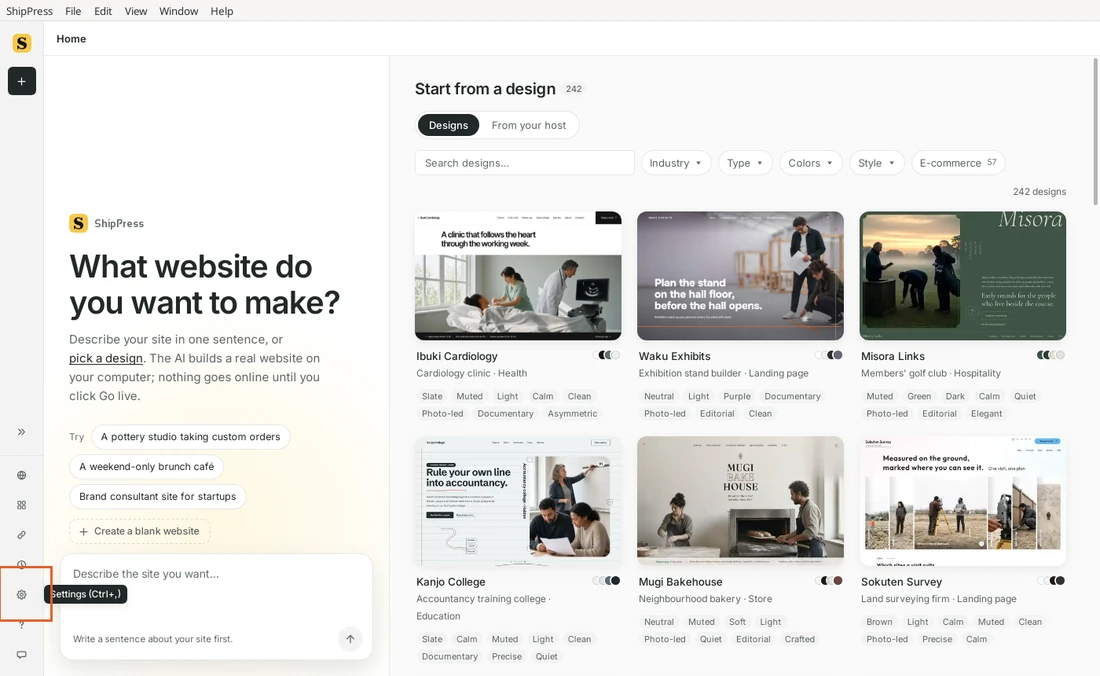
設定位於左側邊欄。 -
選擇簡單或進階
在介面模式頂端會看到區段提示,接著是模式控制項:簡單或進階。預設為簡單。控制項下方的說明會告訴你所選模式包含哪些內容。
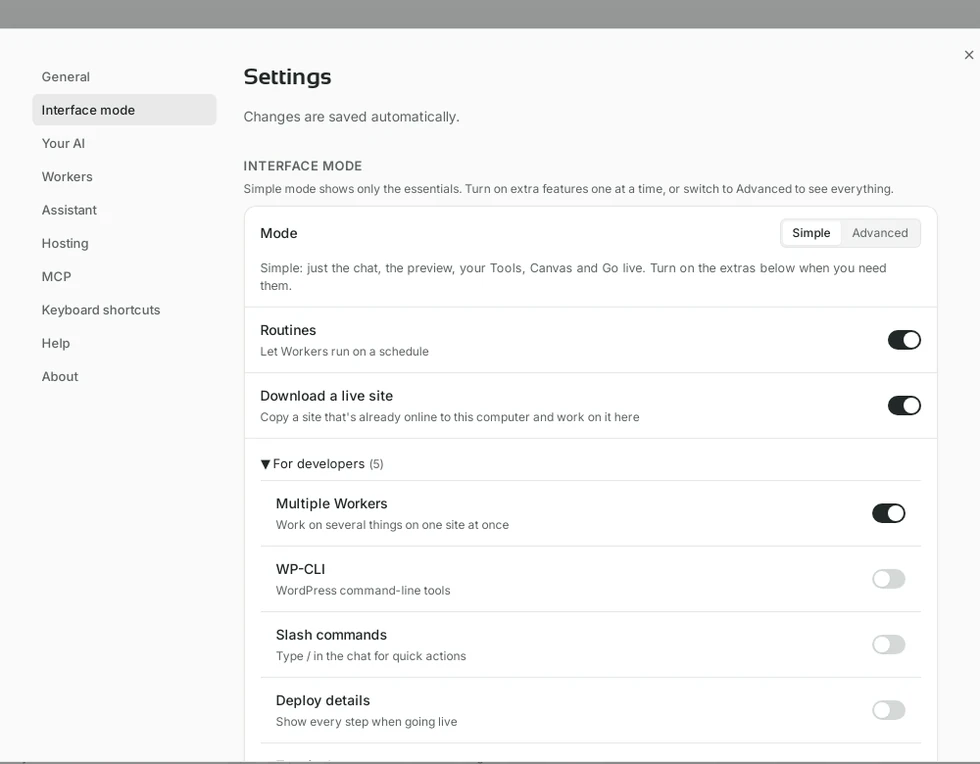
介面模式是設定中獨立的分頁。 -
簡單模式會顯示哪些內容
在簡單模式下,說明文字寫著:只有聊天、預覽、你的 Tools、Canvas 和 Go live。需要時再開啟下方的額外功能。還原點、選擇 AI 引擎與模型,以及用量計量表不需要開關,一律可以使用。
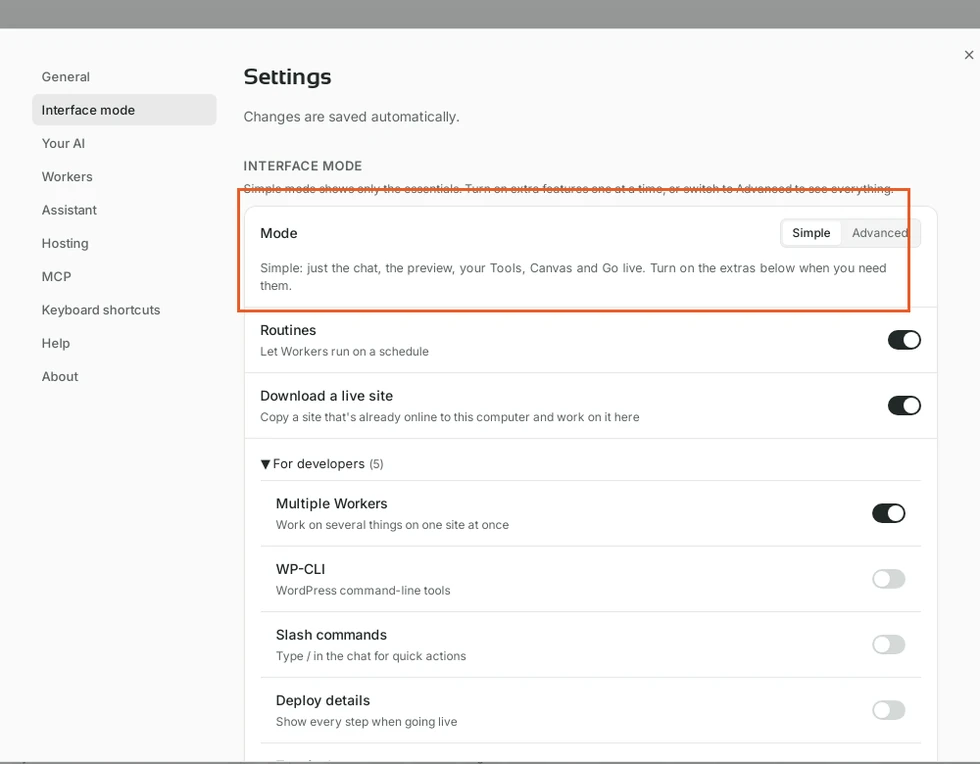
模式下方的說明會列出簡單模式顯示的內容。 -
逐一開啟額外功能
在說明下方,簡單模式列出了幾個開關,讓你不必離開簡單模式就能使用額外功能。例如下載線上網站(把已經上線的網站複製到這台電腦)或 Routines(讓 Worker 依排程執行)。需要時打開開關,不需要時再關掉就好。
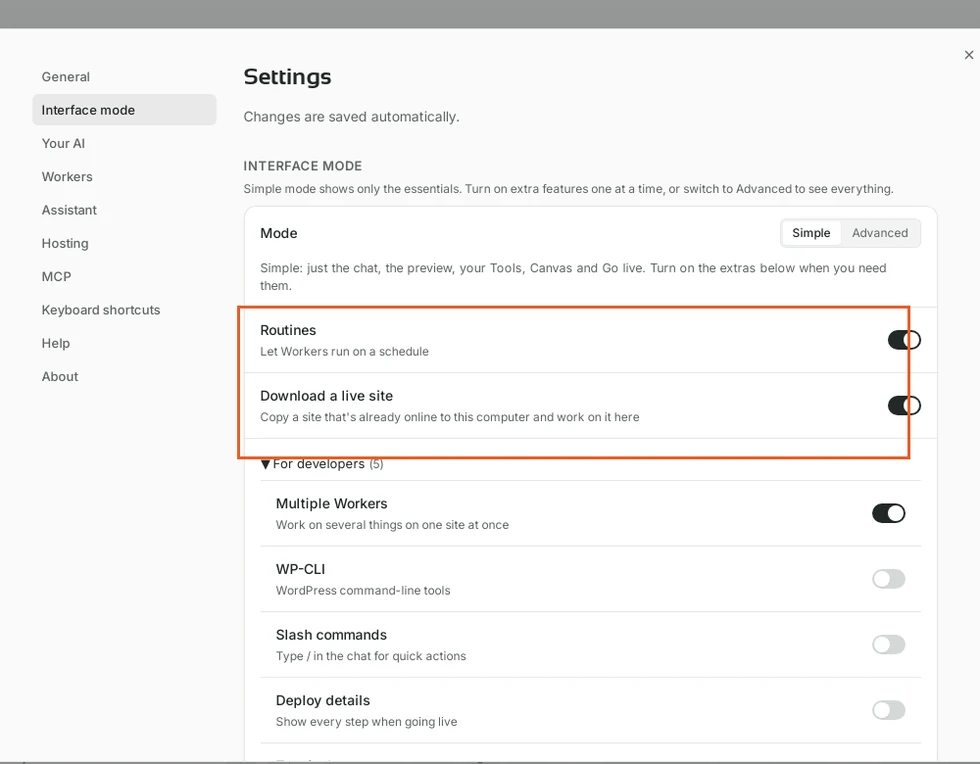
簡單模式中,每個額外功能都有自己的開關。 -
給開發者的功能
技術相關的開關收在標示為給開發者的功能的摺疊群組中。展開後可以開啟多個 Worker、WP-CLI、斜線指令、部署細節和終端機輸出。如果其中任何一項已開啟,這個群組會自動展開。Skills、Routines 和 MCP 工具目錄不會出現在簡單模式的清單中,除非你已在其他地方解鎖,進階模式則會在設定中顯示這些項目。
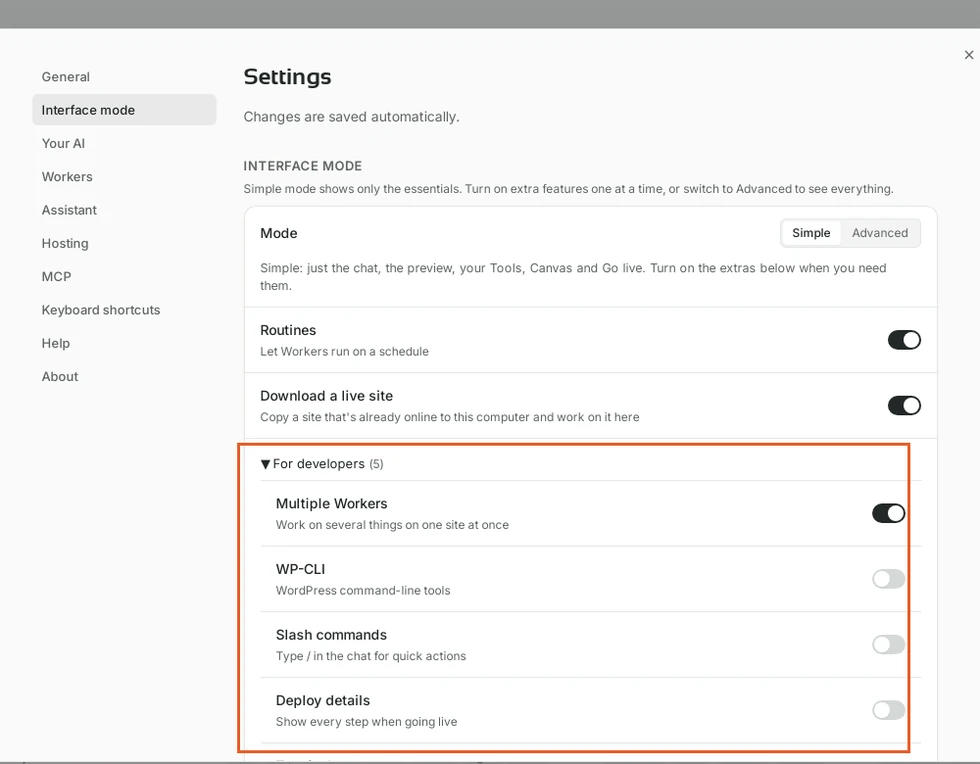
「給開發者的功能」收納簡單模式中的技術開關。 -
切換到進階模式
在模式控制項上點選進階。說明文字會改變:所有工具都會顯示(多個 Worker、AI 引擎、終端機⋯⋯)。簡單模式的功能清單和「給開發者的功能」群組會從這個分頁消失,因為所有功能都已可使用。你隨時都能切換回簡單模式。
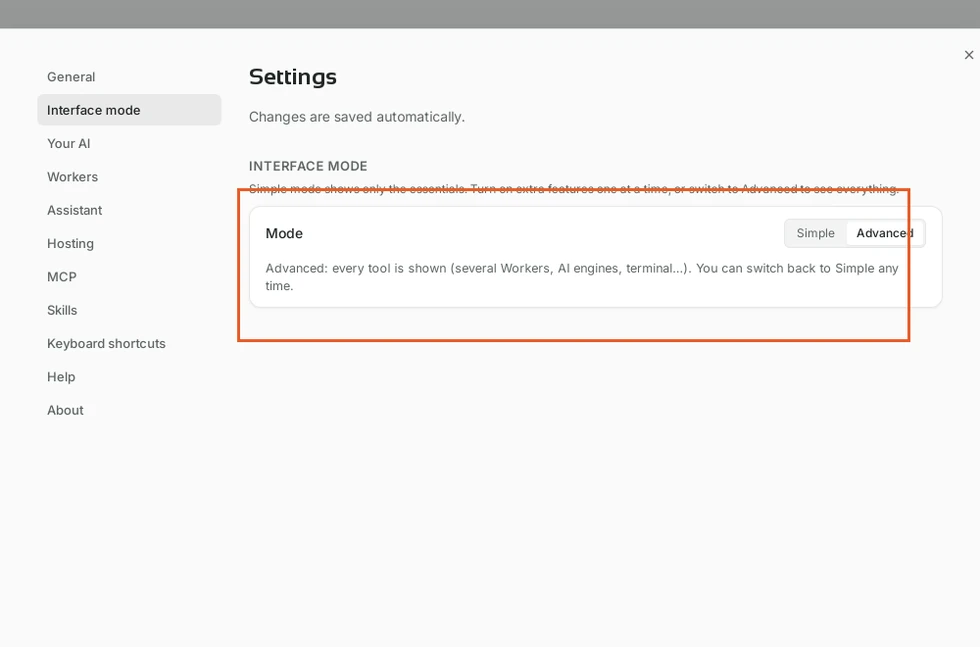
進階模式一次開啟所有工具。 -
進階模式在設定中解鎖的內容
開啟進階模式後,其他設定分頁會顯示完整的控制項。你的 AI會變成一張表格,每個 AI 各佔一列(New Workers、狀態、模型)。Workers 會顯示各種限制,例如同時執行的 Worker 數量上限、每個網站保留的還原點數量、在背景執行,以及 WP-CLI 狀態。Skills 和 MCP 也會出現在設定清單中。
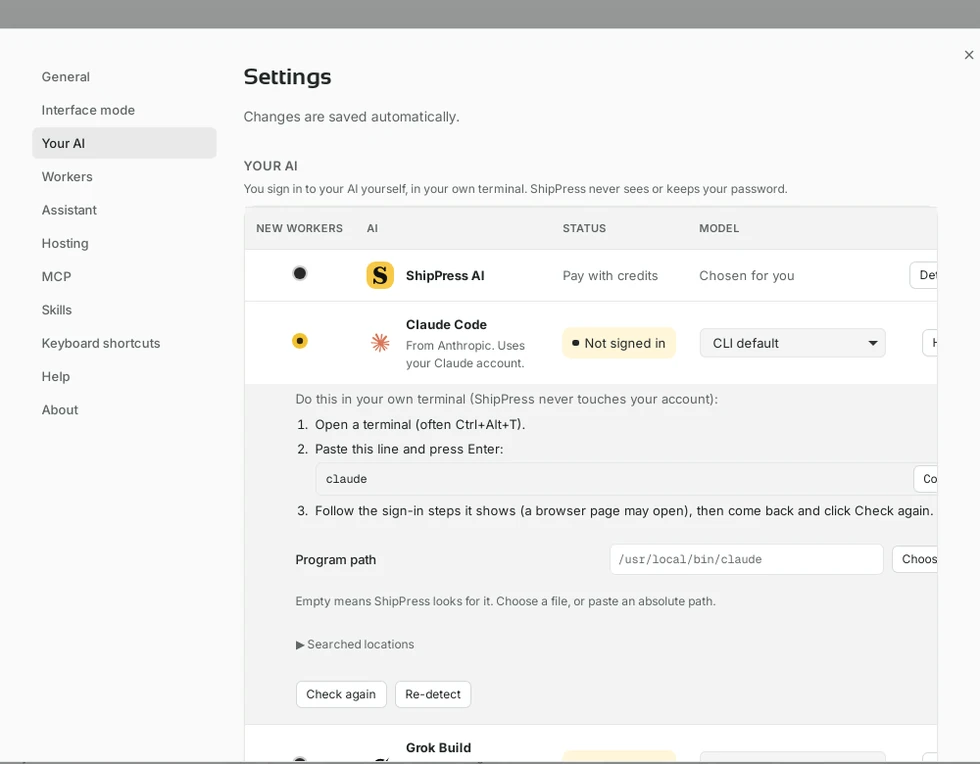
進階模式下,你的 AI 會顯示完整表格。 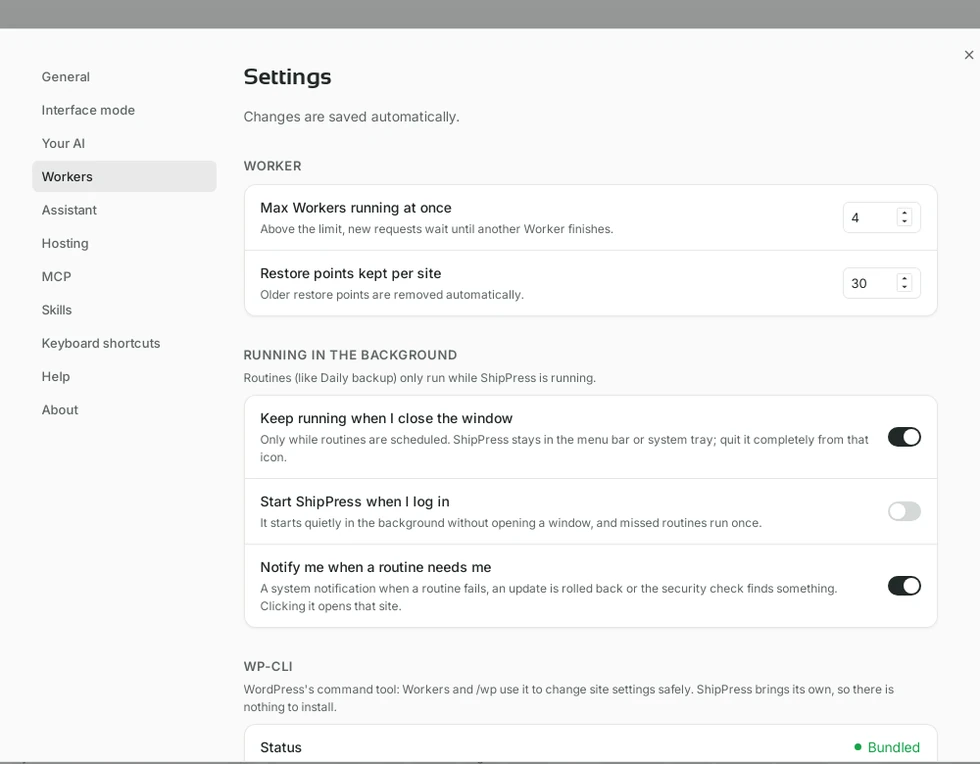
Workers 與背景執行選項會出現在進階模式中。 -
補充說明
- 新安裝的預設為簡單模式。你也可以混搭使用:維持簡單模式,只開啟你會用到的額外功能。
- 還原點、AI 引擎與模型選擇,以及用量計量表在簡單模式中沒有開關,兩種模式下都可以使用。
- 功能名稱與開關一致:多個 Worker、斜線指令、下載線上網站、WP-CLI、部署細節、終端機輸出。
- ShipPress 可在 Mac、Windows(自 v0.1.24 起支援,並有程式碼簽章)與 Linux(AppImage,自 v0.1.34 起)上執行。