
インターフェースモード:シンプルとアドバンスト
ShipPress はシンプルモードで始まります。チャット、プレビュー、Tools、Canvas、Go live が表示されます。もっと必要になったら、設定 → インターフェースモードを開いてください。シンプルのまま追加機能を一つずつオンにすることも、アドバンストに切り替えてすべてのツールを一度に表示することもできます。いつでも元に戻せます。変更はその都度保存されます。
-
設定 → インターフェースモードを開く
左のサイドバーで設定(歯車のアイコン)をクリックします。設定ウィンドウでインターフェースモードタブを開いてください。変更は自動的に保存されます。保存ボタンはありません。
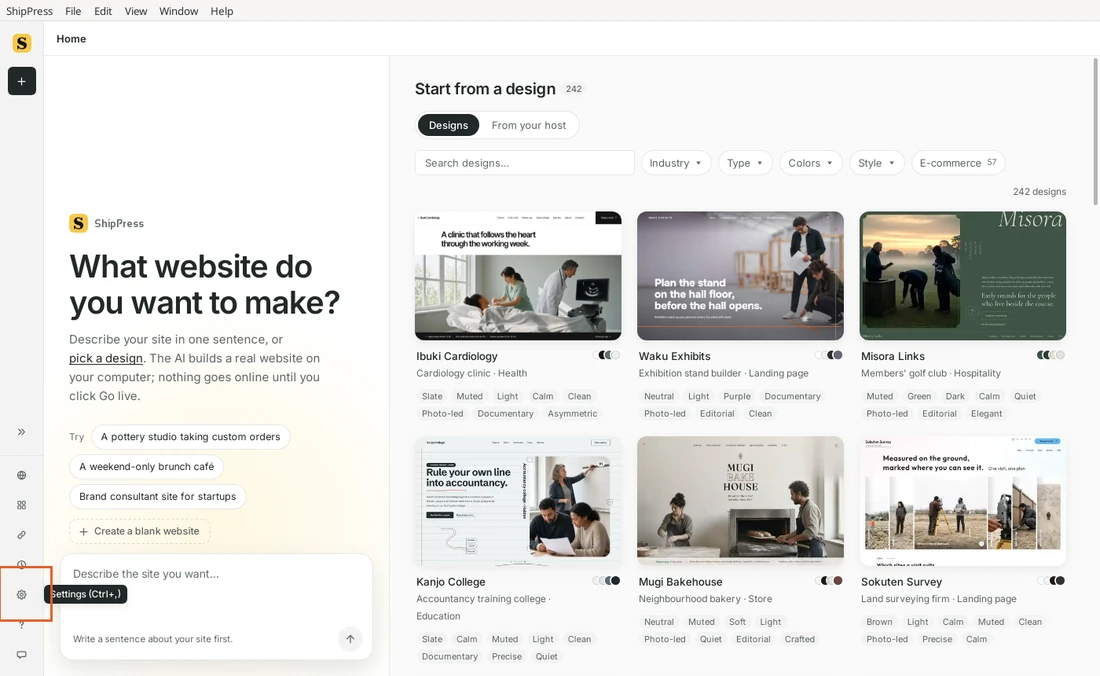
設定は左のサイドバーにあります。 -
シンプルかアドバンストを選ぶ
インターフェースモードの上部には、セクションの説明とモードの切り替えが表示されます。シンプルかアドバンストを選べます。初期設定はシンプルです。切り替えの下にあるメモで、選んだモードに含まれる内容を確認できます。
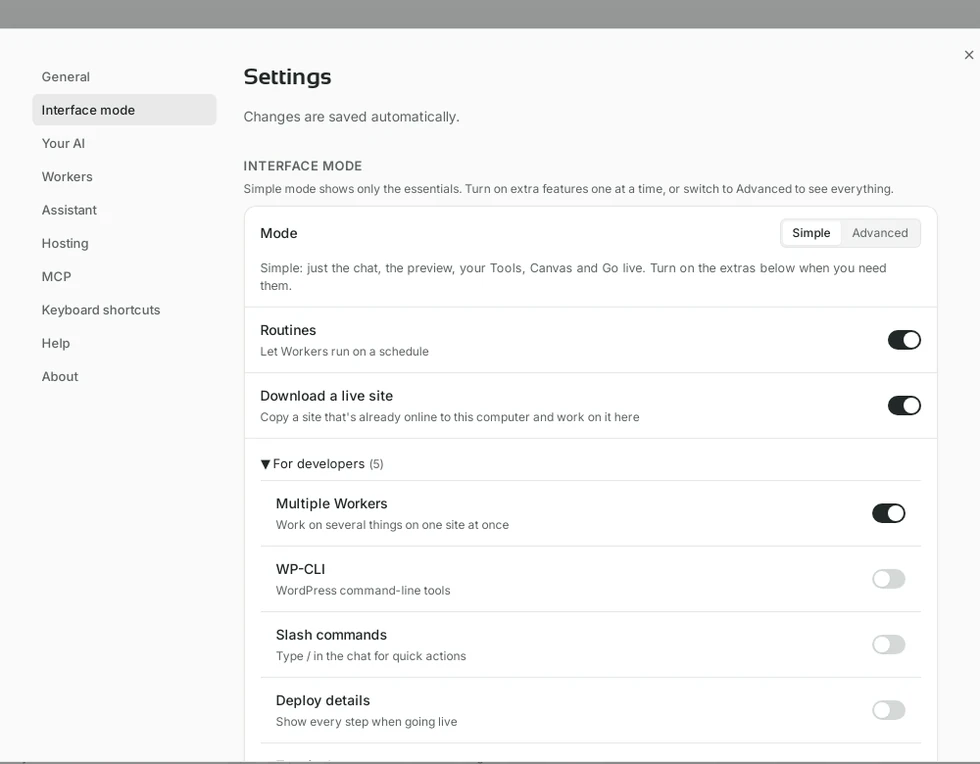
インターフェースモードは設定の中の独立したタブです。 -
シンプルで表示されるもの
シンプルのメモには、チャット、プレビュー、Tools、Canvas、Go live だけが表示されると書かれています。必要になったら、下にある追加機能をオンにしてください。還原点(Restore points)、AIエンジンとモデルの選択、使用量メーターはスイッチなしで常に使えます。
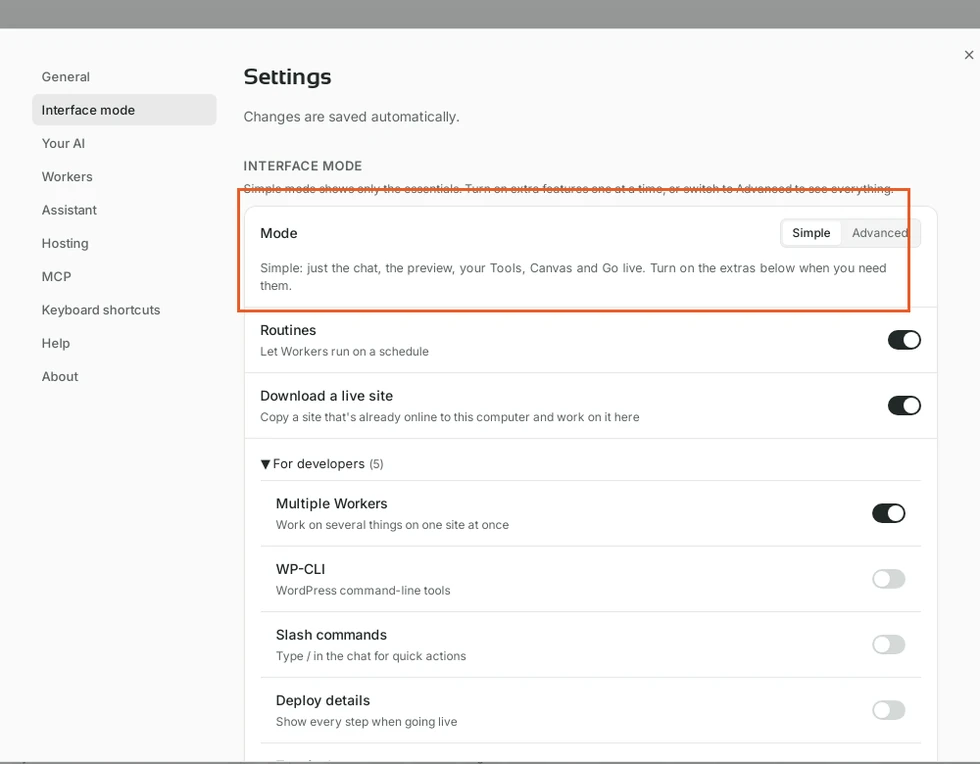
モードの下のメモに、シンプルで表示される内容が書かれています。 -
追加機能を一つずつオンにする
メモの下には、シンプルのまま使いたくなる追加機能のスイッチが並んでいます。たとえば Download a live site(すでに公開されているサイトをこのコンピューターにコピーする)や Routines(Workers をスケジュールどおりに実行する)です。その機能が必要なときにスイッチをオンにし、不要になったらオフに戻してください。
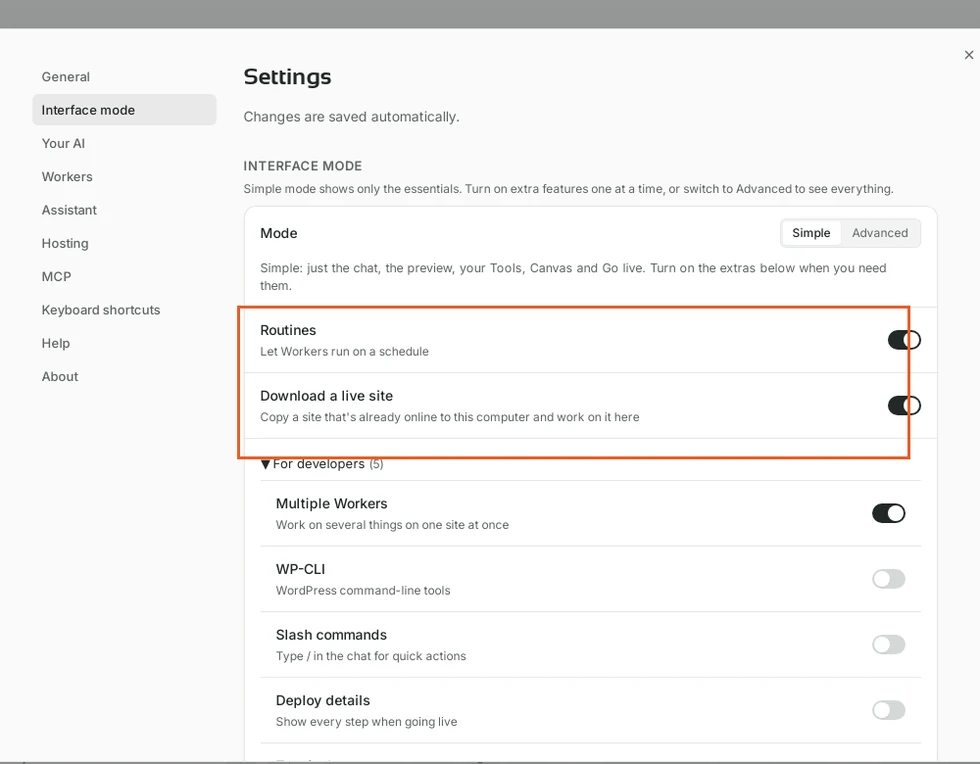
シンプルでは、追加機能ごとに専用のスイッチがあります。 -
For developers
技術的なスイッチは、For developers という折りたたみグループにまとまっています。開くと、Multiple Workers、WP-CLI、Slash commands、Deploy details、Terminal output をオンにできます。これらのどれかがすでにオンのときは、グループが自動的に開きます。Skills、Routines、MCP のツール一覧は、ほかの場所でロック解除していない限りシンプルの一覧には表示されません。アドバンストでは設定に表示されます。
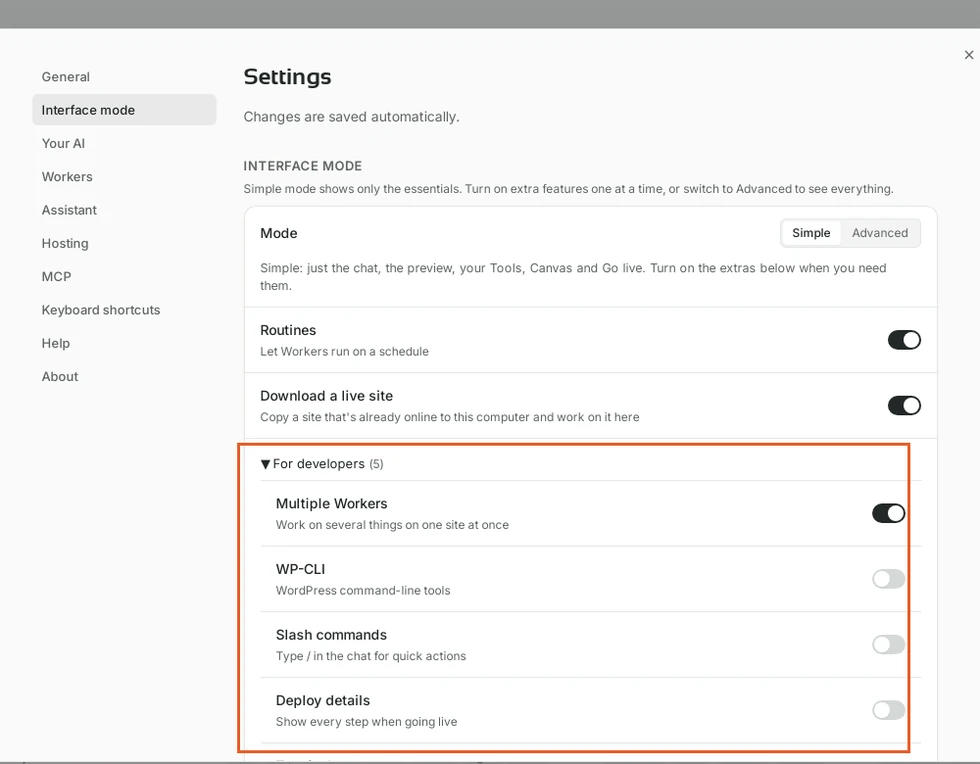
For developers には、シンプルの技術的なスイッチがまとめられています。 -
アドバンストに切り替える
モードの切り替えでアドバンストをクリックします。メモの内容が変わり、すべてのツール(複数の Workers、AIエンジン、ターミナルなど)が表示されます。すべてが使えるようになるため、シンプルの機能一覧と For developers のグループはこのタブから消えます。いつでもシンプルに戻せます。
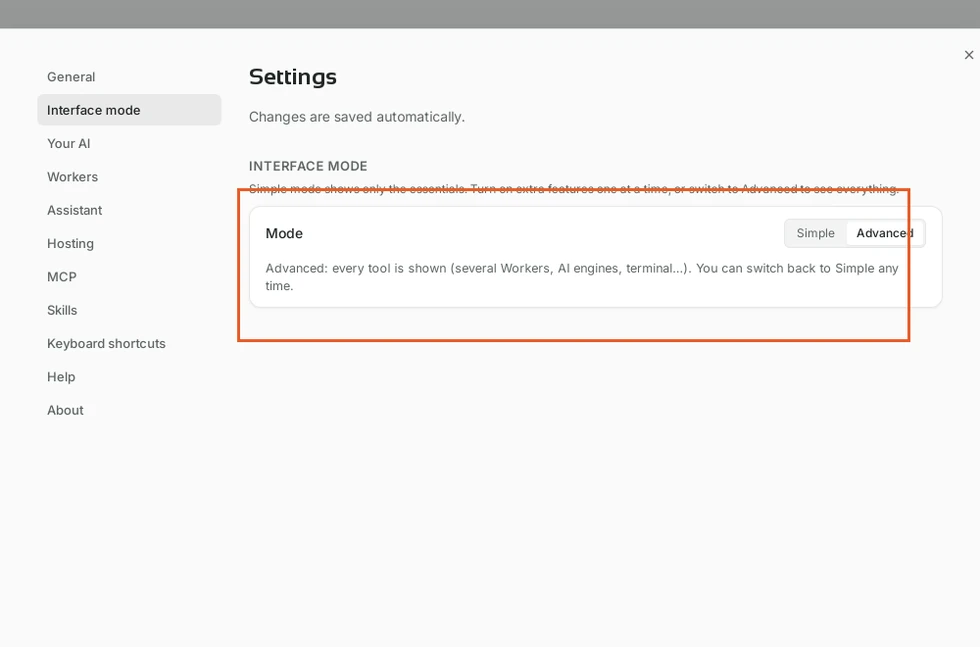
アドバンストでは、すべてのツールが一度にオンになります。 -
アドバンストで設定に追加されるもの
アドバンストをオンにすると、ほかの設定タブにも詳細な項目が表示されます。Your AI は、AIごとに1行ずつ(New Workers、ステータス、モデル)並ぶ表になります。Workers では、同時に実行できる Workers の最大数、サイトごとに保持する還原点の数、バックグラウンドでの実行、WP-CLI のステータスなどの上限を確認できます。Skills と MCP も設定の一覧に表示されます。
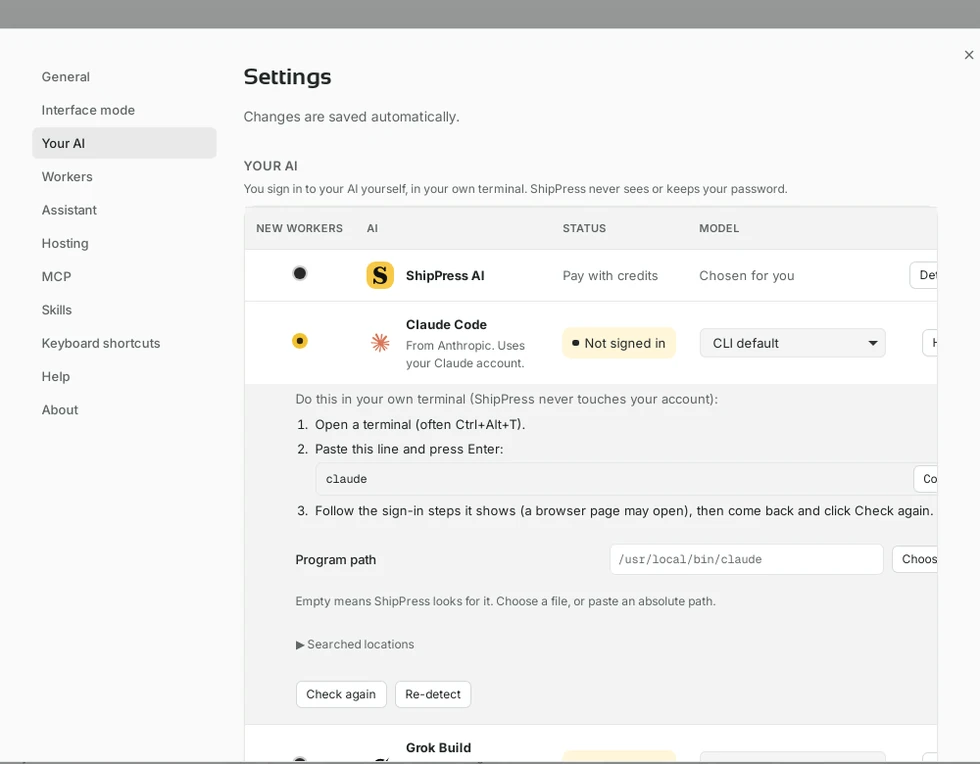
アドバンストでは、Your AI が完全な表で表示されます。 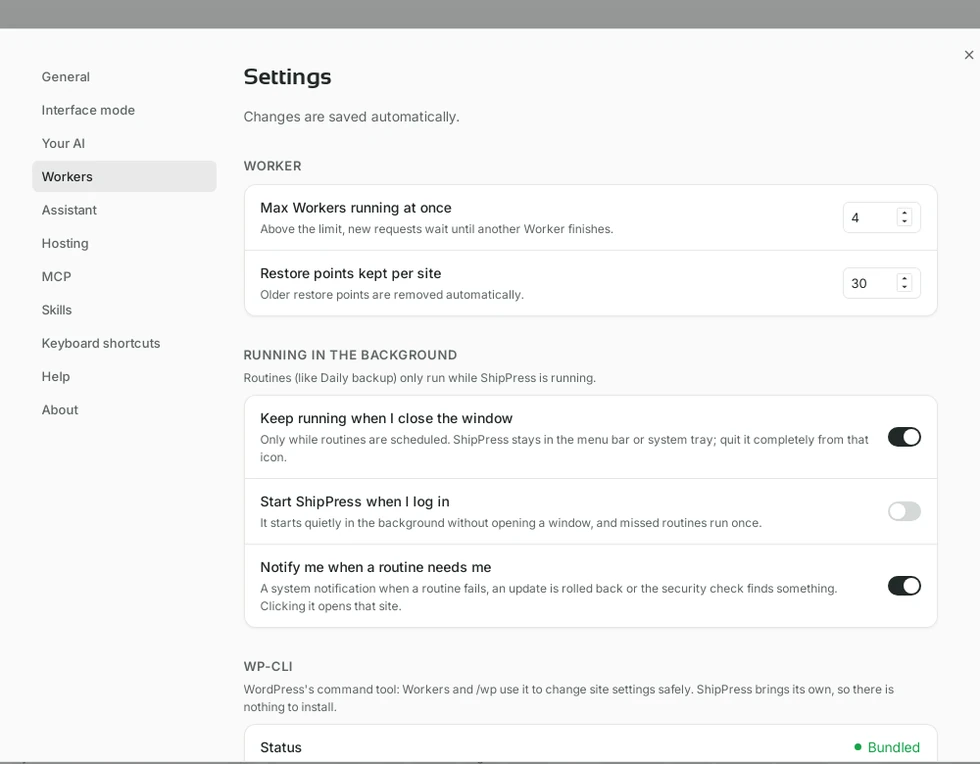
Workers とバックグラウンドのオプションはアドバンストで表示されます。 -
知っておくと便利なこと
- 新規インストールでは、シンプルが初期設定です。シンプルのまま、使う追加機能だけをオンにして組み合わせることもできます。
- 還原点、AIエンジンとモデルの選択、使用量メーターにはシンプル用のスイッチがなく、どちらのモードでも使えます。
- 機能名はスイッチの表記と同じです:Multiple Workers、Slash commands、Download a live site、WP-CLI、Deploy details、Terminal output。
- ShipPress は Mac・Windows(v0.1.24 から、コード署名済み)・Linux(AppImage、v0.1.34 から)で動作します。