
Interface mode : Simple ou Advanced
ShipPress démarre en mode Simple : le chat, l'aperçu, vos Tools, Canvas et Go live. Quand vous avez besoin de plus, ouvrez Settings → Interface mode. Restez en Simple et activez des options une par une, ou passez en Advanced pour afficher tous les outils d'un coup. Vous pouvez revenir en arrière à tout moment. Les changements s'enregistrent au fur et à mesure.
-
Ouvrir Settings → Interface mode
Dans la barre latérale de gauche, cliquez sur Settings (l'engrenage). Dans la fenêtre Settings, ouvrez l'onglet Interface mode. Les changements sont enregistrés automatiquement : il n'y a pas de bouton Enregistrer.
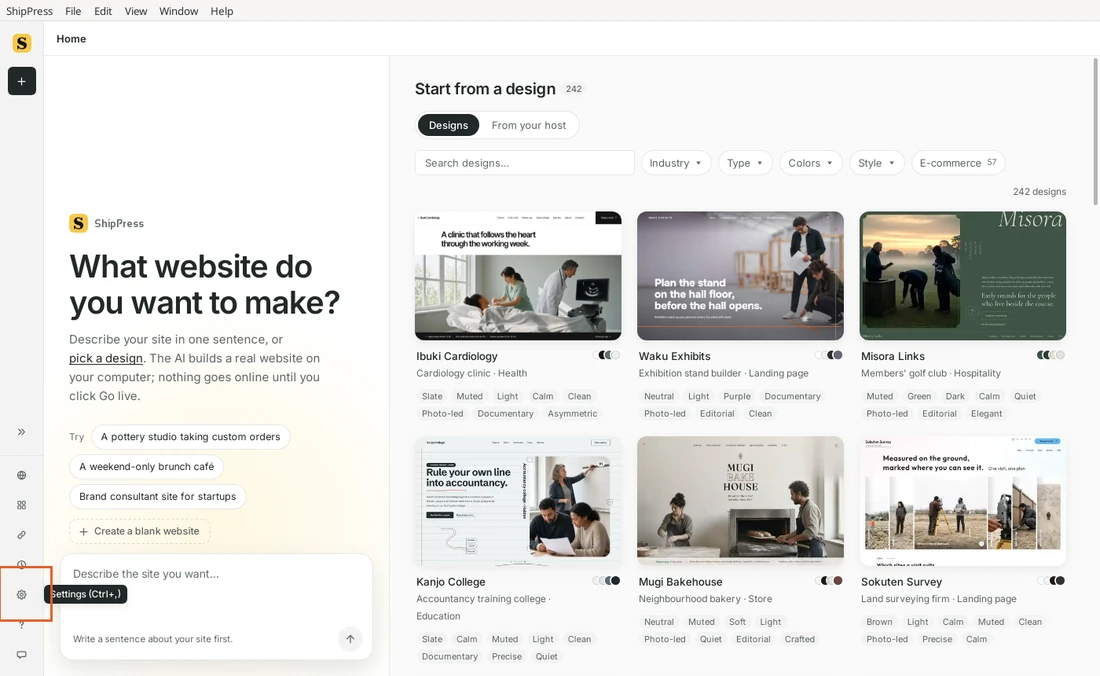
Settings se trouve dans la barre latérale de gauche. -
Choisir Simple ou Advanced
En haut de Interface mode, vous voyez d'abord l'indication de la section, puis un contrôle Mode : Simple ou Advanced. Simple est le choix par défaut. La note sous le contrôle explique ce que comprend le mode que vous avez choisi.
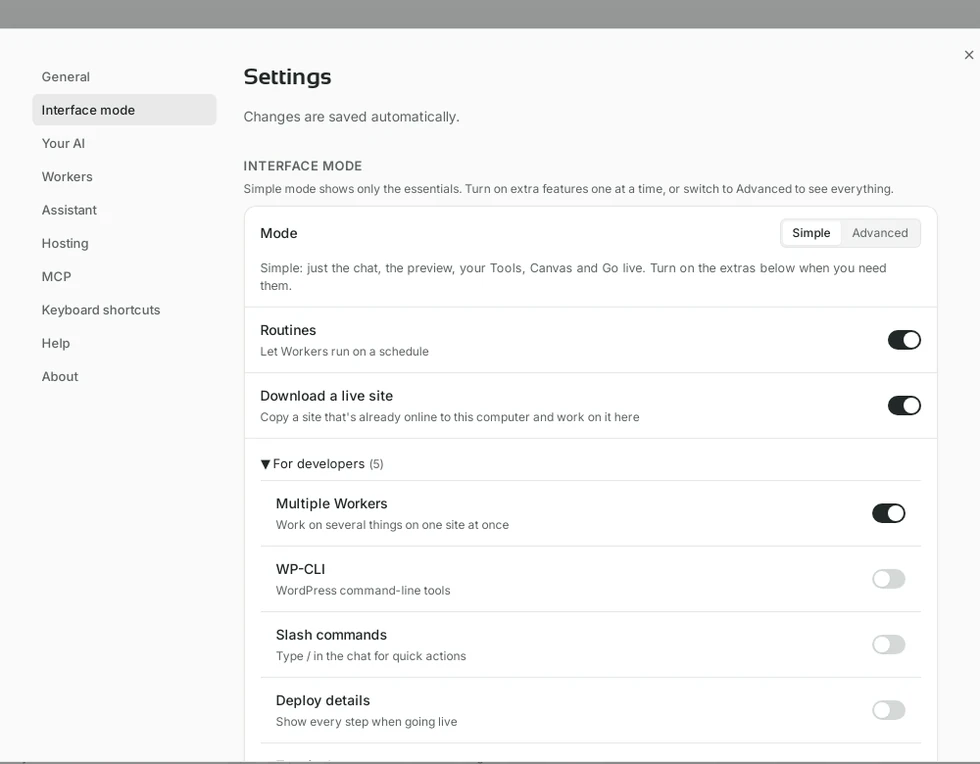
Interface mode est un onglet à part dans Settings. -
Ce que Simple garde à l'écran
En mode Simple, la note indique : seulement le chat, l'aperçu, vos Tools, Canvas et Go live. Activez les options ci-dessous quand vous en avez besoin. Restore points, le choix du moteur d'IA et du modèle, ainsi que le compteur d'utilisation restent disponibles sans interrupteur : ils sont toujours activés.
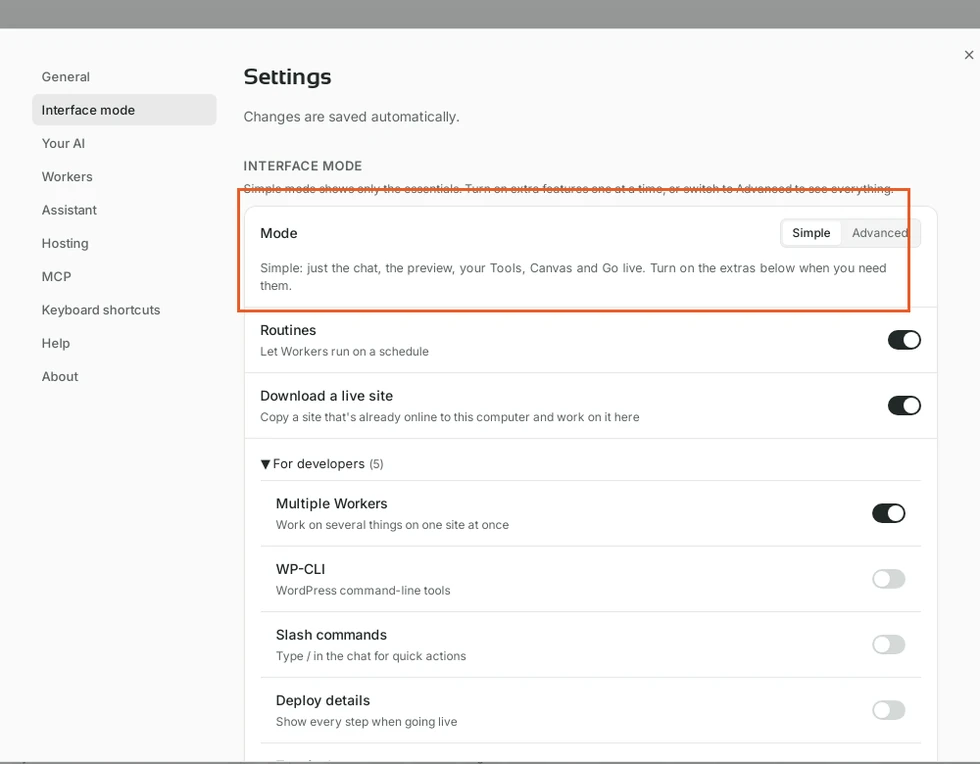
La note sous Mode détaille ce que Simple affiche. -
Activer des options une par une
Sous la note, Simple liste des interrupteurs pour des options dont vous pourriez avoir besoin sans quitter Simple. Par exemple Download a live site (copier sur cet ordinateur un site déjà en ligne) ou Routines (laisser les Workers s'exécuter selon un calendrier). Activez un interrupteur quand vous avez besoin de la fonctionnalité, désactivez-le quand ce n'est plus le cas.
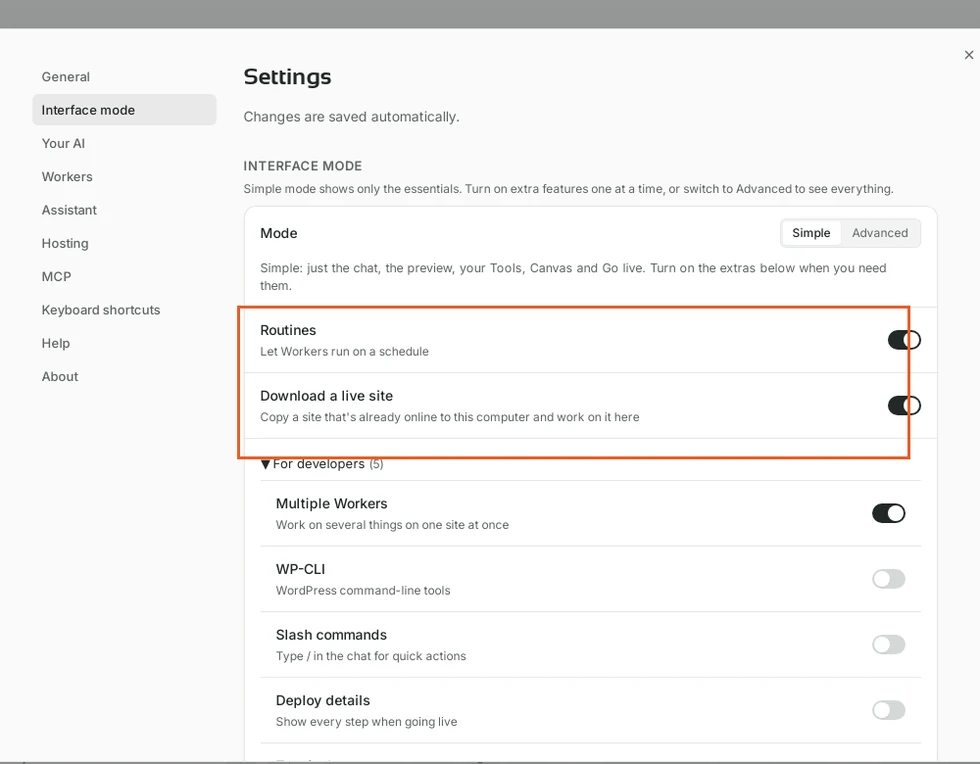
Chaque option a son propre interrupteur en mode Simple. -
For developers
Les interrupteurs techniques se trouvent dans un groupe repliable intitulé For developers. Ouvrez-le pour activer Multiple Workers, WP-CLI, Slash commands, Deploy details et Terminal output. Le groupe s'ouvre tout seul si l'un d'eux est déjà activé. Skills, Routines et le catalogue d'outils MCP n'apparaissent pas dans la liste Simple, sauf si vous les avez débloqués ailleurs : Advanced les affiche dans Settings.
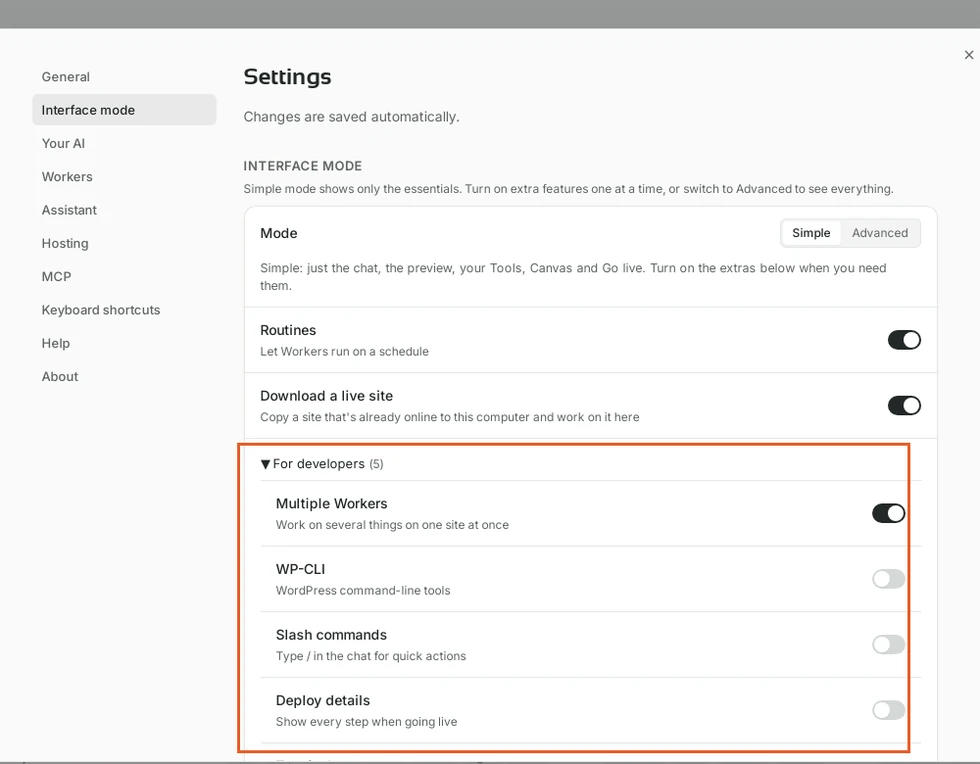
For developers regroupe les interrupteurs techniques en mode Simple. -
Passer en Advanced
Cliquez sur Advanced dans le contrôle Mode. La note change : tous les outils sont affichés (plusieurs Workers, moteurs d'IA, terminal…). La liste des fonctionnalités Simple et le groupe For developers disparaissent de cet onglet, car tout est disponible. Vous pouvez revenir à Simple à tout moment.
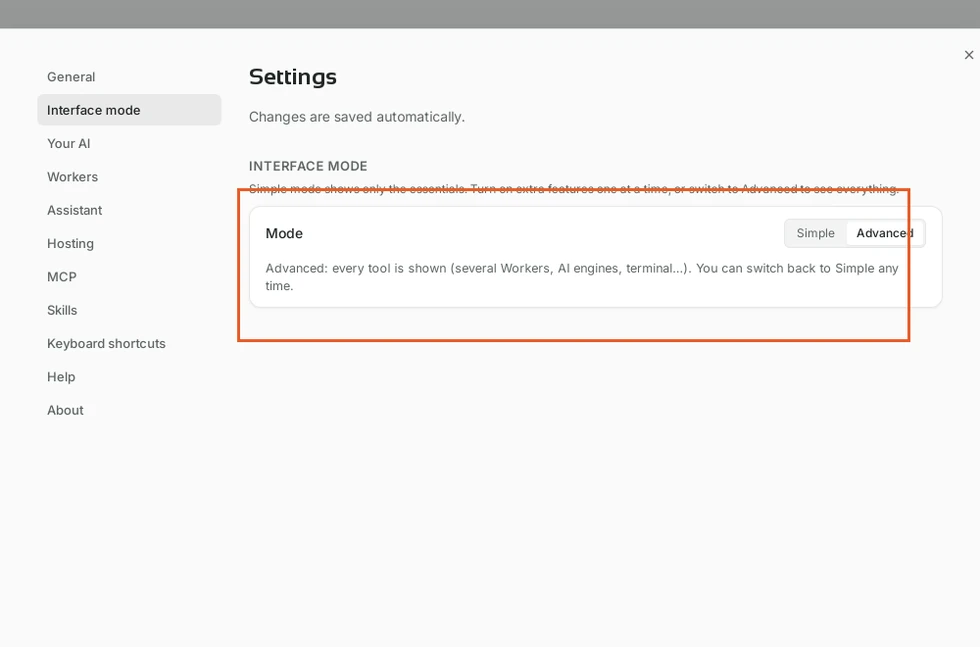
Advanced active tous les outils d'un coup. -
Ce que Advanced débloque dans Settings
Avec Advanced activé, les autres onglets de Settings affichent toutes les commandes. Your AI devient un tableau avec une ligne par IA (New Workers, statut, modèle). Workers affiche des limites comme le nombre maximal de Workers en cours d'exécution simultanée, les Restore points conservés par site, l'exécution en arrière-plan et l'état de WP-CLI. Skills et MCP apparaissent aussi dans la liste de Settings.
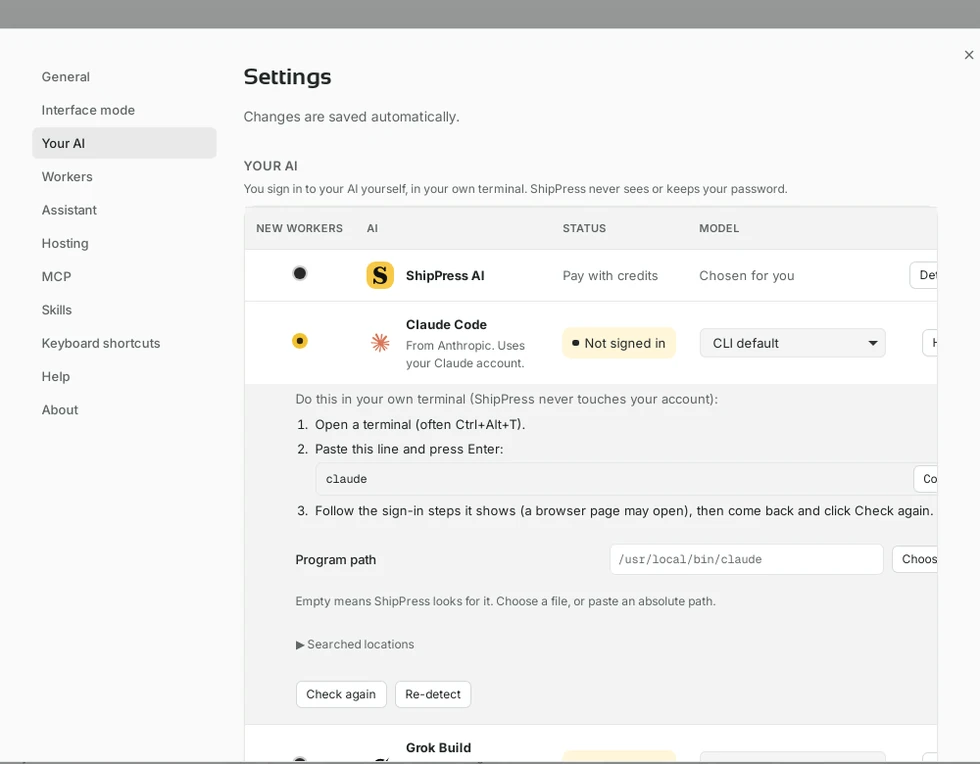
Your AI affiche un tableau complet en mode Advanced. 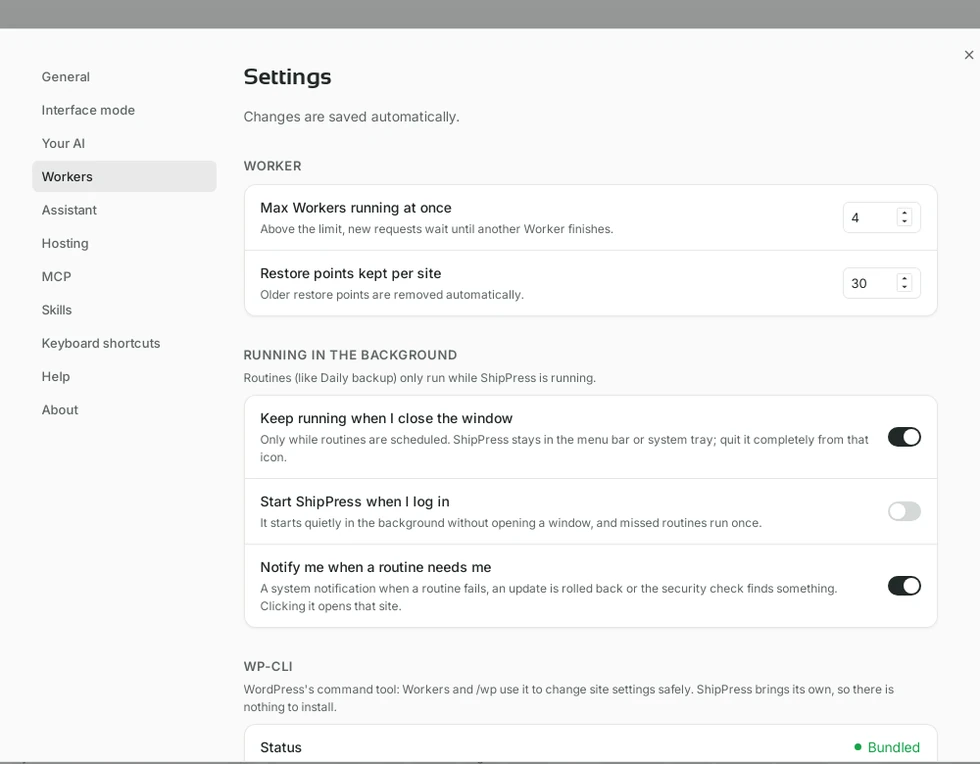
Les options de Workers et d'arrière-plan apparaissent en mode Advanced. -
Bon à savoir
- Simple est le mode par défaut des nouvelles installations. Vous pouvez mélanger : restez en Simple et activez seulement les options que vous utilisez.
- Restore points, le choix du moteur d'IA et du modèle, ainsi que le compteur d'utilisation n'ont pas d'interrupteur en mode Simple : ils restent disponibles dans les deux modes.
- Les noms des fonctionnalités correspondent aux interrupteurs : Multiple Workers, Slash commands, Download a live site, WP-CLI, Deploy details, Terminal output.
- ShipPress fonctionne sur Mac, Windows (à partir de la v0.1.24, avec signature de code) et Linux (AppImage, à partir de la v0.1.34).