
Oberflächenmodus: Simple vs. Advanced
ShipPress startet im Modus Simple: Chat, Vorschau, deine Tools, Canvas und Go live. Wenn du mehr brauchst, öffne Settings → Interface mode. Bleib in Simple und schalte Extras einzeln ein, oder wechsle zu Advanced, um alle Tools auf einmal anzuzeigen. Du kannst jederzeit zurückwechseln. Änderungen werden direkt gespeichert.
-
Settings → Interface mode öffnen
Klicke in der linken Seitenleiste auf Settings (das Zahnrad). Öffne im Settings-Fenster den Tab Interface mode. Änderungen werden automatisch gespeichert – es gibt keine Schaltfläche zum Speichern.
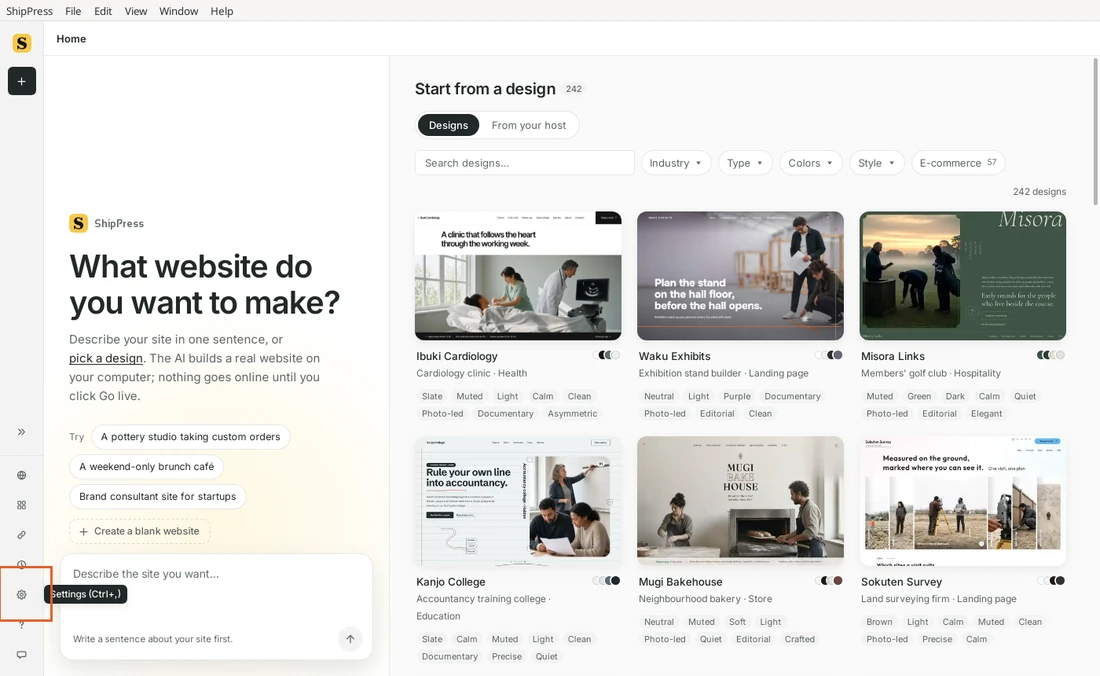
Settings befindet sich in der linken Seitenleiste. -
Simple oder Advanced wählen
Oben im Tab Interface mode siehst du zuerst den Hinweis zum Bereich und darunter die Auswahl Mode: Simple oder Advanced. Simple ist die Voreinstellung. Der Hinweis unter der Auswahl erklärt, was der gewählte Modus enthält.
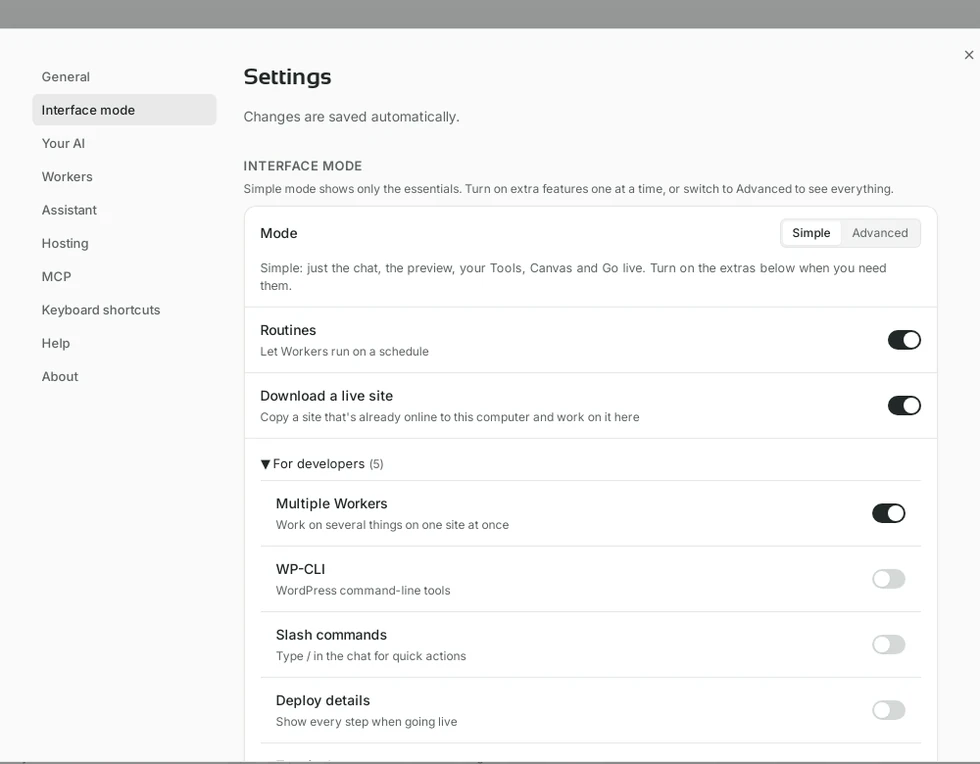
Interface mode ist ein eigener Tab in den Settings. -
Was Simple auf dem Bildschirm lässt
In Simple steht im Hinweis: nur der Chat, die Vorschau, deine Tools, Canvas und Go live. Schalte die Extras darunter ein, wenn du sie brauchst. Restore points, die Auswahl von KI-Engine und Modell sowie die Nutzungsanzeige sind ohne Schalter verfügbar – sie sind immer aktiv.
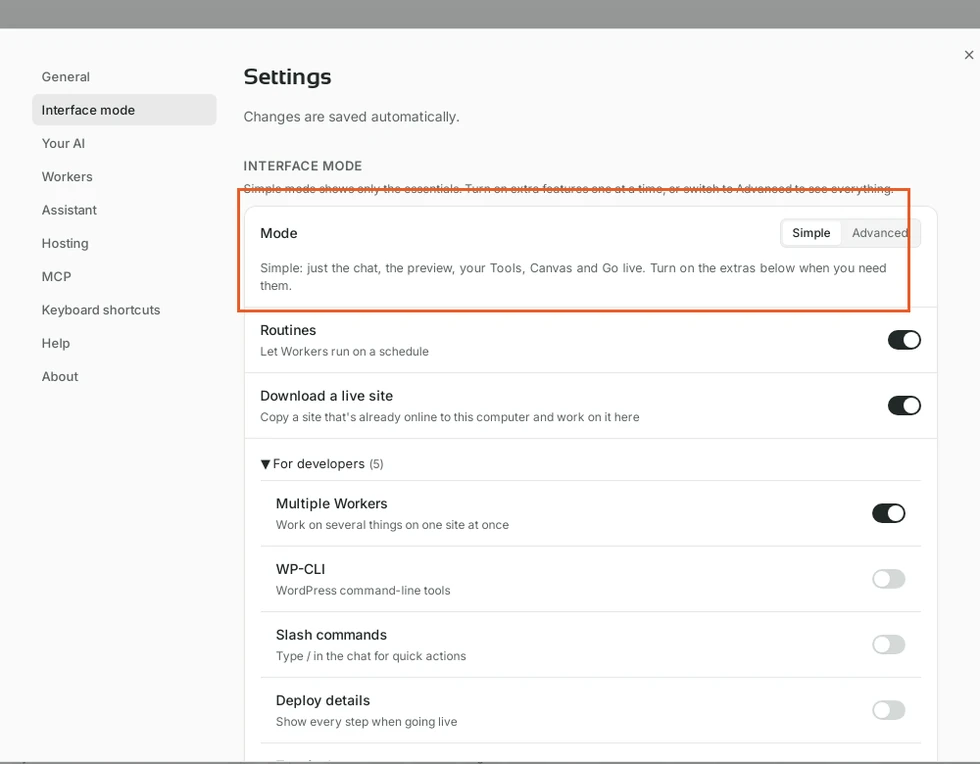
Der Hinweis unter Mode zeigt genau, was Simple anzeigt. -
Extras einzeln einschalten
Unter dem Hinweis listet Simple Schalter für Extras auf, die du vielleicht nutzen möchtest, ohne Simple zu verlassen. Zum Beispiel Download a live site (eine bereits online verfügbare Website auf diesen Computer kopieren) oder Routines (Workers nach Zeitplan laufen lassen). Lege einen Schalter um, wenn du die Funktion brauchst, und schalte ihn wieder aus, wenn nicht.
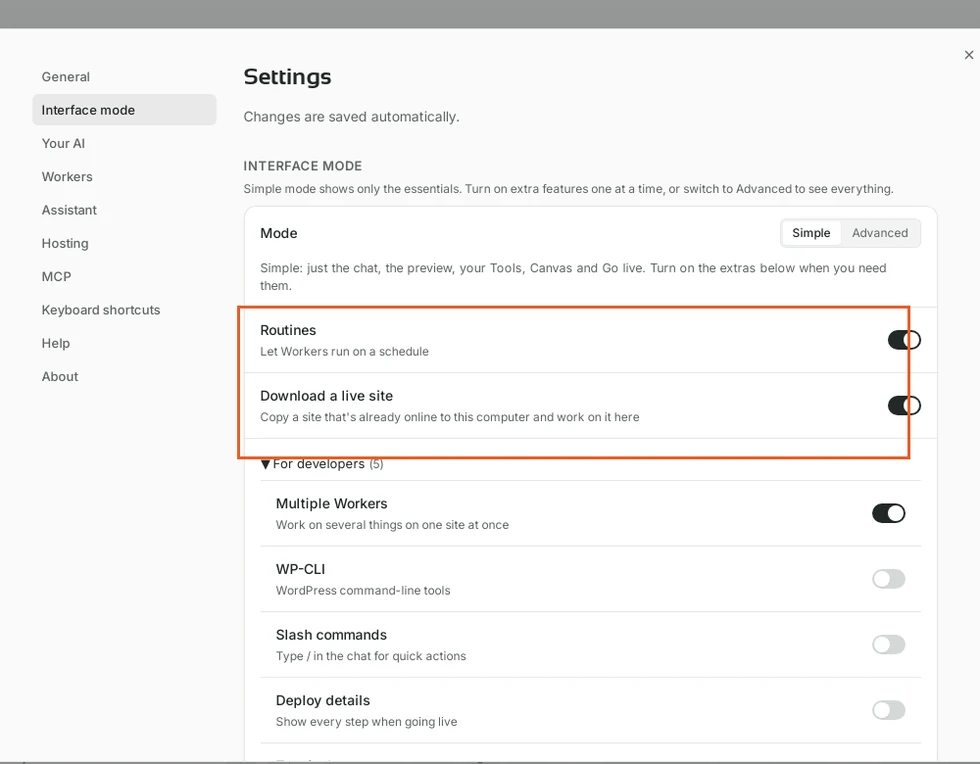
Jedes Extra hat in Simple einen eigenen Schalter. -
For developers
Technische Schalter befinden sich in einer eingeklappten Gruppe mit dem Namen For developers. Öffne sie, um Multiple Workers, WP-CLI, Slash commands, Deploy details und Terminal output einzuschalten. Die Gruppe öffnet sich von selbst, wenn eine dieser Funktionen bereits aktiv ist. Skills, Routines und der MCP-Tool-Katalog bleiben aus der Simple-Liste draußen, solange du sie nicht anderweitig freigeschaltet hast – Advanced zeigt sie in den Settings.
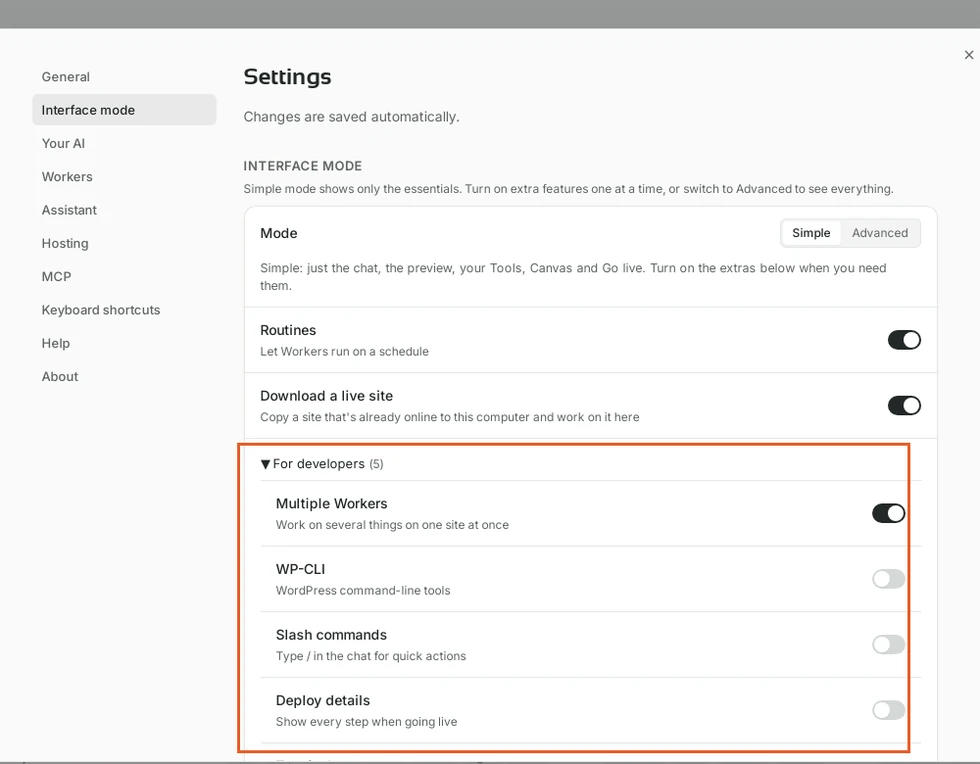
For developers klappt die technischen Schalter in Simple zusammen. -
Zu Advanced wechseln
Klicke bei der Auswahl Mode auf Advanced. Der Hinweis ändert sich: Alle Tools werden angezeigt (mehrere Workers, KI-Engines, Terminal …). Die Funktionsliste von Simple und die Gruppe For developers verschwinden aus diesem Tab, weil ohnehin alles verfügbar ist. Du kannst jederzeit wieder zu Simple wechseln.
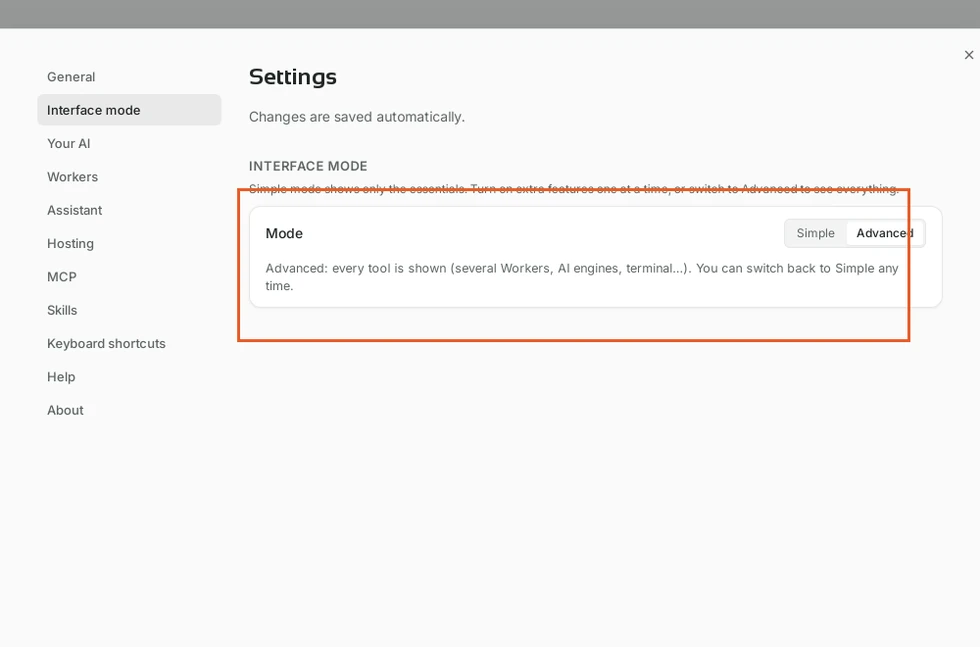
Advanced schaltet alle Tools auf einmal ein. -
Was Advanced in den Settings freischaltet
Mit Advanced zeigen andere Settings-Tabs die vollständigen Einstellungen. Your AI wird zu einer Tabelle mit einer Zeile pro KI (New Workers, Status, Modell). Workers zeigt Limits wie die maximale Anzahl gleichzeitig laufender Workers, die pro Website aufbewahrten Restore points, Running in the background und den WP-CLI-Status. Skills und MCP erscheinen ebenfalls in der Settings-Liste.
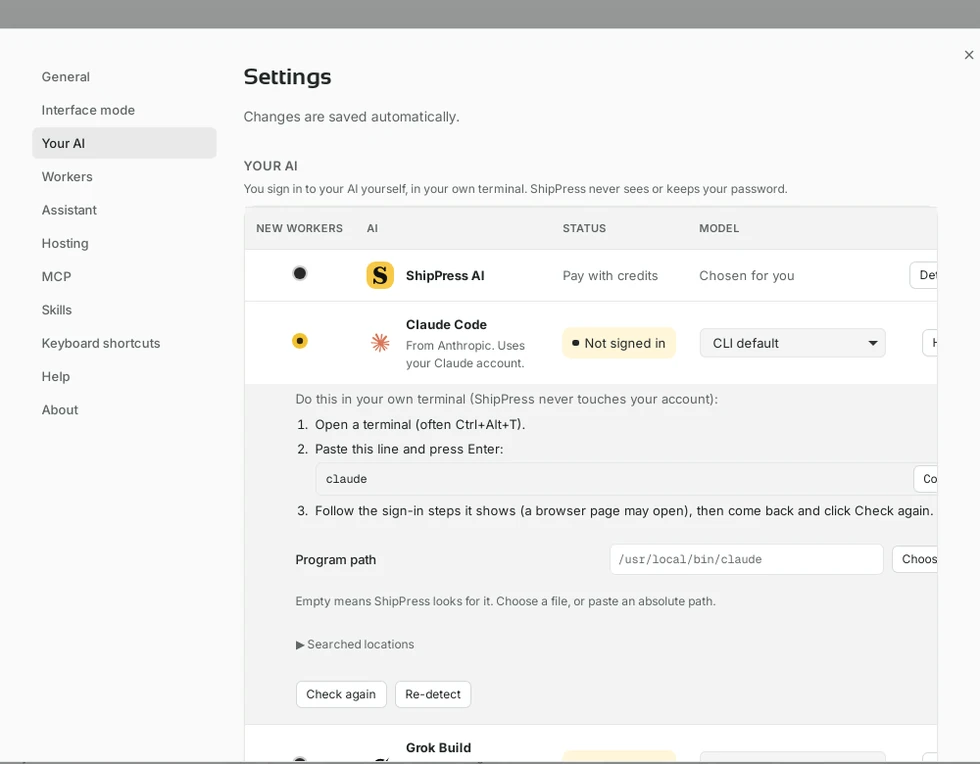
Your AI zeigt in Advanced eine vollständige Tabelle. 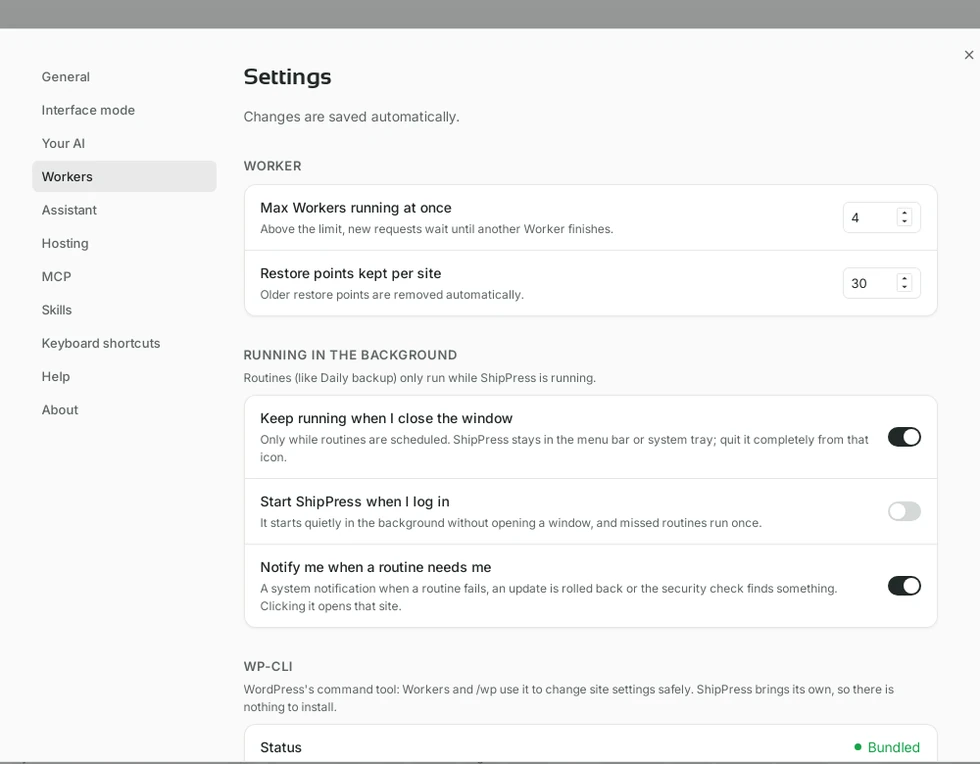
Workers und Optionen für den Hintergrundbetrieb erscheinen in Advanced. -
Gut zu wissen
- Simple ist die Voreinstellung bei neuen Installationen. Du kannst beides mischen: in Simple bleiben und nur die Extras aktivieren, die du nutzt.
- Restore points, die Auswahl von KI-Engine und Modell sowie die Nutzungsanzeige haben keine Schalter in Simple – sie sind in beiden Modi verfügbar.
- Die Funktionsnamen entsprechen den Schaltern: Multiple Workers, Slash commands, Download a live site, WP-CLI, Deploy details, Terminal output.
- ShipPress läuft auf Mac, Windows (ab v0.1.24, code-signiert) und Linux (AppImage, ab v0.1.34).