
Cloudways:註冊並使用 Access Token 連接到 ShipPress
這是我們主機系列教學的第 5 篇。在 Cloudways 上,你可以租用受管的雲端伺服器並在上面架設 WordPress 網站。準備好伺服器、建立 Access Token,把它貼進 ShipPress Mac, Windows & Linux 應用程式,就能直接從 ShipPress 建立網站並上線。
-
ShipPress 與 Cloudways 的搭配方式
在 ShipPress 中,這家主機商的介紹寫道:「你可以挑選偏好的雲端平台(DigitalOcean、AWS、Google 等),伺服器管理則交給 Cloudways。彈性高、依用量計費;非常適合擁有多個網站或預期未來會成長的使用者。」
連接完成後,ShipPress 會列出伺服器上的 WordPress(以及 WooCommerce)應用程式。你可以直接在現有伺服器上新增 WordPress 網站、執行上線(可選擇全部、只有檔案或只有資料庫),並能隨時將網站下載回電腦。上線與下載均透過 SSH 進行,ShipPress 會經由 API 自動取得伺服器的主憑證。請注意,Cloudways 不提供自動登入的WordPress 後台 ↗按鈕。
-
註冊並啟動伺服器
請使用下方的註冊按鈕開始。你可以在 Cloudways 定價頁面比較各家雲端供應商與伺服器規格。
ShipPress 不會替你購買伺服器。你必須親自在 Cloudways Platform 啟動一台伺服器。詳細操作步驟請參考官方的 Cloudways 伺服器啟動與新增應用程式指南。
如果你的帳號中尚未運行任何伺服器,當你在 ShipPress 嘗試建立網站時,對話框會提醒你帳號中沒有運作中的伺服器,說明伺服器是向 Cloudways 付費租用的項目且 ShipPress 不會代購,並提供在 Cloudways 查看方案 ↗的連結。
在 Cloudways 註冊 ↗上方的註冊按鈕為聯盟行銷連結:如果你透過該連結註冊,ShipPress 可能會獲得分潤佣金,你不需要支付任何額外費用(詳細說明)。
-
建立 Access Token
Cloudways 現已全面採用 Access Token 進行 API 驗證;舊版的電子郵件加 API 金鑰方式已於 2026 年 10 月 15 日終止。只有主帳號擁有者才能建立 Access Token。官方說明請參閱 Cloudways API Access Token 建立與管理指南。
- 登入 Cloudways Platform。
- 點擊右上角的個人檔案選單,選擇 API Integration,然後點擊 Create Access Token。
- 輸入 Access Token Name(可填寫任何名稱,例如「ShipPress」)。
- 選擇 Expiration(過期時間)。建議選擇最長的時間,因為 Token 到期後必須重新產生並貼入 ShipPress。
- 選擇 Scope(權限範圍)。請選 Limited Access,並勾選 Server、Application 與 Operation(Lists 會自動為你勾選)。如果不確定,選擇 Full Access 是最簡單省事的方法。
- 點擊 Create Access Token。
- 立刻複製產生的權杖。勾選 I have successfully copied the Access Token,然後點擊 Done。此權杖只會顯示這一次。
-
將 Token 貼入 ShipPress
取得權杖後,回到電腦上的 ShipPress 進行連接:
- 在 ShipPress 側邊欄點擊主機設定。
- 找到 Cloudways 那一列,點擊連接。如有需要,點擊到 Cloudways 建立 API 金鑰 ↗可在瀏覽器中直接開啟 Cloudways 的 API 頁面。
- 將方才複製的權杖貼入 API 金鑰(API token)欄位,該欄位提示文字為貼上 Cloudways Platform → API 裡建立的 Access Token。
- 點擊連接。ShipPress 會安全地將權杖儲存在系統鑰匙圈中。
如果 Cloudways 提示權杖無法列出伺服器,請重新建立一把 Access Token,確認勾選了 Server、Application 和 Operation,或直接選擇 Full Access。
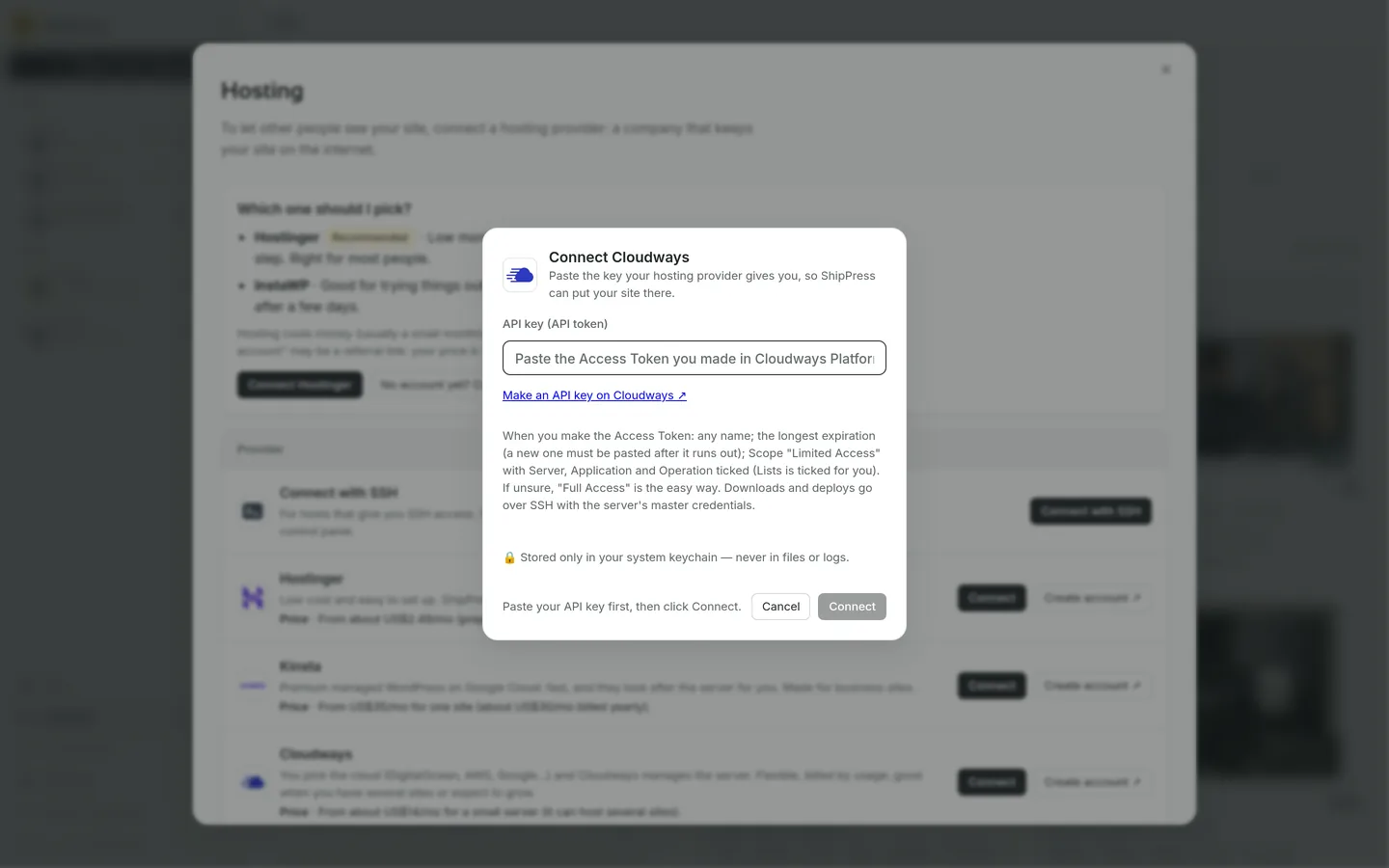
Cloudways 現在改用 Access Token 連接,不再使用 Email 加 API 金鑰。 -
建立網站並上線
連接完成後,即可將本地網站部署至 Cloudways:
- 在 ShipPress 中打開你的網站,點擊上線。
- 切換至 WordPress 主機分頁,選擇 Cloudways。
- 如果 Cloudways 上還沒有任何網站,點擊在 Cloudways 新增網站。
- 填寫網站名稱(例如「mysite」等識別名稱,並非網域名稱)。若有多台伺服器,請在放在哪台伺服器中選擇。視窗會提示:網站會加在這台伺服器上,不會另外收費。Cloudways 會給它一個自己的網址,之後再連接你的網域。
- 點擊建立網站。設定網站需要幾分鐘時間。
- 在要放到哪個網址底下選擇剛建立的網站,然後點擊取代並上線。ShipPress 會透過 SSH 與伺服器憑證自動傳輸網站。
-
Token 到期與中斷連接
Access Token 會在你設定的時間到期。Token 過期後,ShipPress 將無法繼續與 Cloudways 連線。此時只要在 Cloudways 重新建立一組 Access Token,在 ShipPress 的 Cloudways 那列點擊中斷連接,再點擊連接並貼上新權杖即可。
點擊中斷連接只會清除本機上記錄的權杖與網站關聯,線上網站會繼續正常運作。若不再使用該權杖,請至 Cloudways 的 API Integration 頁面將其撤銷。
如果你需要將線上網站下載回本機,請在連線網站清單中點擊下載到這台電腦。詳細步驟可參考從主機下載網站教學。
-
系列下一篇
繼續閱讀我們的主機系列教學與網站管理指南:
- 下一篇教學:使用 API Token 連接 xCloud
- 上一篇教學:將 Kinsta 連接到 ShipPress
- 系列總覽:選擇主機商並連接到 ShipPress
- 上線指南:將 WordPress 網站推向上線
- 下載指南:從主機下載網站到電腦