
Cloudways: Registrieren und mit einem Access Token mit ShipPress verbinden
Dies ist Teil 5 unserer Hosting-Reihe. Bei Cloudways mietest du einen verwalteten Cloud-Server und betreibst darauf WordPress-Websites. Starte einen Server, erstelle einen Access Token, füge ihn in die ShipPress-App für Mac, Windows & Linux ein, erstelle dann eine Website direkt aus ShipPress und gehe online.
-
Was ShipPress mit Cloudways macht
In ShipPress lautet die Beschreibung des Anbieters: „Du wählst die Cloud (DigitalOcean, AWS, Google…) und Cloudways verwaltet den Server. Flexibel, nutzungsbasiert abgerechnet; ideal, wenn du mehrere Websites hast oder wachsen willst.“
Nach dem Verbinden listet ShipPress die WordPress- und WooCommerce-Anwendungen auf deinen Servern auf. Du kannst einer vorhandenen Serverinstanz eine neue WordPress-Website hinzufügen, mit Alles, Nur Dateien oder Nur Datenbank online gehen und Websites auf deinen Computer zurückladen. Das Veröffentlichen und Herunterladen läuft über SSH mit den Hauptzugangsdaten des Servers, die ShipPress über die API abruft. Für Cloudways gibt es keine Schaltfläche für eine automatisch angemeldete WordPress-Verwaltung ↗.
-
Registrieren und einen Server starten
Nutze die Registrierungsschaltfläche unten, um loszulegen. Serveroptionen kannst du auf der Preisseite von Cloudways vergleichen.
ShipPress kauft niemals einen Server für dich. Du startest selbst einen Server in der Cloudways Platform. Die genauen Schritte findest du in der offiziellen Cloudways-Anleitung zum Starten von Servern.
Falls dein Konto keinen laufenden Server enthält, wenn du eine Website anlegen möchtest, weist ShipPress dich darauf hin, dass kein laufender Server vorhanden ist und ShipPress keinen für dich kauft, und bietet dir Tarife bei Cloudways ansehen ↗ an.
Bei Cloudways registrieren ↗Die Anmeldeschaltfläche oben ist ein Affiliate-Link: Wenn du dich darüber anmeldest, erhält ShipPress eventuell eine Provision, ohne zusätzliche Kosten für dich (Details).
-
Einen Access Token erstellen
Cloudways setzt für den API-Zugriff mittlerweile auf Access Tokens; die frühere Methode mit E-Mail-Adresse und API-Schlüssel wurde am 15. Oktober 2026 eingestellt. Nur der primäre Kontoinhaber kann einen Access Token erstellen. Die offizielle Anleitung findest du im Cloudways-Leitfaden zu API Access Tokens.
- Melde dich in der Cloudways Platform an.
- Öffne oben rechts das Profilmenü, wähle API Integration und klicke auf Create Access Token.
- Gib unter Access Token Name einen Namen ein, zum Beispiel „ShipPress“.
- Wähle unter Expiration eine Gültigkeitsdauer. Nimm den längsten Zeitraum, da du nach Ablauf einen neuen Token eintragen musst.
- Wähle unter Scope die Option Limited Access und setze Häkchen bei Server, Application und Operation (die Option Lists ist bereits für dich ausgewählt). Wenn du unsicher bist, ist Full Access der unkomplizierte Weg.
- Klicke auf Create Access Token.
- Kopiere den Token sofort. Setze das Häkchen bei I have successfully copied the Access Token und klicke auf Done. Der Token wird nur dieses eine Mal angezeigt.
-
Den Token in ShipPress einfügen
Wechsle nun zu ShipPress auf deinem Computer, um die Verbindung abzuschließen:
- Klicke in der Seitenleiste von ShipPress auf Hosting.
- Klicke in der Zeile von Cloudways auf Verbinden. Über API-Schlüssel bei Cloudways erstellen ↗ gelangst du bei Bedarf direkt zur API-Seite im Browser.
- Füge deinen Token in das Feld API-Schlüssel (API-Token) ein, dessen Platzhalter Füge den in Cloudways Platform → API erstellten Access Token ein lautet.
- Klicke auf Verbinden. ShipPress speichert deinen Token sicher im Schlüsselbund deines Systems.
Falls Cloudways meldet, dass der Token Server nicht auflisten kann, erstelle einen neuen Token mit ausgewählten Optionen für Server, Application und Operation oder wähle Full Access.
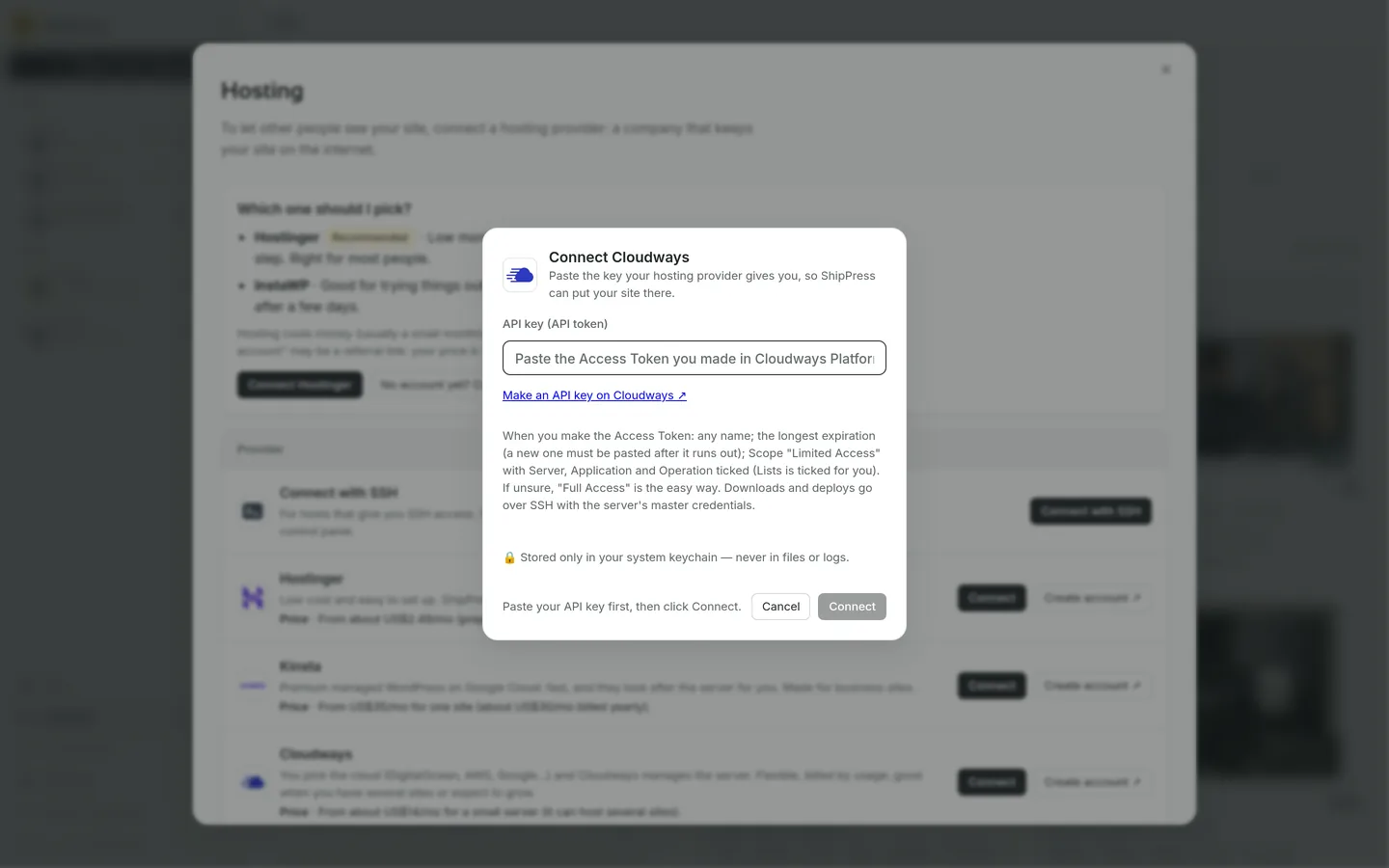
Cloudways verbindet sich jetzt mit einem Access Token, nicht mehr mit E-Mail und API-Schlüssel. -
Website erstellen und online stellen
Sobald Cloudways verbunden ist, kannst du deine lokale Website übertragen:
- Öffne deine Website in ShipPress und klicke auf Live gehen.
- Wähle den Reiter WordPress-Host und klicke auf Cloudways.
- Falls auf Cloudways noch keine Website existiert, klicke auf Neue Website bei Cloudways.
- Trage einen Name der Website ein (eine einfache Bezeichnung wie „mysite“, keinen Domainnamen). Wenn du mehrere Server hast, wähle einen unter Auf welchem Server aus. Das Fenster informiert: Die Website wird ohne Zusatzkosten auf diesem Server angelegt. Cloudways gibt ihr eine eigene Adresse; deine Domain verbindest du später.
- Klicke auf Website erstellen. Die Einrichtung der Website dauert wenige Minuten.
- Wähle die neue Website unter Unter welcher Webadresse aus und klicke auf Ersetzen und online stellen. ShipPress überträgt die Website über SSH mit den Zugangsdaten deines Servers.
-
Wenn der Token abläuft, und trennen
Access Tokens laufen nach der gewählten Zeitspanne ab. Sobald der Token abgelaufen ist, kann ShipPress Cloudways nicht mehr erreichen. Erstelle in diesem Fall einfach einen neuen Access Token bei Cloudways, klicke in ShipPress bei Cloudways auf Trennen und verbinde dich mit Verbinden und dem neuen Token neu.
Mit Trennen werden der Token und die Website-Verknüpfungen auf diesem Computer gelöscht, während deine Live-Websites unverändert weiterlaufen. Wenn du den Token nicht mehr benötigst, widerrufe ihn auf der API Integration-Seite von Cloudways.
Um eine Live-Website auf diesen Rechner herunterzuladen, klicke in der Liste der verbundenen Websites auf Auf diesen Computer herunterladen. Lies dazu unsere Anleitung zum Thema Website vom Hoster herunterladen.
-
Als Nächstes in der Reihe
Hier geht es weiter mit unseren Hosting- und Deployment-Artikeln:
- Nächste Anleitung: xCloud mit einem API-Token verbinden
- Vorherige Anleitung: Kinsta mit ShipPress verbinden
- Reihenübersicht: Hosting-Anbieter wählen und mit ShipPress verbinden
- Veröffentlichungs-Leitfaden: Mit deiner WordPress-Website live gehen
- Download-Leitfaden: Website vom Hoster herunterladen