
Cloudways : s'inscrire et se connecter à ShipPress avec un Access Token
Voici la cinquième partie de notre série sur l'hébergement. Sur Cloudways, vous louez un serveur cloud infogéré et y installez des sites WordPress. Obtenez un serveur, créez un Access Token, collez-le dans l'application ShipPress Mac, Windows & Linux, puis créez un site depuis ShipPress et mettez-le en ligne.
-
Ce que fait ShipPress avec Cloudways
Dans ShipPress, la présentation de l'hébergeur indique : « Vous choisissez le cloud (DigitalOcean, AWS, Google…) et Cloudways gère le serveur. Flexible, facturé à l'usage ; idéal quand vous avez plusieurs sites ou prévoyez de vous développer. »
Une fois connecté, ShipPress liste les applications WordPress et WooCommerce installées sur vos serveurs. Vous pouvez ajouter un nouveau site WordPress sur un serveur existant, le mettre en ligne avec Tout, Fichiers seulement ou Base de données seulement, et télécharger vos sites vers votre ordinateur. Les mises en ligne et les téléchargements passent par SSH avec les identifiants principaux du serveur, que ShipPress récupère via l'API. Notez qu'il n'y a pas de bouton Admin WordPress ↗ avec connexion automatique pour Cloudways.
-
S'inscrire et lancer un serveur
Pour commencer, utilisez le bouton d'inscription ci-dessous. Vous pouvez comparer les options de serveurs sur la page des tarifs de Cloudways.
ShipPress n'achète jamais de serveur pour vous. Vous devez lancer un serveur vous-même dans la Cloudways Platform. Pour connaître les étapes détaillées, consultez le guide officiel de Cloudways pour lancer un serveur.
Si votre compte ne comporte aucun serveur en fonctionnement au moment de créer un site, ShipPress vous informe qu'aucun serveur n'est actif, rappelle que ShipPress n'achète aucun serveur à votre place et propose le lien Voir les offres sur Cloudways ↗.
S'inscrire sur Cloudways ↗Le bouton d'inscription ci-dessus est un lien affilié : si vous vous inscrivez par son intermédiaire, ShipPress peut recevoir une commission, sans aucun surcoût pour vous (détails).
-
Créer un Access Token
Cloudways utilise désormais des Access Tokens pour son API ; l'ancienne méthode combinant adresse e-mail et clé API a pris fin le 15 octobre 2026. Seul le propriétaire principal du compte peut créer un Access Token. Pour les instructions officielles, reportez-vous au guide officiel des Access Tokens de Cloudways.
- Connectez-vous à la Cloudways Platform.
- Ouvrez le menu de profil en haut à droite, sélectionnez API Integration, puis cliquez sur Create Access Token.
- Saisissez un nom dans Access Token Name, par exemple « ShipPress ».
- Choisissez une durée dans Expiration. Prenez la durée la plus longue, car vous devrez générer et coller un nouveau jeton une fois celui-ci expiré.
- Choisissez votre Scope. Sélectionnez Limited Access et cochez Server, Application et Operation (la case Lists est déjà cochée). En cas de doute, choisir Full Access est la solution la plus simple.
- Cliquez sur Create Access Token.
- Copiez immédiatement le jeton. Cochez la case I have successfully copied the Access Token et cliquez sur Done. Le jeton n'est affiché qu'une seule fois.
-
Coller le jeton dans ShipPress
Basculez maintenant sur ShipPress sur votre ordinateur pour finaliser la connexion :
- Dans la barre latérale de ShipPress, cliquez sur Hébergement.
- Sur la ligne Cloudways, cliquez sur Connecter. Le lien Créer une clé API sur Cloudways ↗ ouvre la page API de Cloudways dans votre navigateur si besoin.
- Collez votre jeton dans le champ Clé API (jeton API), où le texte d'aide indique Collez l'Access Token créé dans Cloudways Platform → API.
- Cliquez sur Connecter. ShipPress enregistre le jeton de façon sécurisée dans le trousseau de votre système.
Si Cloudways indique que le jeton ne peut pas lister les serveurs, créez un nouveau jeton en vérifiant que Server, Application et Operation sont bien cochés, ou optez pour Full Access.
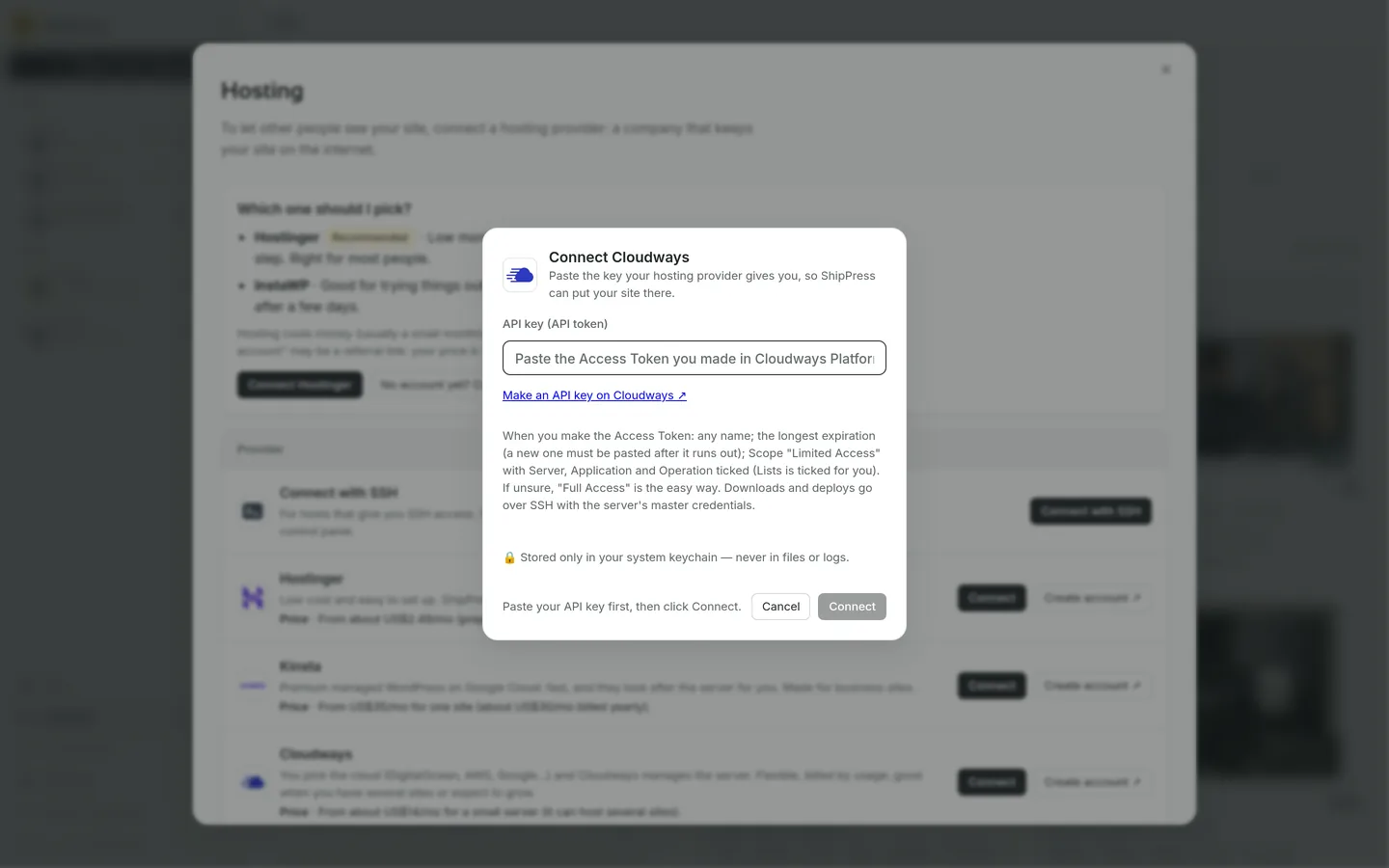
Cloudways se connecte désormais avec un Access Token, plus avec un e-mail et une clé API. -
Créer un site et le mettre en ligne
Une fois Cloudways connecté, vous pouvez déployer votre site WordPress local :
- Ouvrez votre site dans ShipPress et cliquez sur Mettre en ligne.
- Sélectionnez l'onglet Hébergeur WordPress et cliquez sur Cloudways.
- Si vous n'avez pas encore de site sur Cloudways, cliquez sur Nouveau site sur Cloudways.
- Indiquez un Nom du site (un simple libellé tel que « mysite », pas un nom de domaine). Si vous avez plusieurs serveurs, choisissez-en un dans Sur quel serveur. La fenêtre rappelle : Le site est ajouté à ce serveur sans frais supplémentaires. Cloudways lui donne sa propre adresse ; connectez votre domaine plus tard.
- Cliquez sur Créer le site. La configuration du site prend quelques minutes.
- Sélectionnez votre nouveau site dans À quelle adresse web, puis cliquez sur Remplacer et mettre en ligne. ShipPress transfère les données en SSH avec les accès du serveur.
-
Expiration du jeton et déconnexion
Les Access Tokens expirent selon la durée définie. Lorsque votre jeton arrive à échéance, ShipPress ne peut plus joindre Cloudways. Il vous suffit de générer un nouvel Access Token dans Cloudways, de cliquer sur Déconnecter sur la ligne Cloudways dans ShipPress, puis de cliquer à nouveau sur Connecter pour saisir le nouveau jeton.
Cliquer sur Déconnecter efface le jeton et les associations de sites enregistrés sur cet ordinateur, sans toucher à vos sites en ligne qui continuent de tourner. Si vous n'utilisez plus ce jeton, révoquez-le dans la page API Integration de Cloudways.
Pour rapatrier un site en ligne sur votre machine, cliquez sur Télécharger sur cet ordinateur dans la liste des sites connectés. Consultez notre tutoriel pour télécharger un site depuis votre hébergeur.
-
La suite de la série
Découvrez la suite de nos guides d'hébergement et de déploiement :
- Tutoriel suivant : Connecter xCloud avec un jeton API
- Tutoriel précédent : Connecter Kinsta à ShipPress
- Vue d'ensemble de la série : Choisir un hébergeur web et le connecter à ShipPress
- Guide de mise en ligne : Mettre en ligne votre site WordPress
- Guide de téléchargement : Télécharger un site depuis votre hébergeur