
Cloudways:登録して Access Token で ShipPress に接続する
これはホスティングシリーズの第 5 回です。Cloudways ではマネージドクラウドサーバーを借りて、その上に WordPress サイトを置きます。サーバーを用意して Access Token を作成し、ShipPress の Mac, Windows & Linux アプリに貼り付ければ、ShipPress からサイトを作成して公開できます。
-
ShipPress と Cloudways でできること
ShipPress 内のホスティング解説には次のように書かれています。「クラウド(DigitalOcean、AWS、Google など)を自分で選び、サーバー管理は Cloudways に任せられます。柔軟で従量課金制のため、複数のサイトを運営する場合や将来の成長を見込む場合に適しています。」
接続すると、ShipPress はサーバー上の WordPress(および WooCommerce)アプリケーションを一覧表示します。既存のサーバーに新しい WordPress サイトを追加したり、すべて、ファイルのみ、データベースのみを指定して公開したり、サイトをローカルにダウンロードして取り戻すことができます。公開やダウンロードはサーバーのマスター認証情報を使った SSH 経由で行われ、ShipPress は API を通じて自動的に必要な情報を取得します。なお、Cloudways 向けのログイン済み WordPress 管理画面 ↗ ボタンは提供されていません。
-
アカウント登録とサーバーの起動
まずは下の登録ボタンから手続きを始めてください。各クラウド事業者やサーバーの仕様は、Cloudways の料金ページで比較できます。
ShipPress がお客様の代わりにサーバーを購入することはありません。Cloudways Platform の管理画面からご自身でサーバーを起動する必要があります。詳しい手順は、公式の Cloudways サーバー起動とアプリケーション追加ガイドをご覧ください。
アカウント内に稼働中のサーバーがない状態で ShipPress からサイトを作成しようとすると、サーバーが存在しない旨と ShipPress が代理購入を行わない旨が案内され、Cloudways のプランを見る ↗ のリンクが表示されます。
Cloudways で登録 ↗上記の登録ボタンはアフィリエイトリンクです。このリンクから登録すると、お客様に追加費用が発生することなく、ShipPress が手数料を受け取る場合があります(詳細)。
-
Access Token を作成する
Cloudways の API 接続には現在 Access Token が使われています。従来のメールアドレスと API キーによる方法は 2026 年 10 月 15 日に終了しました。トークンを発行できるのはプライマリアカウントのオーナーのみです。公式の手順は Cloudways API Access Token の作成・管理ガイドをご確認ください。
- Cloudways Platform にログインします。
- 右上のプロフィールメニューを開き、API Integration → Create Access Token を選択します。
- Access Token Name を入力します。「ShipPress」など、任意の名前で構いません。
- Expiration(有効期限)を選択します。期限が切れると新しいトークンの再登録が必要になるため、最も長い期間を選ぶことをおすすめします。
- Scope(権限範囲)を選択します。Limited Access を選び、Server、Application、Operation にチェックを入れます(Lists は自動で選択されます)。迷った場合は Full Access を選ぶのが確実です。
- Create Access Token をクリックします。
- 表示されたトークンをすぐにコピーします。I have successfully copied the Access Token にチェックを入れ、Done をクリックします。トークンはこの画面で一度しか表示されません。
-
トークンを ShipPress に貼り付ける
トークンをコピーしたら、パソコンの ShipPress で接続を完了させます。
- ShipPress のサイドバーでホスティングをクリックします。
- Cloudways の行にある接続をクリックします。必要な場合は、Cloudways で API キーを作成 ↗ を押すとブラウザで API 画面が開きます。
- API キー(API トークン) の入力欄(プレースホルダーには Cloudways Platform → API で作成したアクセストークンを貼り付けてください と表示されています)にトークンを貼り付けます。
- 接続をクリックします。トークンはシステムのキーチェーンに安全に保存されます。
Cloudways からサーバー一覧を取得できないというエラーが出た場合は、Server、Application、Operation を有効にした新しいトークンを作成するか、Full Access を選んで再作成してください。
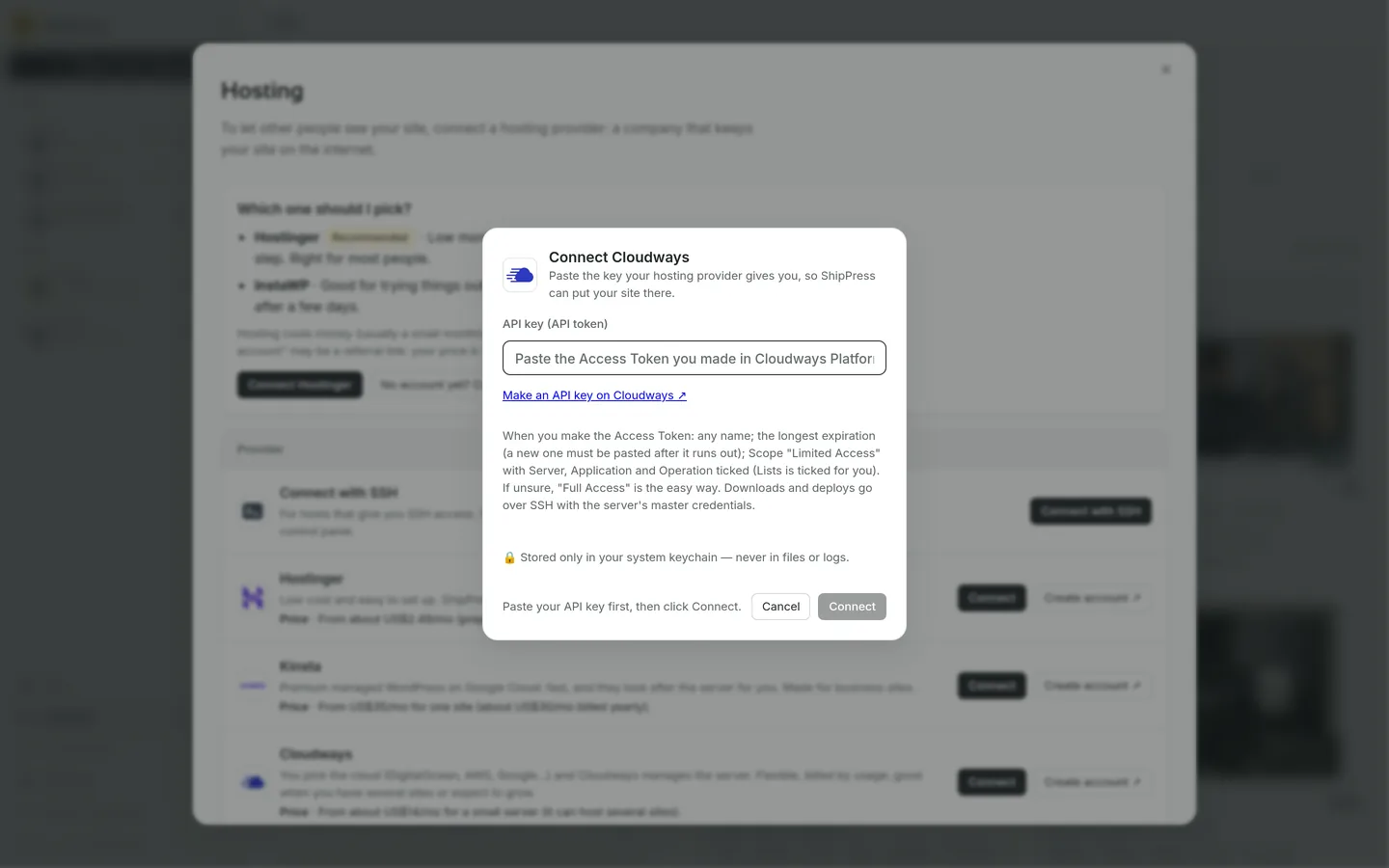
Cloudways は、メールと API キーではなく Access Token で接続します。 -
サイトを作成して公開する
Cloudways の接続が完了したら、作成したサイトを公開できます。
- ShipPress で対象のサイトを開き、公開するをクリックします。
- WordPress ホスト タブを選択し、Cloudways をクリックします。
- Cloudways 側にまだサイトがない場合は、Cloudways に新しいサイトを作るをクリックします。
- サイト名(ドメインではなく「mysite」のような識別用の名前)を入力し、サーバーが複数ある場合はどのサーバーに置くかを選びます。ダイアログには「サイトはこのサーバーに追加され、追加料金はかかりません。Cloudways が専用のアドレスを付けるので、ドメインはあとで接続できます。」と表示されます。
- サイトを作成をクリックします。サイトの設定には数分かかります。
- 作成されたサイトをどのアドレスに公開するかで選び、置き換えて公開をクリックします。SSH とマスター認証情報を使用して転送が行われます。
-
トークンの有効期限と接続解除
Access Token は設定した有効期限を迎えると失効し、ShipPress から Cloudways への通信ができなくなります。その場合は Cloudways で新しい Access Token を作成し、ShipPress の Cloudways の行で接続を解除してから、再度接続をクリックして新しいトークンを貼り付けてください。
接続を解除しても、このパソコンからトークンとサイトの連携設定が消えるだけで、公開中の Web サイトはそのまま稼働し続けます。使わなくなった古いトークンは、Cloudways の API Integration 画面で無効化してください。
公開中のサイトをこのパソコンに取り込みたいときは、連携サイト一覧でこのパソコンにダウンロードをクリックします。詳細はホストからサイトをダウンロードする手順をご覧ください。
-
シリーズの次回記事
ホスティングや公開に関するその他のガイドもぜひご覧ください。
- 次回の記事:API トークンで xCloud に接続する
- 前回の記事:Kinsta を ShipPress に接続する
- シリーズ総覧:ホスティング会社を選んで ShipPress に接続する
- 公開ガイド:WordPress サイトを公開する
- ダウンロードガイド:ホストからサイトをダウンロードする