
透過對話加入你自己的 Logo 與照片
你的網站應該展示你自己的 Logo 與照片,而不是圖庫素材。在 ShipPress 中,你可以直接在對話裡夾帶圖片,並說明要放在哪裡。在這篇教學中,我會將 Logo 加入 Pier 7 Coffee 的頁首、設定為瀏覽器分頁圖示,並在首頁的新區塊中加入兩張糕點照片。
作者:Oberon Lai。我是 ShipPress(Codotx, LLC)的開發者,所以這是我們自家的產品。本頁面不含任何分潤連結。
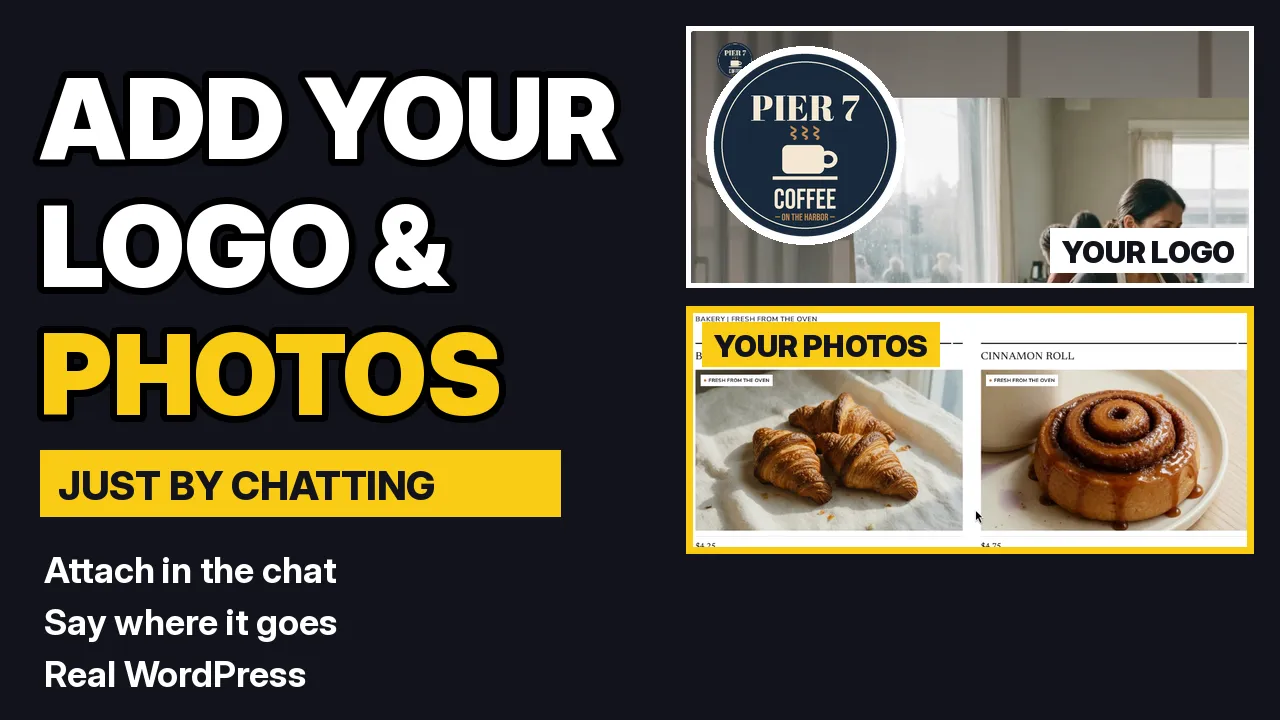
-
夾帶圖片
開啟你的網站並啟動一個 Worker。點擊訊息框下方的迴紋針並挑選一張圖片。你也可以使用 Ctrl+V(Mac 為 ⌘V)貼上圖片,或是直接拖曳到對話框中。
支援 PNG、JPG、WebP 與 GIF(不支援 SVG 與 PDF),每張圖片上限為 10 MB,每則訊息最多 6 張。每張圖片都會以縮圖顯示在訊息框上方。
-
說明放置的位置
用簡單直白的話描述這張圖片的用途。例如:「請將這張圖片作為網站 Logo,放在每個頁面頁首的左上角,高度約 56 像素。」接著按下 Enter。
Worker 會先查看圖片確認內容,再將它加入你的網站。放在共用頁首的 Logo 會顯示在所有頁面上。
-
允許修改網站的步驟
在 Worker 將檔案新增至網站的 Media Library 或儲存頁首等共用區塊之前,ShipPress 都會顯示資訊卡詢問。請先閱讀內容,然後點擊 Allow。
-
成果不如預期?直接跟它說
點擊預覽畫面上方的 Refresh 查看成果。在影片中,Logo 一開始顯示得太小,因為版型設計縮小了 Logo 欄位的尺寸。我告訴 Worker:「Logo 在預覽中看起來還是太小,請檢查一下頁首的版面配置。」它就找到了原因並順利修復。
每個回答下方的建議選項也很有幫助。點選 Use the logo as browser tab icon 就能將它設為瀏覽器分頁與書籤的網站圖示。
-
一次加入多張照片
再次點擊迴紋針圖示,並按住 Ctrl(Mac 為 ⌘)來選取多張照片。接著描述你想用它們製作什麼內容,例如:「在首頁的 Seasonal specials 正下方新增一個 Fresh from the oven 區塊,並放上這兩張照片:Butter croissant $4.25 與 Cinnamon roll $4.75。樣式請與頁面其他部分保持一致。」
Worker 會將每張照片配對到正確的品項,並以符合既有設計的風格建立該區塊。
-
在 WordPress 中找到你的圖片
點擊對話中的任一張圖片即可放大檢視,你也可以直接從那裡手動將圖片加入網站的 Media Library。
切換到 Dashboard 分頁並前往 Media:Logo 與照片都已清楚命名並整理在此,隨時可以在 WordPress 的任何地方取用。將預覽切換至 Phone 還能檢查手機版的版面配置。
-
透過 History 復原
每次完成修改,系統都會在 History 儲存一個還原點,讓你隨時都能返回先前的狀態。在你點擊 Go live 之前,任何內容都不會正式上線。