
Füge dein eigenes Logo und Fotos per Chat hinzu
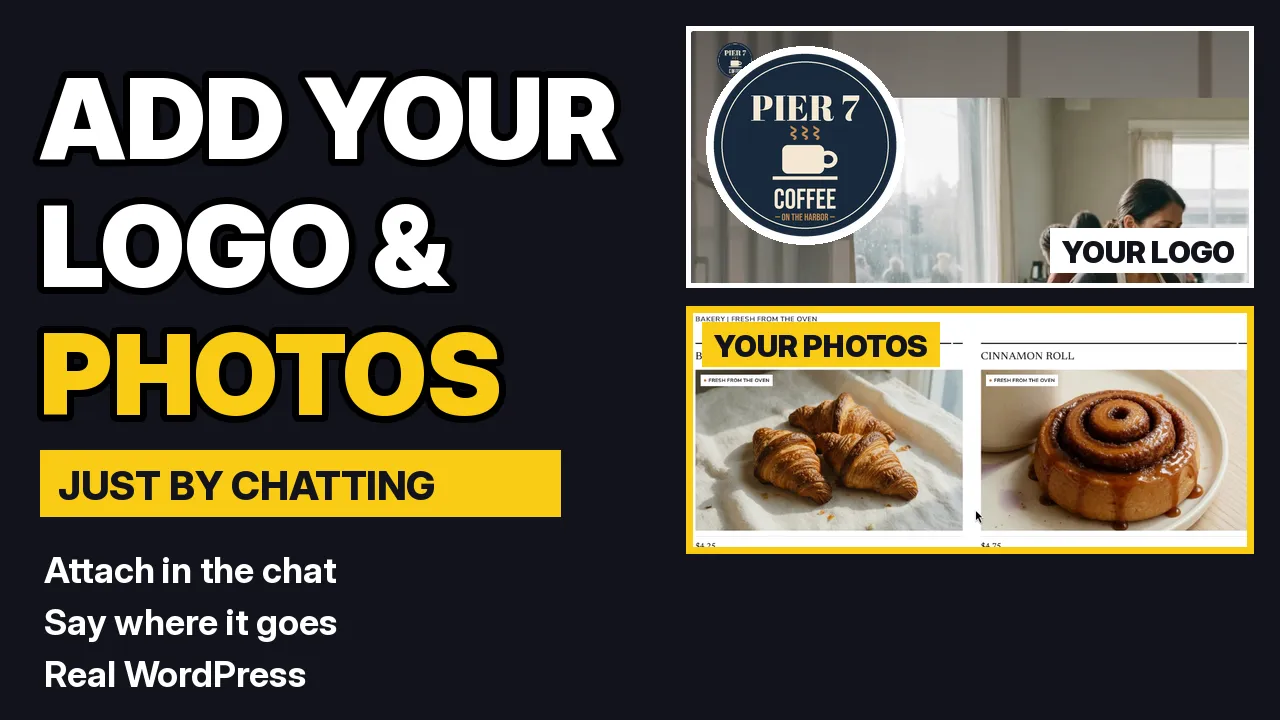
Deine Website sollte dein eigenes Logo und deine eigenen Fotos zeigen, keine Stockfotos. In ShipPress hängst du Bilder direkt im Chat an und sagst, wo sie hinkommen. In diesem Tutorial füge ich dem Header von Pier 7 Coffee ein Logo hinzu, nutze es als Browser-Tab-Icon und füge zwei Gebäckfotos in einem neuen Bereich auf der Startseite hinzu.
Von Oberon Lai. Ich entwickle ShipPress (Codotx, LLC), das ist also unser eigenes Produkt. Auf dieser Seite gibt es keine Affiliate-Links.
-
Hänge ein Bild an
Öffne deine Website und starte einen Worker. Klicke auf die Büroklammer unter dem Nachrichtenfeld und wähle ein Bild aus. Du kannst ein Bild auch mit Strg+V (⌘V auf einem Mac) einfügen oder es in den Chat ziehen.
PNG, JPG, WebP und GIF funktionieren (SVG und PDF nicht), jeweils bis zu 10 MB und bis zu 6 Bilder pro Nachricht. Jedes Bild wird als kleines Vorschaubild über dem Nachrichtenfeld angezeigt.
-
Sag, wo es hinkommt
Schreibe in einfachen Worten, wofür das Bild gedacht ist. Zum Beispiel: „Verwende dieses Bild als Website-Logo, oben links im Header auf jeder Seite, etwa 56 Pixel hoch.“ Drücke dann Enter.
Der Worker schaut sich das Bild zuerst an, damit er weiß, was darauf zu sehen ist, und fügt es dann zu deiner Website hinzu. Ein Logo im gemeinsamen Header erscheint auf jeder Seite.
-
Erlaube die Schritte, die deine Website ändern
Bevor der Worker eine Datei zur Media Library der Website hinzufügt oder einen gemeinsamen Bereich wie den Header speichert, zeigt ShipPress eine Karte an und fragt nach. Lies sie dir durch und klicke auf Allow.
-
Nicht ganz richtig? Sag es einfach
Klicke über der Vorschau auf Refresh, um das Ergebnis zu überprüfen. Im Video war das Logo anfangs zu klein, weil das Design alles an der Logo-Position verkleinert hat. Ich habe dem Worker gesagt: „Das Logo sieht in der Vorschau immer noch winzig aus. Bitte überprüfe das Header-Layout.“ Er hat die Ursache gefunden und behoben.
Auch die Vorschläge unter jeder Antwort helfen weiter. Use the logo as browser tab icon macht es zum Website-Icon für Browser-Tabs und Lesezeichen.
-
Füge mehrere Fotos auf einmal hinzu
Klicke erneut auf die Büroklammer und halte Strg (⌘ auf einem Mac) gedrückt, um mehrere Fotos auszuwählen. Beschreibe dann, was damit gebaut werden soll, zum Beispiel: „Füge auf der Startseite direkt unter Seasonal specials einen Bereich Fresh from the oven hinzu, mit diesen zwei Fotos: Butter croissant $4.25 und Cinnamon roll $4.75. Behalte denselben Stil wie auf dem Rest der Seite bei.“
Der Worker ordnet jedes Foto dem passenden Element zu und baut den Bereich im selben Stil wie dein Design auf.
-
Finde deine Bilder in WordPress
Klicke auf ein beliebiges Bild im Chat, um es größer anzuzeigen. Von dort aus kannst du es auch selbst zur Media Library der Website hinzufügen.
Öffne den Tab Dashboard und gehe zu Media: Das Logo und die Fotos sind dort mit klaren Namen abgelegt, bereit für den Einsatz überall in WordPress. Stelle die Vorschau auf Phone um, um das mobile Layout zu prüfen.
-
Rückgängig machen mit History
Jede abgeschlossene Änderung speichert einen Wiederherstellungspunkt unter History, sodass du jederzeit zurückgehen kannst. Nichts geht online, bis du auf Go live klickst.