
Ajoutez votre propre logo et vos photos en discutant
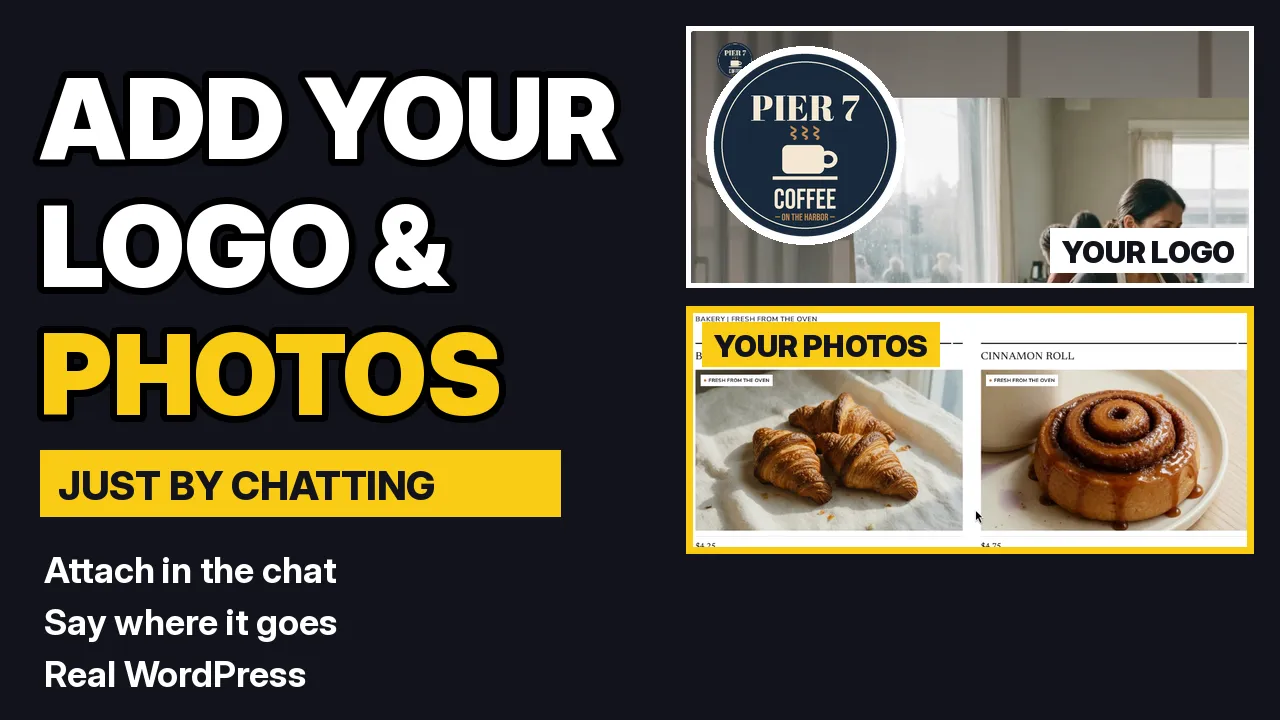
Votre site devrait afficher votre propre logo et vos propres photos, pas des images de banque d'images. Dans ShipPress, vous joignez vos images directement dans le chat et vous indiquez où les placer. Dans ce tutoriel, j'ajoute un logo à l'en-tête de Pier 7 Coffee, je l'utilise comme icône d'onglet de navigateur, et j'ajoute deux photos de pâtisseries dans une nouvelle section de la page d'accueil.
Par Oberon Lai. Je développe ShipPress (Codotx, LLC), il s'agit donc de notre propre produit. Il n'y a aucun lien d'affiliation sur cette page.
-
Joignez une image
Ouvrez votre site et lancez un Worker. Cliquez sur le trombone sous la zone de message et choisissez une image. Vous pouvez aussi coller une image avec Ctrl+V (⌘V sur un Mac), ou la glisser dans le chat.
Les formats PNG, JPG, WebP et GIF sont pris en charge (pas le SVG ni le PDF), jusqu'à 10 Mo chacun et jusqu'à 6 images par message. Chacune s'affiche sous forme de petite miniature au-dessus de la zone de message.
-
Indiquez où la placer
Expliquez simplement à quoi sert l'image, avec vos propres mots. Par exemple : « Utilisez cette image comme logo du site, dans le coin supérieur gauche de l'en-tête sur chaque page, d'environ 56 pixels de haut. » Appuyez ensuite sur Entrée.
Le Worker examine d'abord l'image pour comprendre ce qu'elle représente, puis l'ajoute à votre site. Un logo placé dans l'en-tête partagé apparaîtra sur chaque page.
-
Autorisez les étapes qui modifient votre site
Avant que le Worker n'ajoute un fichier à la Media Library du site ou n'enregistre un élément partagé comme l'en-tête, ShipPress affiche une carte et vous demande confirmation. Lisez-la et cliquez sur Allow.
-
Pas tout à fait ce que vous vouliez ? Dites-le simplement
Cliquez sur Refresh au-dessus de l'aperçu pour vérifier le résultat. Dans la vidéo, le logo est d'abord apparu trop petit, car le design rétrécissait tout ce qui se trouvait à l'emplacement du logo. J'ai dit au Worker : « Le logo paraît toujours minuscule dans l'aperçu. Merci de vérifier la disposition de l'en-tête. » Il a trouvé la cause et l'a corrigée.
Les suggestions sous chaque réponse sont également utiles. Use the logo as browser tab icon permet de le définir comme icône du site pour les onglets de navigateur et les favoris.
-
Ajoutez plusieurs photos à la fois
Cliquez à nouveau sur le trombone et maintenez la touche Ctrl (⌘ sur un Mac) enfoncée pour sélectionner plusieurs photos. Décrivez ensuite ce que vous souhaitez créer avec elles, par exemple : « Ajoutez une section Fresh from the oven sur la page d'accueil, juste sous Seasonal specials, avec ces deux photos : Butter croissant $4.25 et Cinnamon roll $4.75. Conservez le même style que le reste de la page. »
Le Worker associe chaque photo au bon élément et crée la section en respectant le style de votre design.
-
Retrouvez vos images dans WordPress
Cliquez sur n'importe quelle image dans le chat pour l'agrandir. De là, vous pouvez aussi l'ajouter vous-même à la Media Library du site.
Ouvrez l'onglet Dashboard et allez dans Media : le logo et les photos s'y trouvent avec des noms clairs, prêts à être utilisés partout dans WordPress. Basculez l'aperçu sur Phone pour vérifier l'affichage mobile.
-
Annulez avec History
Chaque modification terminée enregistre un point de restauration sous History, ce qui vous permet de revenir en arrière à tout moment. Rien n'est mis en ligne tant que vous ne cliquez pas sur Go live.