
Web ホスティングを用意して ShipPress に接続する
実際のサーバーが必要な WordPress サイト(ネットショップ、会員ログイン、コメントなど)を公開するには、Web ホスティングが必要です。このシリーズでは、ShipPress Mac, Windows & Linux アプリが接続できるホスティングごとに、登録方法やプランの選び方、アプリに必要なキーやログイン情報の取得方法、接続してサイトを公開するまでの手順を個別の記事で解説しています。設定が簡単な順に並んでいますので、お使いのホストに合わせてどの順序で読んでいただいても構いません。
-
ホスティングは必要ですか?
-
ホスティングを接続する 3 つの方法
ShipPress は次の 3 つの方法でホストに接続します。
- ブラウザでサインイン:Hostinger と InstaWP(Hostinger でサインイン をクリックし、ブラウザでログインします。API トークンも使えます)。
- API キーまたはトークンの貼り付け:Kinsta、Cloudways(Access Token)、xCloud、Pressable(クライアント ID + Client Secret)。
- SSH:SiteGround と WordPress.com。接続 ボタンを押すと、情報が自動入力された SSH で接続 が開きます。
貼り付けた情報はシステムのキーチェーンにのみ保存され、AI に渡されることはありません。すべてサイドバーの ホスティング ページにあります。
-
シリーズ一覧
- Hostinger — アプリ内で おすすめ と表示。ご契約プラン上に ShipPress からサイトを作成可能
- InstaWP — そのまま保持できる手軽なテストサイト
- SiteGround — Site Tools の SSH 鍵で接続
- Kinsta — マネージド WordPress、API キー
- Cloudways — 独自のクラウドサーバー、Access Token
- xCloud — サーバー管理パネル、API トークン
- Pressable — Automattic によるマネージド WordPress、API application
- WordPress.com — SSH に対応したプランで接続
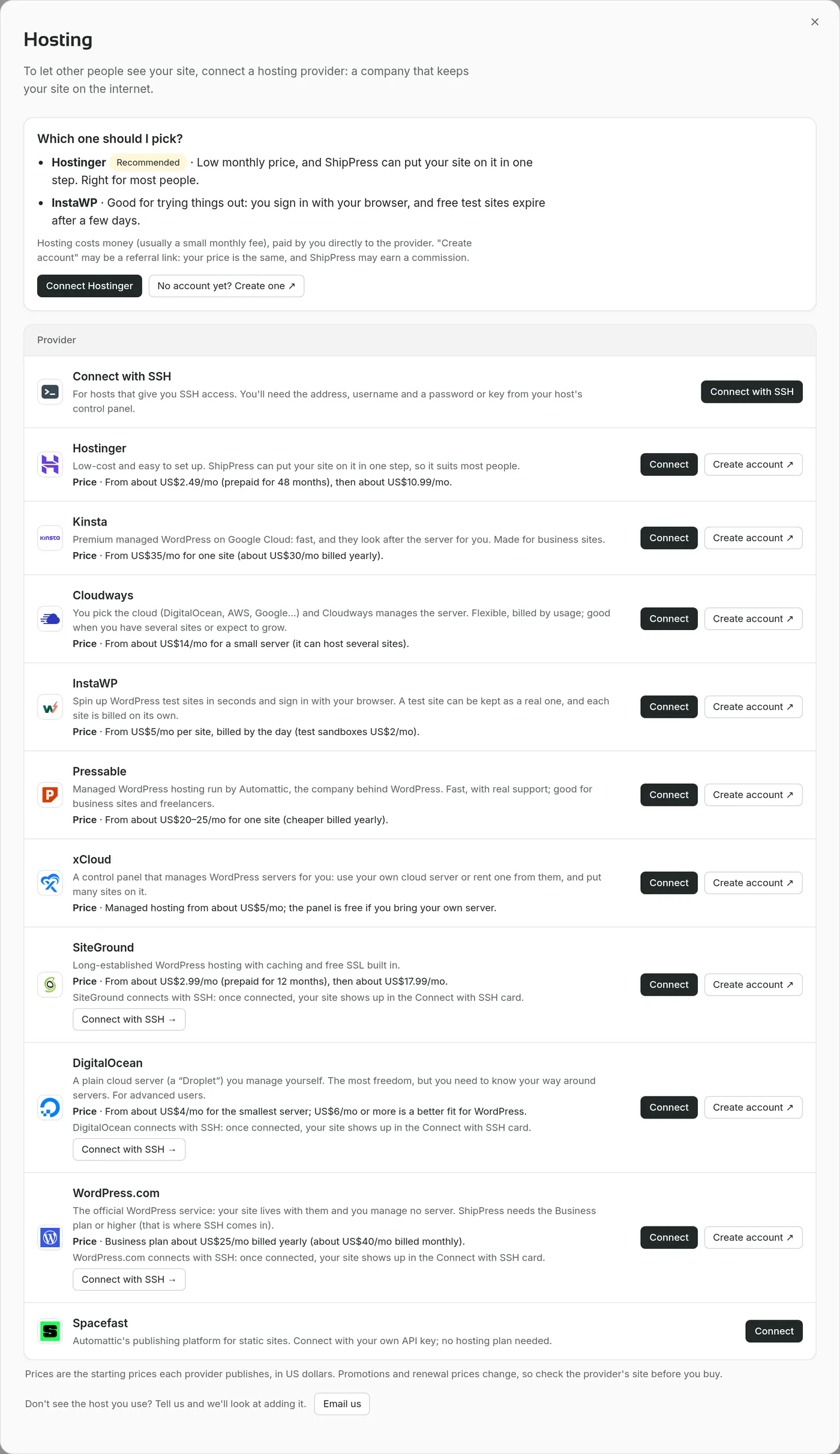
ホスティングページには、ShipPress が接続できるホストが一覧表示されます。 -
ShipPress で各ホスティングができること
- ShipPress から新しいサイトを作成:Hostinger(契約中のプラン上)、InstaWP(一時的または恒久的サイト)、Cloudways(契約中のサーバー上)、Pressable(契約中のプラン上)。その他のホストでは、先にホスト側でサイトを作成してください。
- ログイン済みの状態で WordPress 管理画面を開く:Hostinger、InstaWP、Kinsta、xCloud。
- 公開中のサイトをパソコンにダウンロード:本シリーズのすべてのホストが対応しています。Hostinger でのダウンロードには SSH 接続が必要です(ダウンロード手順)。
ShipPress が代わりにプランやサーバー、ドメインを購入することは一切ありません。
-
使っているホストが一覧にありませんか?
お使いのホストで SSH アクセスができる場合は、ホスティング ページの SSH で接続 カードを使います:「SSH でアクセスできるホスト向けです。ホストの管理画面に表示されるアドレス、ユーザー名、パスワードまたは鍵が必要です。」
ホスト一覧の下には、メールで知らせる ボタンとともに 「いつも使っているホスティングが見つかりませんか?お知らせいただければ、追加を検討します。」 とあります。
-
接続した後の手順
- 公開する — アドレスを選んで確認
- ローカルから本番へ — 公開する が何を置き換えるか
- ホストからサイトをダウンロード — サイトをパソコンにダウンロード
- サイトのエクスポートと手動移行 — サイトを書き出して自分で移行する
- 簡易モードと高度なモード — 一部の表記が異なります(例:高度なモードでは 公開する が デプロイ になります)
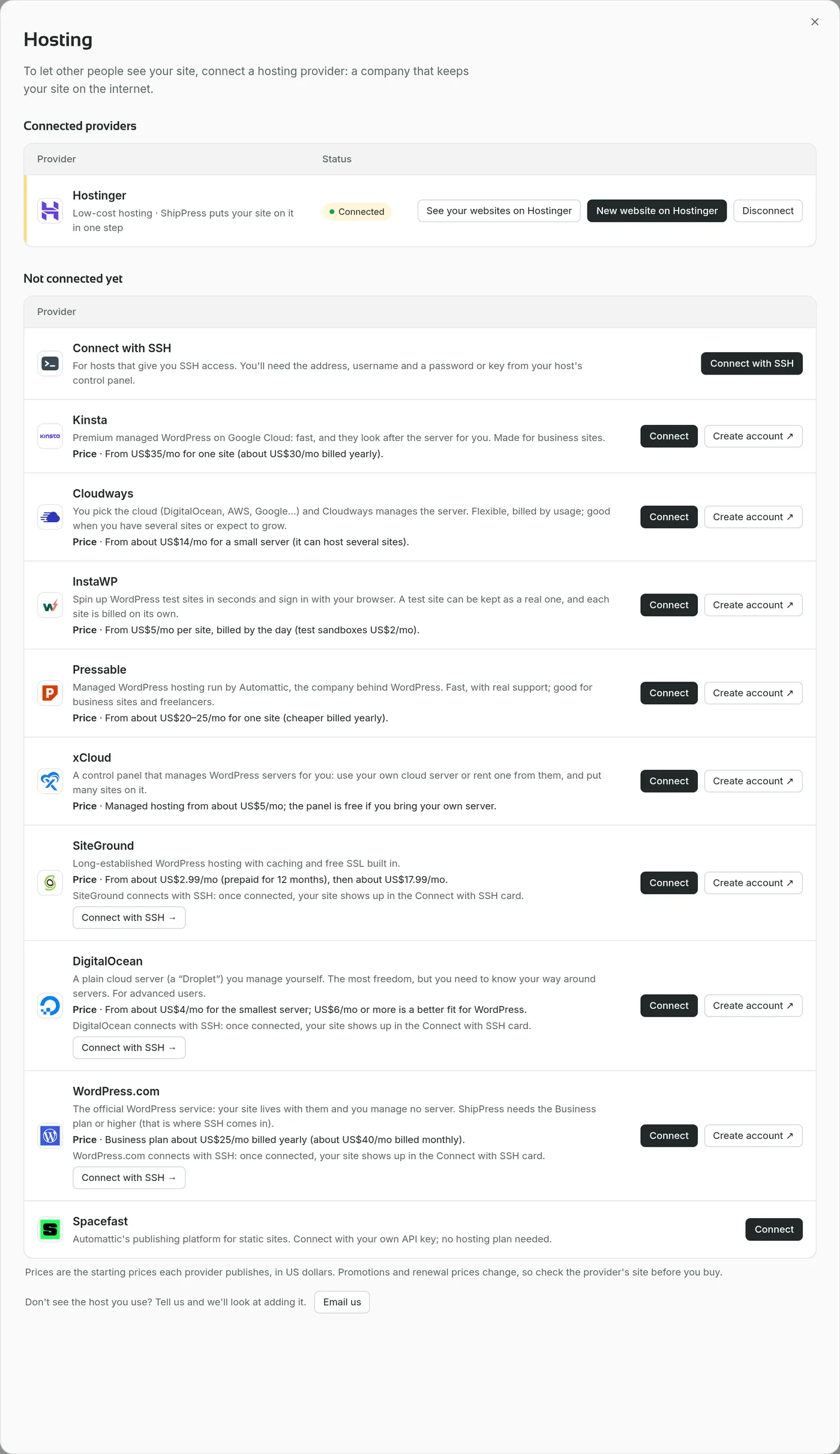
接続したホストは「接続済みのプロバイダー」に移ります。