
取得網站主機並連接至 ShipPress
如果想讓訪客使用需要真實伺服器的 WordPress 網站(例如線上商店、會員登入、留言互動),你需要一個網站主機。本系列文章涵蓋 ShipPress Mac, Windows & Linux 應用程式可連接的每一家主機商:如何註冊並挑選合適的方案、如何取得應用程式所需的金鑰或登入資訊,以及如何完成連接並正式上線。你可以依照自己的主機直接閱讀對應章節,下方已依照設定難易度由淺入深排列。
-
你需要主機嗎?
-
主機連接的三種方式
ShipPress 透過三種方式與主機連接:
- 瀏覽器登入:Hostinger 與 InstaWP(點擊 用 Hostinger 登入,在瀏覽器中登入;也可以使用 API 權杖)。
- 自行貼上 API 金鑰或權杖:Kinsta、Cloudways(Access Token)、xCloud 與 Pressable(用戶端 ID + Client Secret)。
- SSH:SiteGround 與 WordPress.com,點擊 連接 按鈕後會開啟 用 SSH 連接,並已填入相關資訊。
無論你貼上什麼,都只會儲存在系統鑰匙圈中;AI 絕不會看見。所有主機都在側邊欄的 主機設定 頁面。
-
系列文章
- Hostinger — 在應用程式中標記為 推薦;ShipPress 可以在你的方案上建立網站
- InstaWP — 快速建立且可保留的測試網站
- SiteGround — 透過 Site Tools 的 SSH 金鑰連接
- Kinsta — 受管 WordPress,使用 API 金鑰
- Cloudways — 自己的雲端伺服器,使用 Access Token
- xCloud — 伺服器控制面板,使用 API 權杖
- Pressable — Automattic 旗下的受管 WordPress,使用 API application
- WordPress.com — 適用於包含 SSH 的方案
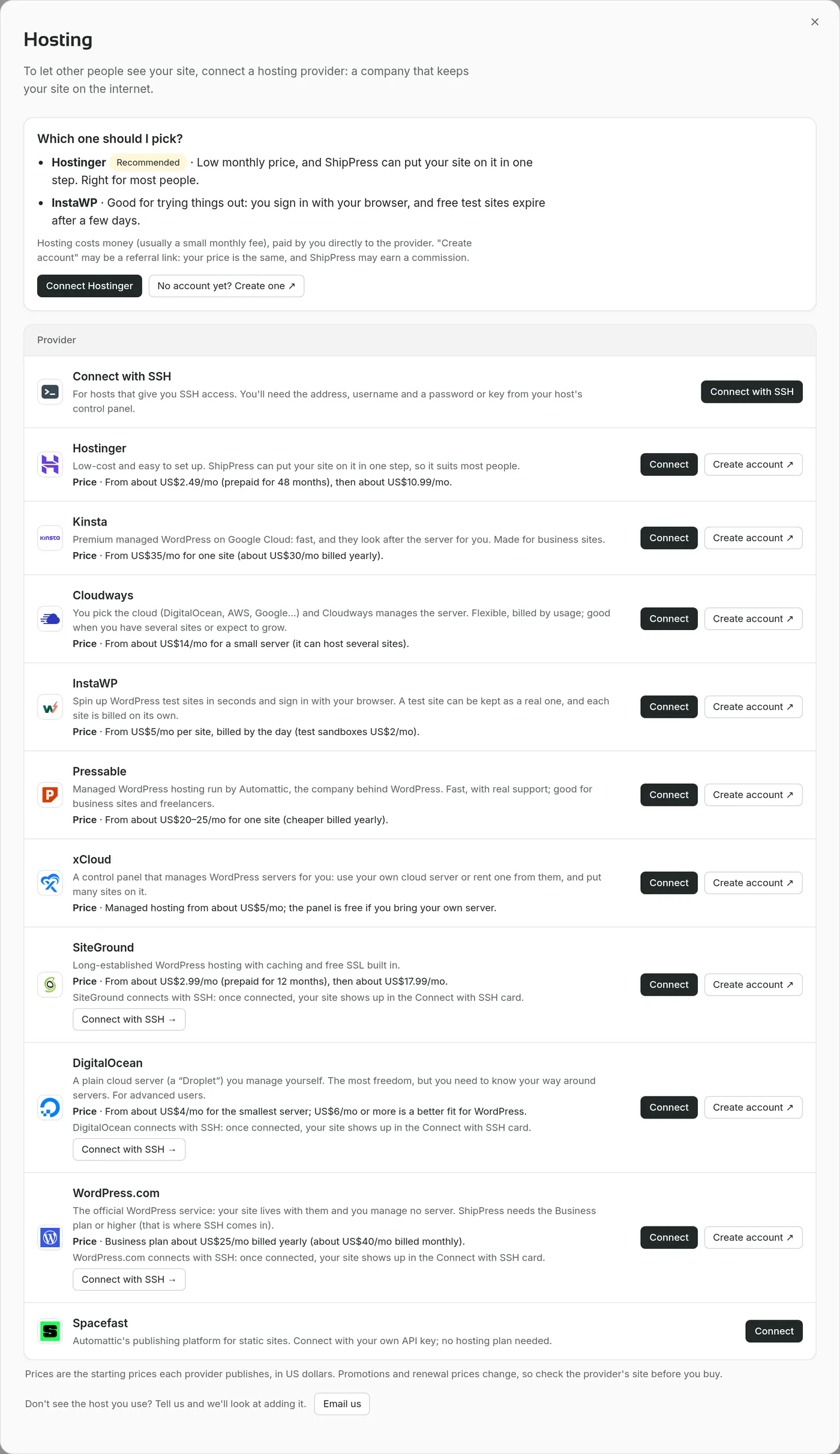
「主機設定」頁會列出 ShipPress 能連接的所有主機商。 -
各家主機在 ShipPress 中的支援功能
- 直接從 ShipPress 建立新網站:Hostinger(建立在你既有的方案上)、InstaWP(暫時或永久網站)、Cloudways(建立在你既有的伺服器上)以及 Pressable(建立在你的方案上)。其餘主機請先在主機端建立網站。
- 免登入直接開啟 WordPress 後台:Hostinger、InstaWP、Kinsta 與 xCloud。
- 將線上網站下載回電腦:本系列介紹的每家主機均支援;Hostinger 需設定 SSH 連線方可下載(請參考 下載指南)。
ShipPress 絕不會代你購買任何主機方案、伺服器或網域。
-
名單中沒有你使用的主機?
如果你的主機提供 SSH 存取,可以使用 主機設定 頁面上的 用 SSH 連接 卡片:「給有提供 SSH 存取的主機使用。你需要主機商控制台裡的位址、使用者名稱,以及密碼或金鑰。」
在主機列表下方有 「沒看到你常用的主機商?告訴我們,我們會評估加入。」 以及 發信告訴我們 按鈕。
-
連接主機之後
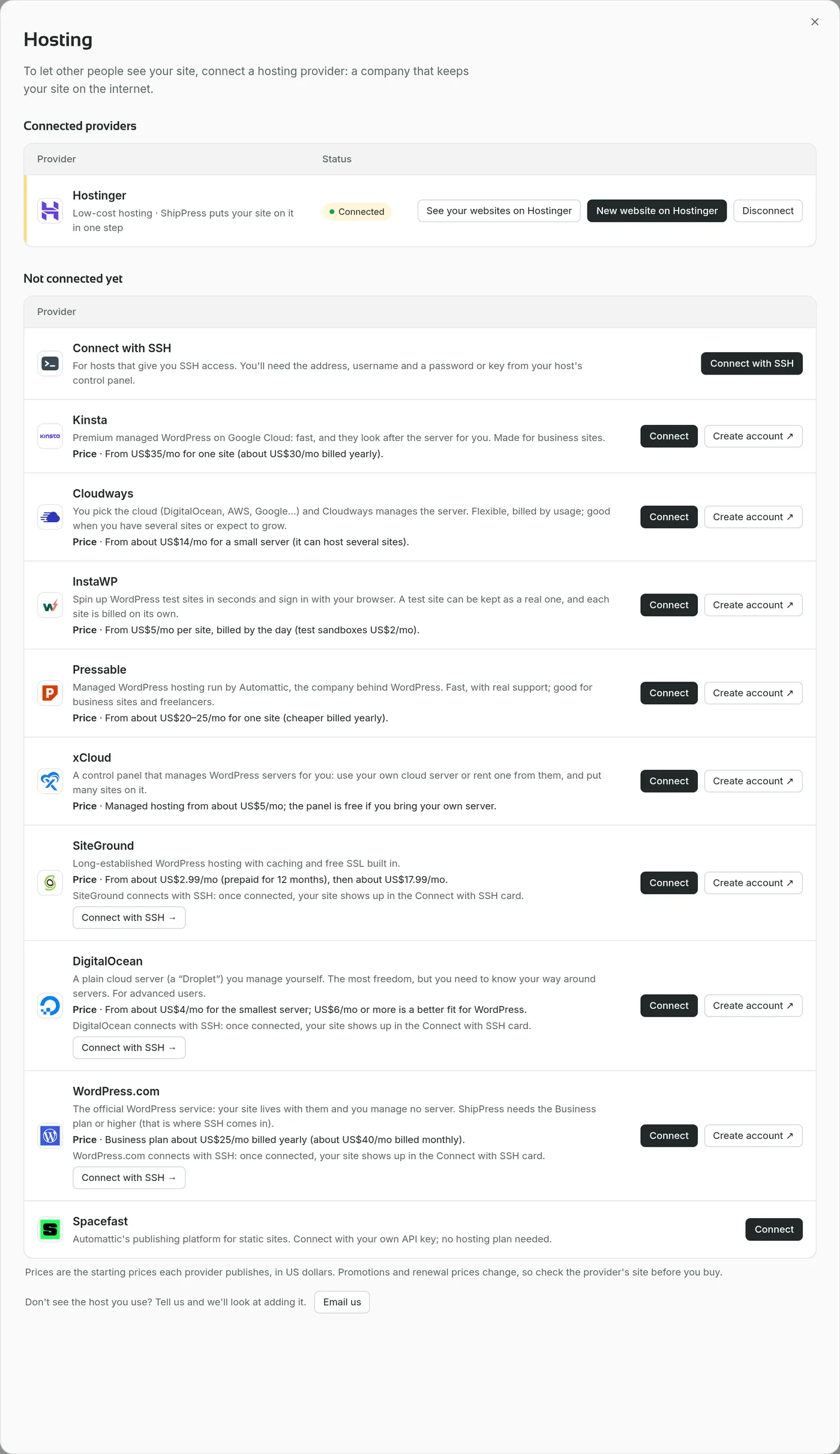
連接成功後,該主機商會移到「已連接的主機商」。