
Webhoster wählen und mit ShipPress verbinden
Damit andere eine WordPress-Website nutzen können, die einen echten Server benötigt (einen Shop, Mitglieder-Logins, Kommentare), brauchst du einen Webhoster. Diese Reihe enthält für jeden Hoster, den die ShipPress-App für Mac, Windows & Linux unterstützt, einen eigenen Artikel: wie du dich anmeldest und einen passenden Tarif wählst, wie du den benötigten Schlüssel oder Login erhältst und wie du die Verbindung herstellst und live gehst. Lies den passenden Teil für deinen Hoster in beliebiger Reihenfolge; unten sind sie nach dem einfachsten Einstieg sortiert.
-
Brauchst du einen Hoster?
Nicht immer. Eine statische Kopie deiner Website kann auch ohne Hoster online gehen: unter einer kostenlosen ShipPress-Adresse (kostenlos veröffentlichen und danach deine eigene Domain über eigene Domain) oder auf Spacefast (Spacefast).
Eine statische Kopie kann keinen WooCommerce-Shop, keine Mitglieder-Logins, keine Kommentare und nichts ausführen, wofür WordPress aktiv laufen muss; nutze dafür einen WordPress-Host (Live gehen → WordPress-Host, siehe Live gehen). Das Hosting bezahlst du direkt an den Hoster; es ist keine Gebühr von ShipPress.
-
Drei Wege, wie sich ein Hoster verbindet
ShipPress verbindet sich auf drei Wegen mit Hostern:
- Anmeldung im Browser: Hostinger und InstaWP (klick auf Mit Hostinger anmelden, melde dich im Browser an; ein API-Token funktioniert ebenfalls).
- API-Schlüssel oder Token zum Einfügen: Kinsta, Cloudways (Access Token), xCloud und Pressable (Client-ID + Client Secret).
- SSH: SiteGround und WordPress.com, deren Schaltfläche Verbinden direkt Mit SSH verbinden mit den ausgefüllten Details öffnet.
Alles, was du einfügst, landet nur im Schlüsselbund deines Systems; die KI sieht es niemals. Alle Optionen findest du auf der Seite Hosting in der Seitenleiste.
-
Die Serie
- Hostinger — in der App als Empfohlen markiert; ShipPress kann eine Website in deinem Tarif anlegen
- InstaWP — schnelle Test-Websites, die du behalten kannst
- SiteGround — verbindet sich mit einem SSH-Schlüssel aus Site Tools
- Kinsta — Managed WordPress, API-Schlüssel
- Cloudways — dein eigener Cloud-Server, Access Token
- xCloud — Server-Control-Panel, API-Token
- Pressable — Managed WordPress von Automattic, API Application
- WordPress.com — SSH in einem Tarif, der dies enthält
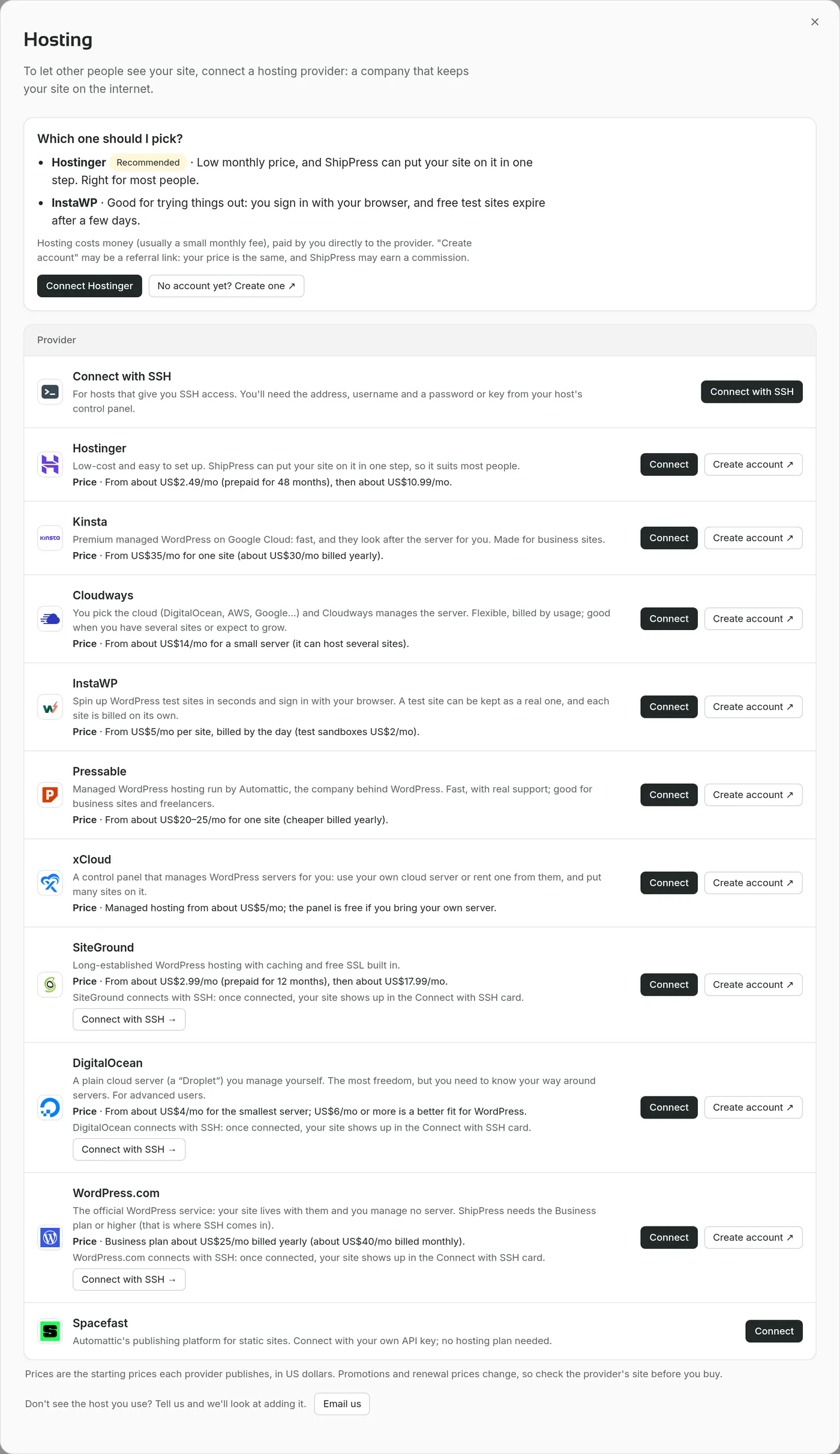
Die Hosting-Seite listet alle Hoster, mit denen sich ShipPress verbinden kann. -
Was die einzelnen Hoster in ShipPress können
- Eine neue Website aus ShipPress anlegen: Hostinger (in einem bestehenden Tarif), InstaWP (vorübergehend oder dauerhaft), Cloudways (auf einem bestehenden Server) und Pressable (in deinem Tarif). Bei den anderen erstellst du die Website zuerst beim Hoster.
- Die WordPress-Verwaltung bereits angemeldet öffnen: Hostinger, InstaWP, Kinsta und xCloud.
- Eine Live-Website zurück auf deinen Computer herunterladen: jeder Hoster dieser Reihe; bei Hostinger ist dafür eine SSH-Verbindung nötig (Download-Anleitung).
ShipPress kauft niemals Tarife, Server oder Domains bei einem Hoster für dich.
-
Dein Hoster ist nicht in der Liste?
Wenn dein Hoster SSH-Zugang bietet, nutze die Karte Mit SSH verbinden auf der Seite Hosting: „Für Hoster mit SSH-Zugang. Du brauchst die Adresse, den Benutzernamen und ein Passwort oder einen Schlüssel aus dem Kundenbereich deines Hosters.“
Unter der Liste der Hoster steht „Dein Hoster fehlt? Sag es uns, wir prüfen, ob wir ihn aufnehmen.“ mit der Schaltfläche Per E-Mail melden.
-
Nach dem Verbinden
- Live gehen — Adresse wählen und bestätigen
- Von lokal zu live — was Live gehen ersetzt
- Website vom Hoster herunterladen — Website zurück auf deinen Computer laden
- Website exportieren und selbst umziehen — Export und eigener Umzug
- Einfacher vs. Fortgeschrittener Modus — manche Bezeichnungen unterscheiden sich, z. B. heißt Live gehen im Fortgeschrittenen Modus Deployen
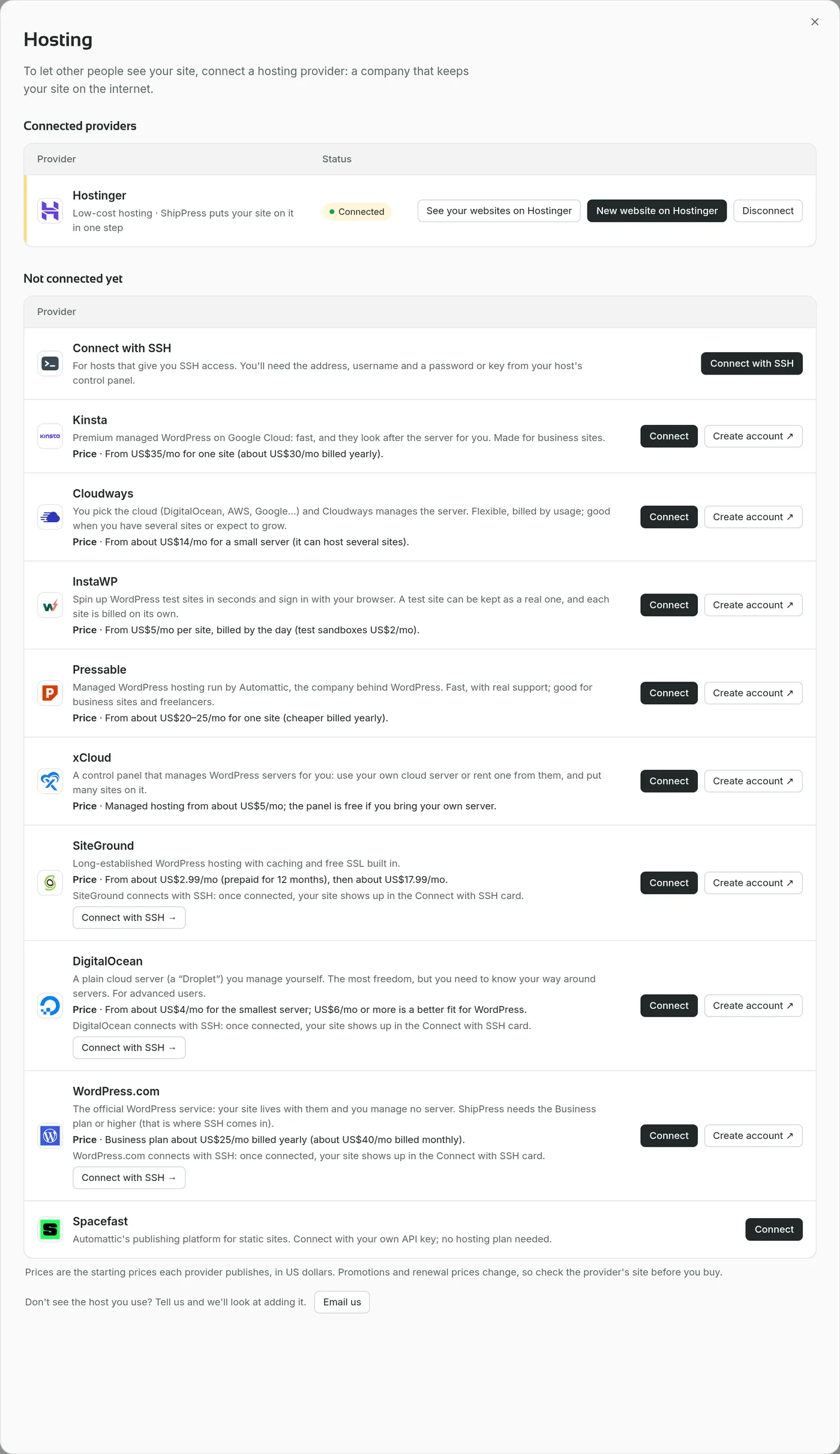
Ein verbundener Hoster wandert zu „Verbundene Anbieter“.