
Choisir un hébergeur web et le connecter à ShipPress
Pour permettre au public d'accéder à un site WordPress nécessitant un véritable serveur (une boutique, des comptes membres, des commentaires), vous avez besoin d'un hébergeur web. Cette série propose un guide complet pour chaque hébergeur pris en charge par l'application ShipPress Mac, Windows & Linux : comment s'inscrire et choisir une offre adaptée, comment récupérer la clé ou les identifiants requis par l'application, et comment vous connecter pour mettre votre site en ligne. Consultez la partie dédiée à votre hébergeur, dans l'ordre de votre choix ; ils sont présentés ci-dessous du plus simple au plus avancé.
-
Avez-vous besoin d'un hébergeur ?
Pas toujours. Une copie statique de votre site peut être mise en ligne sans hébergeur : sur une adresse ShipPress gratuite (publier gratuitement, puis votre propre domaine avec domaine personnalisé) ou sur Spacefast (Spacefast).
Une copie statique ne peut pas faire fonctionner une boutique WooCommerce, des comptes membres, des commentaires ou tout élément nécessitant l'exécution de WordPress ; pour cela, utilisez un hébergeur WordPress (Mettre en ligne → Hébergeur WordPress, voir Mettre en ligne). Vous réglez l'hébergement directement auprès de l'hébergeur ; il ne s'agit pas de frais facturés par ShipPress.
-
Trois façons de connecter un hébergeur
ShipPress se connecte aux hébergeurs de trois manières :
- Connexion via le navigateur : Hostinger et InstaWP (cliquez sur Se connecter avec Hostinger, connectez-vous dans votre navigateur ; un jeton API fonctionne également).
- Clé ou jeton API à coller : Kinsta, Cloudways (Access Token), xCloud et Pressable (ID client + Client Secret).
- SSH : SiteGround et WordPress.com, dont le bouton Connecter ouvre Se connecter en SSH avec leurs détails préremplis.
Tout ce que vous collez va uniquement dans le trousseau de votre système ; l'IA ne le voit jamais. Tous ces hébergeurs se trouvent sur la page Hébergement dans la barre latérale.
-
La série
- Hostinger — marqué Recommandé dans l'application ; ShipPress peut créer un site sur votre offre
- InstaWP — des sites de test rapides que vous pouvez conserver
- SiteGround — se connecte avec une clé SSH issue de Site Tools
- Kinsta — WordPress infogéré, clé API
- Cloudways — votre propre serveur cloud, Access Token
- xCloud — panneau de contrôle de serveur, jeton API
- Pressable — WordPress infogéré par Automattic, API application
- WordPress.com — SSH sur une offre qui l'inclut
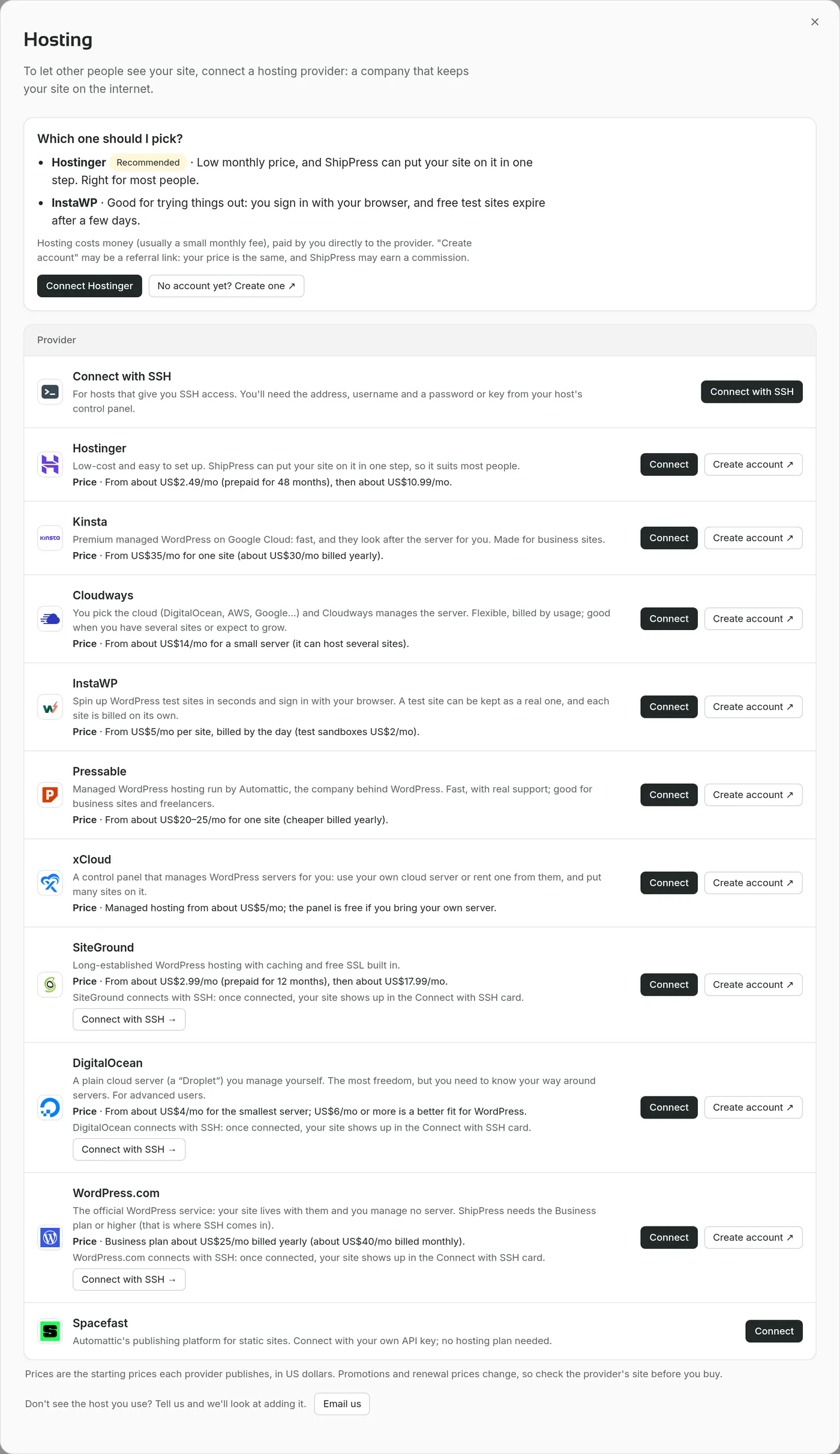
La page Hébergement liste tous les hébergeurs auxquels ShipPress peut se connecter. -
Ce que chaque hébergeur peut faire dans ShipPress
- Créer un nouveau site depuis ShipPress : Hostinger (sur une offre existante), InstaWP (temporaire ou permanent), Cloudways (sur un serveur existant) et Pressable (sur votre offre). Pour les autres, créez d'abord le site chez l'hébergeur.
- Ouvrir l'administration WordPress déjà connecté : Hostinger, InstaWP, Kinsta et xCloud.
- Télécharger un site en ligne sur votre ordinateur : tous les hébergeurs de la série ; Hostinger nécessite une connexion SSH pour cela (guide de téléchargement).
ShipPress n'achète jamais d'offre, de serveur ou de domaine à votre place.
-
Votre hébergeur ne figure pas dans la liste ?
Si votre hébergeur vous donne un accès SSH, utilisez la carte Se connecter en SSH sur la page Hébergement : « Pour les hébergeurs qui donnent un accès SSH. Il vous faut l'adresse, le nom d'utilisateur et un mot de passe ou une clé, trouvés dans le panneau de votre hébergeur. »
Sous la liste des hébergeurs se trouve « Vous ne voyez pas l'hébergeur que vous utilisez ? Dites-le-nous, nous étudierons son ajout. » avec le bouton Écrivez-nous.
-
Après la connexion
- Mettre en ligne — choisissez l'adresse et confirmez
- Du local au site en ligne — ce que Mettre en ligne remplace
- Télécharger un site depuis votre hébergeur — rapatriez votre site sur votre ordinateur
- Exporter votre site et le déplacer vous-même — exporter et migrer vous-même
- Mode Simple vs Avancé — certains libellés diffèrent, par exemple Mettre en ligne devient Déployer en mode Avancé
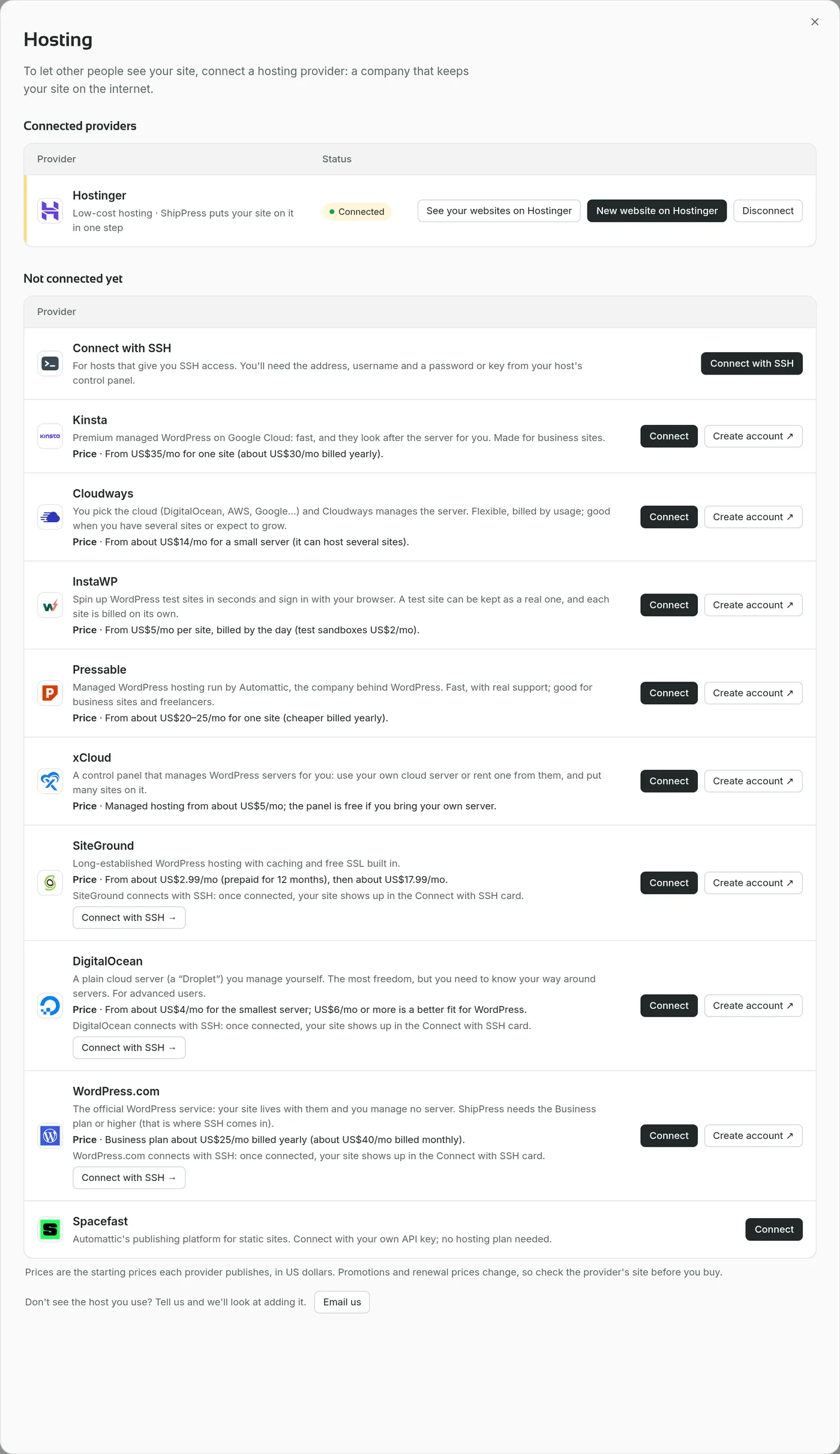
Un hébergeur connecté passe dans Prestataires connectés.