
Corrigez les textes d'exemple restants en discutant
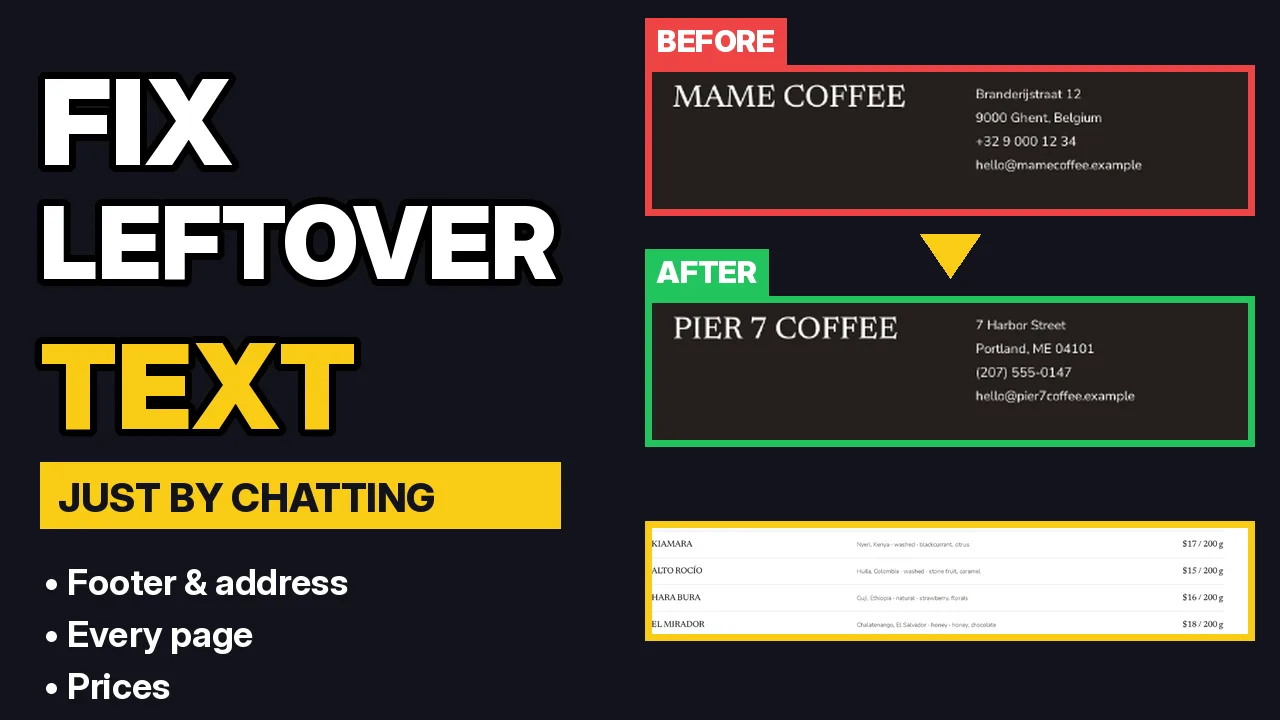
Un design professionnel vous donne un site au rendu abouti, mais il comporte encore la boutique d'exemple pour laquelle il a été créé : son nom, son adresse, son numéro de téléphone, ses horaires d'ouverture et ses prix. Dans ce tutoriel, je nettoie tout cela sur Pier 7 Coffee, simplement en discutant : d'abord le pied de page, puis chaque page, et enfin les prix.
Par Oberon Lai. Je développe ShipPress (Codotx, LLC), il s'agit donc de notre propre produit. Il n'y a aucun lien d'affiliation sur cette page.
-
Repérez les éléments restants
Faites défiler l'aperçu jusqu'en bas d'une page. Le pied de page est l'endroit le plus facile pour repérer du contenu d'exemple : dans la vidéo, il affichait encore Mame Coffee, avec une adresse à Gand, un numéro de téléphone belge et les horaires d'ouverture de la boutique fictive. Des pages comme Visit, About ou le menu en contiennent souvent d'autres.
-
Transmettez vos vraies coordonnées à l'IA
Lancez un Worker et indiquez ce qui ne va pas et ce qu'il faut afficher à la place, en un seul message. Par exemple : « Le pied de page affiche toujours la boutique d'exemple du design : Mame Coffee à Gand. Merci de le remplacer sur chaque page par nos coordonnées : Pier 7 Coffee, 7 Harbor Street, Portland, ME 04101, téléphone (207) 555-0147, e-mail hello@pier7coffee.example. Bar ouvert du mercredi au dimanche de 7 h 00 à 15 h 00. »
Le pied de page étant commun à toutes les pages, une seule modification le corrige partout. Le Worker met également à jour les autres versions linguistiques du design.
-
Consultez ce que le Worker a trouvé
Une fois terminé, le Worker liste ce qu'il a modifié et signale les éléments d'exemple qu'il a remarqués ailleurs, comme l'adresse de Gand sur la page Visit. Les suggestions situées sous la réponse permettent d'en faire les étapes suivantes en un seul clic.
-
Corrigez chaque page en une seule fois
Demandez un nettoyage complet : « Merci de corriger également le reste. Sur chaque page, remplacez l'adresse d'exemple, le numéro de téléphone belge, les horaires d'ouverture et toute mention de Gand, de la Belgique ou de Mame Coffee par nos coordonnées du pied de page. » Ajoutez tout ce qu'il ne peut pas deviner, comme vos jours de torréfaction.
Le Worker parcourt chaque page et chaque article et réécrit les phrases pour qu'elles restent parfaitement naturelles. Il vous indique ensuite ce qu'il reste à décider et qu'il n'a pas pu trancher à votre place, par exemple le nom des membres de l'équipe ou les horaires des cours.
-
Modifiez les prix
La boutique d'exemple utilisait des euros. Cliquez sur la suggestion Change prices to US dollars ou saisissez vos propres prix. Consultez ensuite la page du menu et indiquez au Worker tout prix que vous souhaitez modifier.
-
Vérifiez, et annulez si nécessaire
Cliquez sur Refresh au-dessus de l'aperçu et utilisez le menu des pages pour ouvrir chaque page qui vous intéresse. Chaque modification terminée enregistre un point de restauration sous History, ce qui vous permet de revenir en arrière à tout moment. Rien n'est mis en ligne tant que vous ne cliquez pas sur Go live.
-
Conseils
- Indiquez toutes vos vraies coordonnées en un seul message : nom, adresse, téléphone, e-mail, horaires.
- Demandez « chaque page », et pas seulement celle que vous regardez.
- Les noms de l'équipe, les présentations et les photos dépendent de vous : dites au Worker quoi utiliser, ou demandez-lui de les retirer.