
チャットで残ったサンプルテキストを修正する
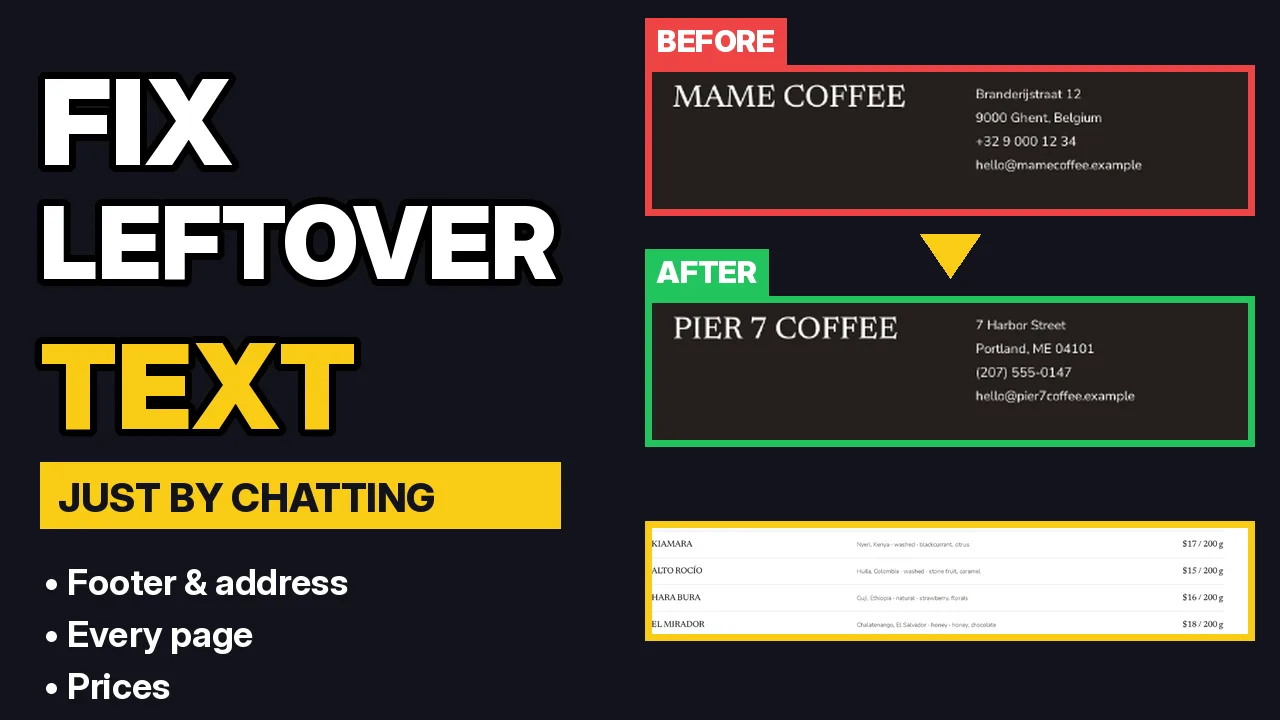
プロ向けのデザインを使えば完成度の高いサイトが手に入りますが、作られた当時のサンプル店舗の情報(店名、住所、Phone番号、営業時間、価格など)がそのまま残っています。このチュートリアルでは、チャットだけでPier 7 Coffeeのサイトからそれらをきれいに整理していく手順を紹介します。まずはフッター、次にすべてのページ、そして価格の順に進めます。
文:Oberon Lai。私はShipPress(Codotx, LLC)を開発しているため、これは自社プロダクトの紹介となります。このページにアフィリエイトリンクはありません。
-
残っているサンプル箇所を見つける
プレビューをスクロールしてページの一番下まで移動します。フッターはサンプルの内容を見つけやすい場所です。動画内でもまだMame Coffeeと表示されており、ベルギー・ヘントの住所やベルギーのPhone番号、サンプルの営業時間が記載されていました。VisitやAbout、メニューなどのページにも残っていることがよくあります。
-
AIに実際の情報を伝える
Workerを起動し、何が違っていて代わりにどう表記すべきかを1つのメッセージにまとめて入力します。例えば:「フッターにまだデザインのサンプル店舗(ヘントのMame Coffee)が表示されています。すべてのページで私たちの情報に変更してください:Pier 7 Coffee、7 Harbor Street, Portland, ME 04101、Phone (207) 555-0147、メール hello@pier7coffee.example。バーの営業時間は水曜〜日曜 7:00–15:00。」
フッターは全ページ共通なので、1回変更するだけですべての場所に反映されます。Workerはデザインに含まれる他言語バージョンも更新してくれます。
-
Workerが見つけた内容を確認する
処理が完了すると、Workerは変更した内容を一覧表示し、Visitページのヘントの住所など、他に見つかったサンプルの情報を指摘してくれます。回答の下に表示される提案をクリックするだけで、次のステップへすぐに進めます。
-
すべてのページを一括で修正する
全体的な修正を依頼します:「残りの部分もすべて修正してください。全ページにおいて、サンプルの住所、ベルギーのPhone番号、営業時間、そしてベルギー、ヘント、Mame Coffeeへの言及をすべてフッターの情報に置き換えてください。」 焙煎日など、推測できない情報も書き添えてください。
Workerは各ページや投稿を1つずつ確認し、自然な文章になるようリライトします。その後、スタッフの名前やレッスンの時間など、自身では判断できなかった残りの項目を教えてくれます。
-
価格を変更する
サンプルの店舗ではユーロが使われていました。提案のChange prices to US dollarsをクリックするか、ご自身の価格を入力してください。完了後にメニューページを確認し、変更したい価格があればWorkerに伝えましょう。
-
確認し、必要に応じて元に戻す
プレビューの上にあるRefreshをクリックし、ページメニューを使って確認したい各ページを開きます。変更が完了するたびにHistoryに復元ポイントが保存されるため、いつでも元に戻すことができます。Go liveをクリックするまでは、何も公開されません。
-
ヒント
- 店舗名、住所、Phone、メール、営業時間など、実際のすべての情報を1つのメッセージにまとめましょう。
- 見ているページだけでなく、「すべてのページ」を指定しましょう。
- スタッフの名前、ストーリー、写真はご自身で決める必要があります。Workerに使用する内容を伝えるか、削除を依頼してください。