
Übrig gebliebenen Beispieltext per Chat korrigieren
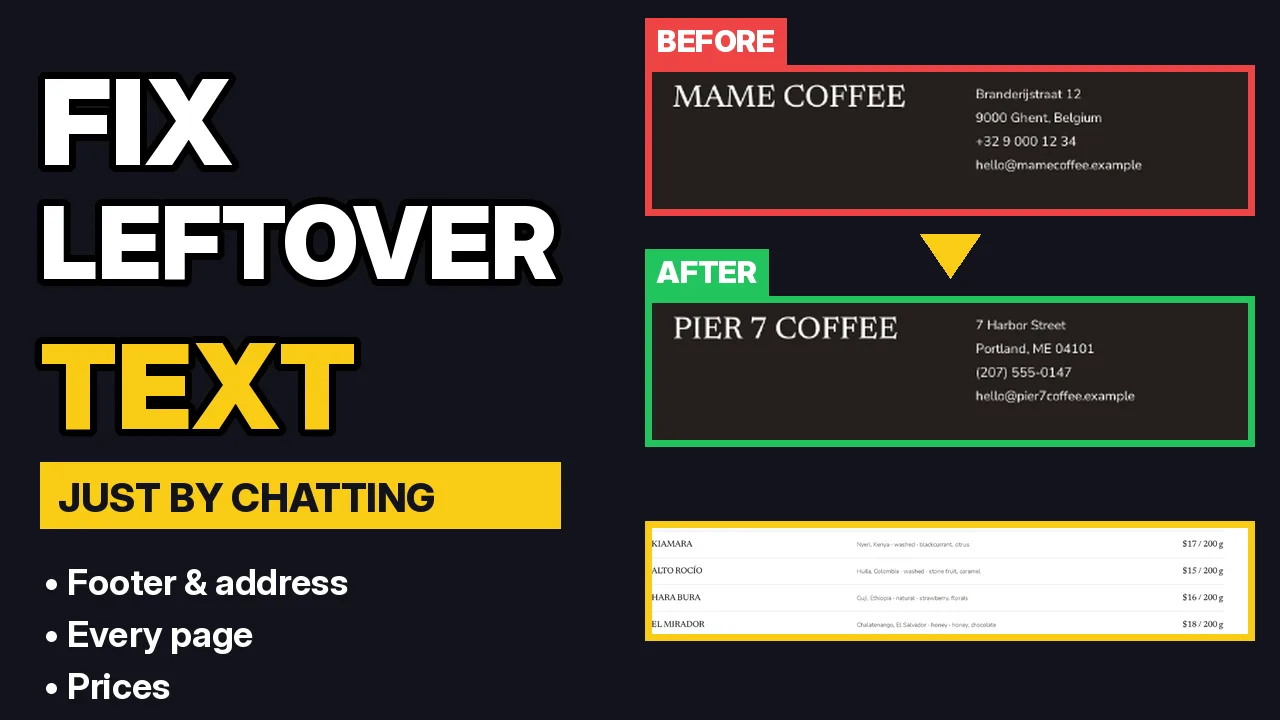
Ein professionelles Design liefert dir eine Website, die schon fertig aussieht, aber sie enthält immer noch den Beispiel-Shop, für den sie erstellt wurde: Name, Adresse, Telefonnummer, Öffnungszeiten und Preise. In diesem Tutorial bereinige ich all das für Pier 7 Coffee einfach per Chat: zuerst den Footer, dann jede Seite und schließlich die Preise.
Von Oberon Lai. Ich entwickle ShipPress (Codotx, LLC), das ist also unser eigenes Produkt. Auf dieser Seite gibt es keine Affiliate-Links.
-
Übrig gebliebene Inhalte aufspüren
Scrolle in der Vorschau bis ganz nach unten. Der Footer ist die einfachste Stelle, um Beispielinhalte zu entdecken: Im Video stand dort noch Mame Coffee mit einer Adresse in Gent, einer belgischen Telefonnummer und den Öffnungszeiten des Beispiel-Shops. Seiten wie Visit, About oder die Speisekarte enthalten oft noch mehr.
-
Gib der KI deine echten Daten
Starte einen Worker und schreibe in einer einzigen Nachricht, was nicht stimmt und was stattdessen dort stehen soll. Zum Beispiel: „Im Footer steht noch der Beispiel-Shop aus dem Design: Mame Coffee in Gent. Bitte ändere das auf jeder Seite in unsere Daten: Pier 7 Coffee, 7 Harbor Street, Portland, ME 04101, Telefon (207) 555-0147, E-Mail hello@pier7coffee.example. Bar geöffnet Mittwoch bis Sonntag 7:00–15:00 Uhr.“
Der Footer wird auf jeder Seite verwendet, sodass eine einzige Änderung ihn überall korrigiert. Der Worker aktualisiert auch die anderen Sprachversionen des Designs.
-
Lies nach, was der Worker gefunden hat
Sobald er fertig ist, listet der Worker auf, was er geändert hat, und weist auf Beispieldaten hin, die ihm an anderer Stelle aufgefallen sind – wie etwa die Adresse in Gent auf der Visit-Seite. Über die Vorschläge unter der Antwort kannst du diese nächsten Schritte mit nur einem Klick ausführen.
-
Alle Seiten auf einmal korrigieren
Bitte um eine vollständige Bereinigung: „Bitte korrigiere auch den Rest. Ersetze auf jeder Seite die Beispieladresse, die belgische Telefonnummer, die Öffnungszeiten und jede Erwähnung von Gent, Belgien oder Mame Coffee durch unsere Angaben aus dem Footer.“ Ergänze alles, was er nicht erraten kann, wie zum Beispiel deine Rösttage.
Der Worker geht jede Seite und jeden Beitrag durch und formuliert die Sätze so um, dass sie sich weiterhin ganz natürlich lesen. Anschließend sagt er dir, was noch übrig ist und worüber er nicht selbst entscheiden konnte – zum Beispiel Namen von Mitarbeitenden oder Kurszeiten.
-
Preise anpassen
Der Beispiel-Shop hat Euro verwendet. Klicke auf den Vorschlag Change prices to US dollars oder gib deine eigenen Preise ein. Prüfe anschließend die Menüseite und teile dem Worker jeden Preis mit, den du anders haben möchtest.
-
Prüfen und bei Bedarf rückgängig machen
Klicke über der Vorschau auf Refresh und öffne über das Seitenmenü jede Seite, die dir wichtig ist. Jede abgeschlossene Änderung speichert einen Wiederherstellungspunkt unter History, sodass du jederzeit zurückspringen kannst. Nichts geht online, bevor du auf Go live klickst.
-
Tipps
- Packe all deine echten Angaben in eine einzige Nachricht: Name, Adresse, Telefonnummer, E-Mail, Öffnungszeiten.
- Bitte um Änderungen für „jede Seite“, nicht nur für die, die du gerade vor dir hast.
- Namen von Teammitgliedern, Geschichten und Fotos bestimmst du selbst: Sag dem Worker, was er verwenden soll, oder bitte ihn, sie zu entfernen.