
Erstelle eine Café-Website aus einem Pro-Design
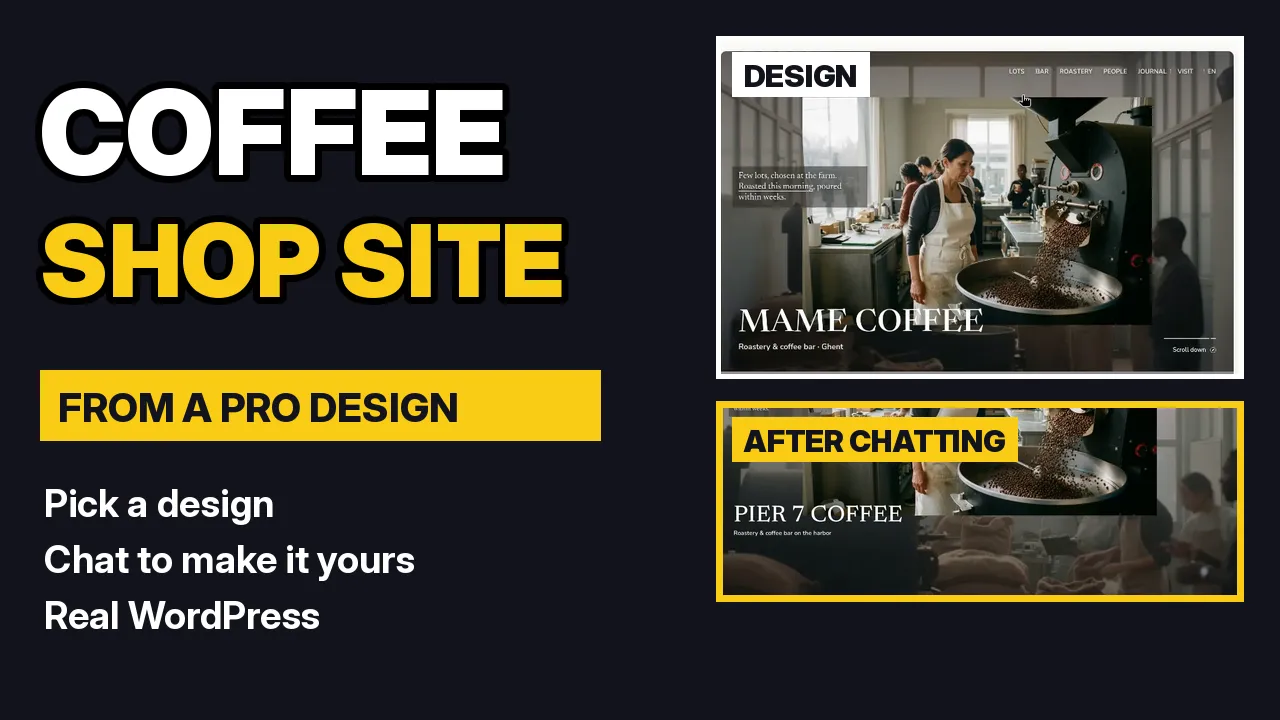
Der schnellste Weg zu einer ansprechenden Website ist es, mit einem fertigen Design zu starten und die KI alles an deine Wünsche anpassen zu lassen. In diesem Tutorial erstelle ich eine Café-Website für Pier 7 Coffee: Suche auf der Designwand nach cafe, sieh dir ein Design mit all seinen Seiten in der Vorschau an, gib der Website einen Namen und chatte dann mit der KI, um Name, Speisekarte, Preise und Öffnungszeiten zu ändern und einen Bereich für Seasonal specials hinzuzufügen.
Von Oberon Lai. Ich entwickle ShipPress (Codotx, LLC), das hier ist also unser eigenes Produkt. Auf dieser Seite gibt es keine Affiliate-Links.
-
Suche auf der Designwand nach cafe
Auf dem Home-Bildschirm zeigt ShipPress die Designwand: Start from a design. Tippe cafe in Search designs ein. Die Auswahl beschränkt sich nun auf Kaffee- und Gastronomie-Designs. Du kannst auch die Filter Industry, Type, Colors und Style verwenden.
-
Sieh dir das Design und seine Seiten in der Vorschau an
Klicke auf ein Design, um dessen Vorschau zu öffnen. Jedes Design ist ein vollständiges WordPress-Block-Theme mit eigenen Beispielseiten. Du kannst dich also oben durchklicken (Home, Bar Menu, Visit & opening hours und mehr) und zwischen Computer und Phone wechseln. Das Panel auf der rechten Seite zeigt, was als Nächstes passiert: ShipPress erstellt eine neue Website auf deinem Computer, du sagst der KI, was geändert werden soll, und nichts geht online, bevor du auf Go live klickst.
-
Gib deiner Website einen Namen und klicke auf Use this design
Gib unter Wie heißt deine Website? den Namen deines Cafés ein (du kannst ihn später noch ändern) und klicke dann auf Use this design. Beim ersten Mal wird das Design heruntergeladen, was etwa eine Minute dauern kann. Danach öffnet sich deine Website auf der rechten Seite und auf der linken Seite wartet ein Worker, der KI-Helfer, der deine Website anpasst.
-
Sag der KI, was sie für dich anpassen soll
Beschreibe dein Café im Chatfeld mit einfachen Worten: Name und Slogan, die Getränke und Preise für die Menüseite sowie deine Öffnungszeiten. Drücke Enter. Der Worker liest die Seiten zuerst ein, passt sie dann Schritt für Schritt an, und die Vorschau springt währenddessen zur jeweiligen Seite. Wenn eine Änderung dein Okay braucht, fragt er mit einer Freigabekarte nach.
Tipp: Nenne die Seite, die du meinst (zum Beispiel Auf der Seite Bar Menu …). Du kannst einfach weiterschreiben, während die KI arbeitet; neue Nachrichten kommen als Nächstes an die Reihe.
-
Überprüfe jede Seite
Sobald der Worker fertig ist, klicke auf Refresh und sieh dir die Seiten über das Seitenmenü oberhalb der Vorschau oder über All pages an. Das Design bleibt gleich, aber Name, Speisekarte, Preise und Öffnungszeiten gehören nun ganz dir. Jede abgeschlossene Änderung speichert außerdem einen Wiederherstellungspunkt unter History, sodass du sie jederzeit rückgängig machen kannst.
-
Füge per Chat einen Bereich hinzu
Du möchtest mehr? Frag einfach danach, zum Beispiel: Füge auf der Startseite einen Bereich für Seasonal specials mit drei Wintergetränken und Preisen hinzu. Der Worker baut den neuen Bereich im selben Stil wie das restliche Design auf.
-
Nächste Schritte
Bearbeite die Website einfach weiter per Chat oder von Hand, schalte sie dann kostenlos mit einer ShipPress-Adresse online oder ziehe zu deinem eigenen Host um. Siehe Bearbeite deine Website per Chat und Veröffentliche deine Website kostenlos.