
從專業設計打造咖啡廳網站
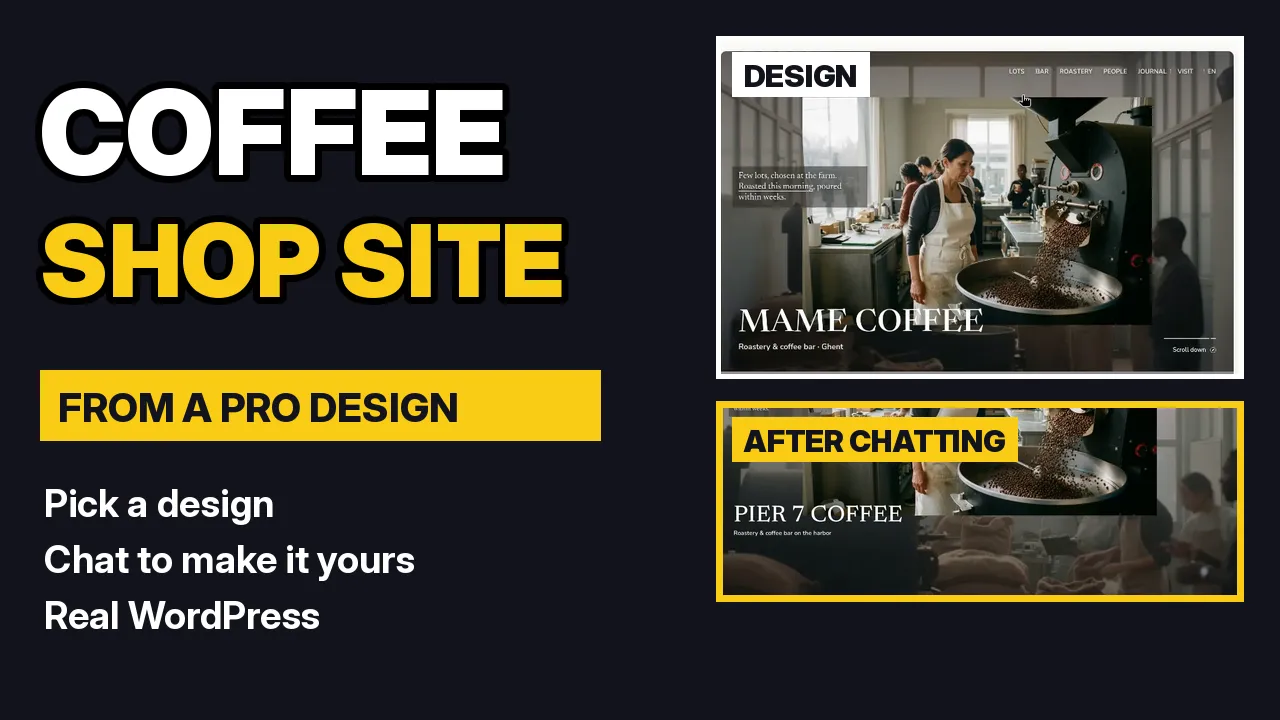
想做出好看的網站,最快的方法就是從現成的設計開始,再讓 AI 幫你客製化成專屬內容。在這篇教學中,我會為 Pier 7 Coffee 打造一個咖啡廳網站:在設計牆搜尋 cafe、預覽包含所有頁面的完整設計、為網站命名,接著透過對話修改店名、菜單、價格與營業時間,並加入 Seasonal specials 區塊。
作者:Oberon Lai。我開發了 ShipPress(Codotx, LLC),所以這是我們自家的產品。本頁面不含任何分潤連結。
-
在設計牆搜尋 cafe
在 Home 畫面中,ShipPress 會顯示設計牆:Start from a design。在 Search designs 輸入 cafe,設計牆就會篩選出咖啡與餐飲相關的設計。你也可以使用 Industry、Type、Colors 和 Style 篩選器。
-
預覽設計與各個頁面
點擊任一設計即可開啟預覽。每套設計都是完整的 WordPress 區塊佈景主題,並附有專屬的範例頁面,你可以在頂端點選瀏覽各頁面(包含 Home、Bar Menu、Visit & opening hours 等),並在 Computer 與 Phone 模式之間切換。右側面板會說明接下來的流程:ShipPress 會在你的電腦上建立一個全新的網站,由你告訴 AI 要修改什麼,而且在點擊 Go live 之前,任何內容都不會公開上線。
-
為你的網站命名並點擊 Use this design
在 What's your website called? 下方輸入你的店名(之後隨時可以修改),接著點擊 Use this design。初次使用時會下載該設計,這可能需要一分鐘左右。接著你的網站會在右側開啟,而負責替你修改網站的 AI 助手 Worker 則會在左側待命。
-
告訴 AI 你的專屬內容
在對話框中,用日常白話描述你的店家:店名與標語、菜單頁上的飲品與價格,以及營業時間。按下 Enter。Worker 會先讀取頁面,接著一步步進行修改,預覽畫面也會隨著修改進度切換到相應頁面。如果變更需要你的確認,它會跳出審核卡片詢問。
小提示:可以直接指明你要修改的頁面(例如 在 Bar Menu 頁面…)。在 AI 處理的同時你可以繼續輸入,新訊息會依序排入處理。
-
檢查每個頁面
當 Worker 顯示完成時,點擊 Refresh,並透過預覽畫面上方的頁面選單或 All pages 逐一查看各個頁面。整體設計維持不變,但店名、菜單、價格與營業時間都已換成你的專屬內容。每次完成的修改都會在 History 下儲存還原點,方便你隨時復原。
-
透過對話新增區塊
還想要更多內容?只要直接提出即可,例如:在首頁新增一個 Seasonal specials 區塊,列出三款冬季飲品與價格。Worker 會配合整體設計風格,為你建立全新的區塊。
-
後續步驟
你可以繼續透過對話或手動編輯,接著使用免費的 ShipPress 網址將網站發佈上線,或是搬移到你自備的主機。請參閱 透過對話編輯你的網站 與 免費發佈你的網站。