
Créez un site web pour un café à partir d'un design pro
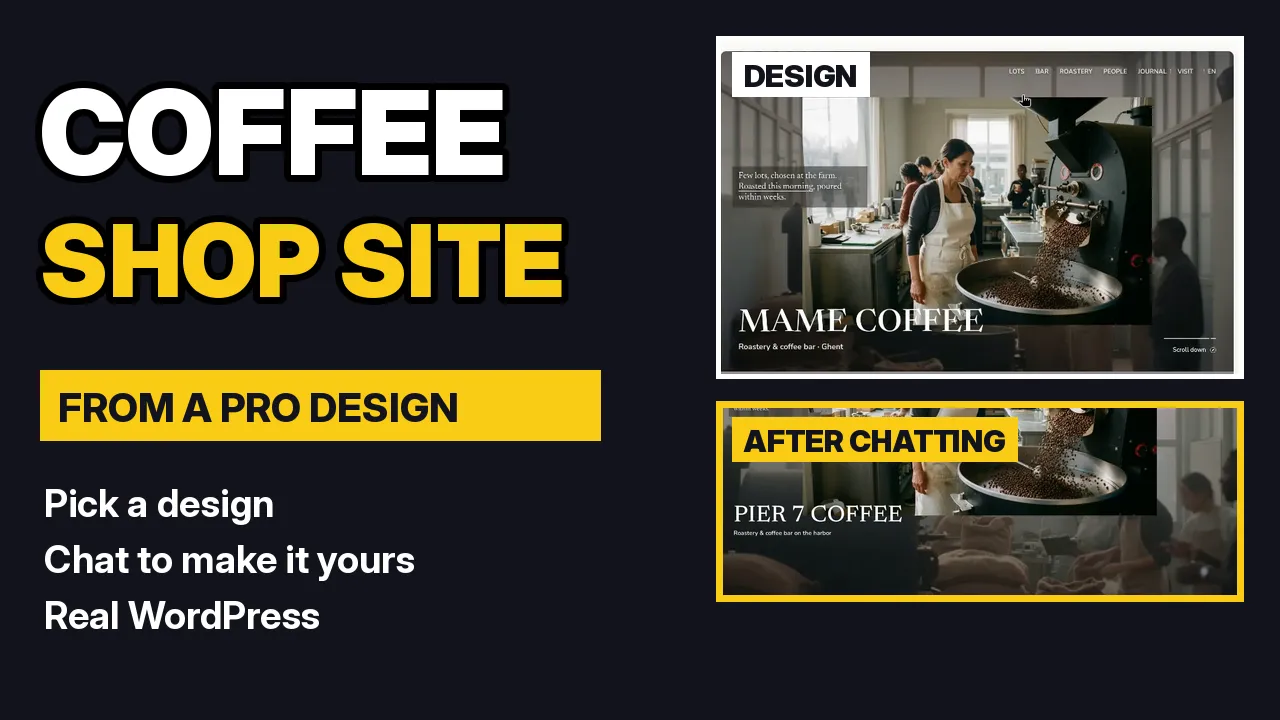
Le moyen le plus rapide d'obtenir un beau site est de partir d'un design prêt à l'emploi et de laisser l'IA le personnaliser à votre image. Dans ce tutoriel, je crée un site web pour Pier 7 Coffee : cherchez « cafe » sur le mur de designs, prévisualisez un design avec toutes ses pages, nommez le site, puis discutez pour modifier le nom, le menu, les prix et les horaires, et ajoutez une section Seasonal specials.
Par Oberon Lai. Je développe ShipPress (Codotx, LLC), il s'agit donc de notre propre produit. Il n'y a aucun lien d'affiliation sur cette page.
-
Recherchez « cafe » sur le mur de designs
Sur l'écran Home, ShipPress affiche le mur de designs : Start from a design. Tapez cafe dans Search designs. Le mur se filtre pour afficher les designs de café et de restauration. Vous pouvez également utiliser les filtres Industry, Type, Colors et Style.
-
Prévisualisez le design et ses pages
Cliquez sur un design pour ouvrir son aperçu. Chaque design est un thème basé sur des blocs WordPress complet avec ses propres pages d'exemple : vous pouvez donc les parcourir en haut (Home, Bar Menu, Visit & opening hours et plus encore) et basculer entre Computer et Phone. Le panneau de droite explique la suite : ShipPress crée un nouveau site web sur votre ordinateur, vous indiquez à l'IA ce qu'il faut modifier, et rien n'est mis en ligne tant que vous ne cliquez pas sur Go live.
-
Nommez votre site et cliquez sur Use this design
Sous Comment s'appelle votre site web ? tapez le nom de votre boutique (vous pourrez le modifier plus tard), puis cliquez sur Use this design. La première fois, le design se télécharge, ce qui peut prendre une minute. Ensuite, votre site s'ouvre sur la droite et un Worker, l'assistant IA qui modifie votre site, attend sur la gauche.
-
Indiquez à l'IA ce qu'elle doit personnaliser
Dans la zone de discussion, décrivez votre boutique avec des mots simples : le nom et le slogan, les boissons et les prix pour la page du menu, ainsi que vos horaires d'ouverture. Appuyez sur Entrée. Le Worker lit d'abord les pages, puis les modifie étape par étape, et l'aperçu bascule sur chaque page au fur et à mesure de son travail. Si une modification nécessite votre accord, il vous le demande via une carte de validation.
Astuce : précisez la page concernée (par exemple Sur la page Bar Menu…). Vous pouvez continuer à écrire pendant que l'IA travaille ; les nouveaux messages seront traités à la suite.
-
Vérifiez chaque page
Lorsque le Worker a terminé, cliquez sur Refresh et parcourez les pages à l'aide du menu des pages situé au-dessus de l'aperçu, ou via All pages. Le design reste le même, mais le nom, le menu, les prix et les horaires sont désormais les vôtres. Chaque modification terminée enregistre également un point de restauration sous History, ce qui vous permet de l'annuler.
-
Ajoutez une section en discutant
Vous en voulez plus ? Il suffit de demander, par exemple : Sur la page d'accueil, ajoutez une section Seasonal specials avec trois boissons d'hiver et leurs prix. Le Worker crée la nouvelle section dans le même style que le reste du design.
-
Étapes suivantes
Continuez vos modifications par le chat ou à la main, puis mettez le site en ligne gratuitement avec une adresse ShipPress, ou transférez-le chez votre propre hébergeur. Consultez Modifiez votre site en discutant et Publiez votre site gratuitement.