
Lade deine statische Website herunter und bringe sie kostenlos auf Netlify
ShipPress kann deine gesamte Website als statische Kopie speichern: Jede Seite, jedes Bild und jeder Style werden in einfache Webdateien umgewandelt. Dieses Tutorial zeigt dir, wie du sie herunterlädst und kostenlos auf Netlify Drop online stellst – und wie derselbe Ordner auch auf GitHub Pages und Cloudflare Pages funktioniert.
Von Oberon Lai. Ich entwickle ShipPress (Codotx, LLC), das ist also unser eigenes Produkt. Netlify, GitHub und Cloudflare stehen in keiner Verbindung zu ShipPress, und es gibt keine Affiliate-Links auf dieser Seite.
-
Lade die statische Kopie herunter
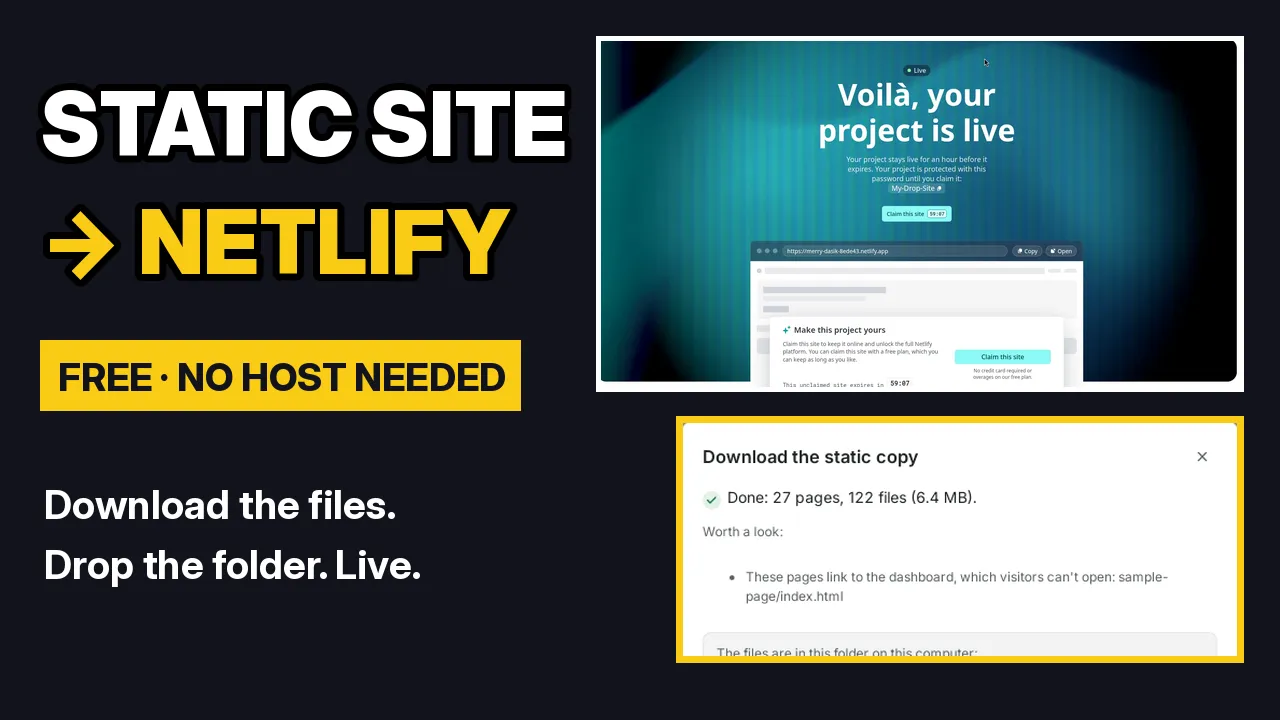
Öffne deine Website und klicke oben rechts auf Go live. Im Tab Free address steht ganz unten Only want the files? Klicke auf Download the static copy and put it on another host yourself.
ShipPress speichert jede Seite als einfache Webdateien und überprüft das Ergebnis, zum Beispiel Done: 27 pages, 122 files. Lies dir vor dem Hochladen die Liste Worth a look durch: Sie weist auf Dinge hin wie Seiten, die zum WordPress-Dashboard verlinken, das Besucher nicht öffnen können. Wenn ShipPress dich auffordert, zuerst die Seitenadressen zu ändern, stelle im Tab Dashboard Settings › Permalinks auf Post name ein und lade die Kopie erneut herunter (siehe Deine Website gehört dir).
-
Finde den Ordner
Das Fenster zeigt, wo sich die Dateien auf deinem Computer befinden. Show in Finder öffnet den Ordner und Copy path kopiert seinen Pfad. Darin findest du
index.html(die Startseite), eine 404-Seite, eine Sitemap und einen Ordner für jede Seite, wie etwamenuundcontact. Dieser Ordner ist deine gesamte Website. -
Ziehe ihn auf Netlify
Öffne app.netlify.com/drop in deinem Browser. Ziehe den Ordner auf die Seite oder klicke auf folder, wähle den Ordner der statischen Kopie aus (füge den kopierten Pfad ein) und klicke auf Upload. Dein Browser bittet dich um Bestätigung für das Hochladen der Dateien; klicke erneut auf Upload. Nach etwa einer Minute zeigt Netlify your project is live mit einer kostenlosen
netlify.app-Adresse an. -
Öffne die Live-Website und übernimm sie dann
Klicke auf Open, um deine Website online zu sehen. Ohne einen Netlify-Account ist eine abgelegte Website durch das von Netlify angezeigte Passwort geschützt und bleibt eine Stunde lang online. Um sie zu behalten, klicke auf Claim this site und erstelle einen kostenlosen Netlify-Account (die Bedingungen von Netlify können sich ändern, prüfe die Seite also, wenn du das tust).
Jede Seite und jedes Bild befindet sich im Ordner, daher funktionieren Links zwischen den Seiten. Nichts auf dieser Website läuft über WordPress; es sind die einfachen Dateien, die ShipPress erstellt hat.
-
Aktualisiere die Website später
Nachdem du deine Website in ShipPress geändert hast, lade die statische Kopie erneut herunter und lade den neuen Ordner auf dieselbe Site in Netlify hoch. Der statische Host ändert sich nie von selbst; er zeigt immer die Dateien an, die du zuletzt hochgeladen hast.
-
GitHub Pages und Cloudflare Pages
Derselbe Ordner funktioniert auch auf anderen kostenlosen statischen Hosts. Lade bei GitHub Pages die Dateien in ein Repository hoch und aktiviere Pages dann unter Settings › Pages des Repositorys. Erstelle bei Cloudflare Pages ein Pages-Projekt und lade den Ordner hoch. Welchen Host du auch nutzt, lege alles aus dem Ordner direkt ins Root-Verzeichnis: Links beginnen im Root, sodass die Website unter jeder Adresse funktioniert.
-
Was eine statische Kopie nicht kann
Eine statische Kopie besteht nur aus einfachen Seiten. Alles, wofür WordPress laufen muss, funktioniert nicht: ein WooCommerce-Shop, Mitglieder-Logins, Kommentare und Formulare, die an WordPress senden. Nutze dafür den Tab WordPress host in Go live. Wenn du möchtest, dass Formulareingaben ohne jede Einrichtung per E-Mail an dich gesendet werden, veröffentliche die Website stattdessen unter einer kostenlosen ShipPress-Adresse.