
Téléchargez votre site statique et mettez-le gratuitement sur Netlify
ShipPress peut enregistrer l'intégralité de votre site sous forme de copie statique : chaque page, image et feuille de style est transformée en fichiers web simples. Ce tutoriel vous montre comment la télécharger et la mettre en ligne gratuitement sur Netlify Drop, et comment ce même dossier fonctionne également sur GitHub Pages et Cloudflare Pages.
Par Oberon Lai. Je développe ShipPress (Codotx, LLC), il s'agit donc de notre propre produit. Netlify, GitHub et Cloudflare ne sont pas affiliés à ShipPress, et cette page ne contient aucun lien d'affiliation.
-
Téléchargez la copie statique
Ouvrez votre site et cliquez sur Go live en haut à droite. Dans l'onglet Free address, en bas, il est indiqué Only want the files? Cliquez sur Download the static copy and put it on another host yourself.
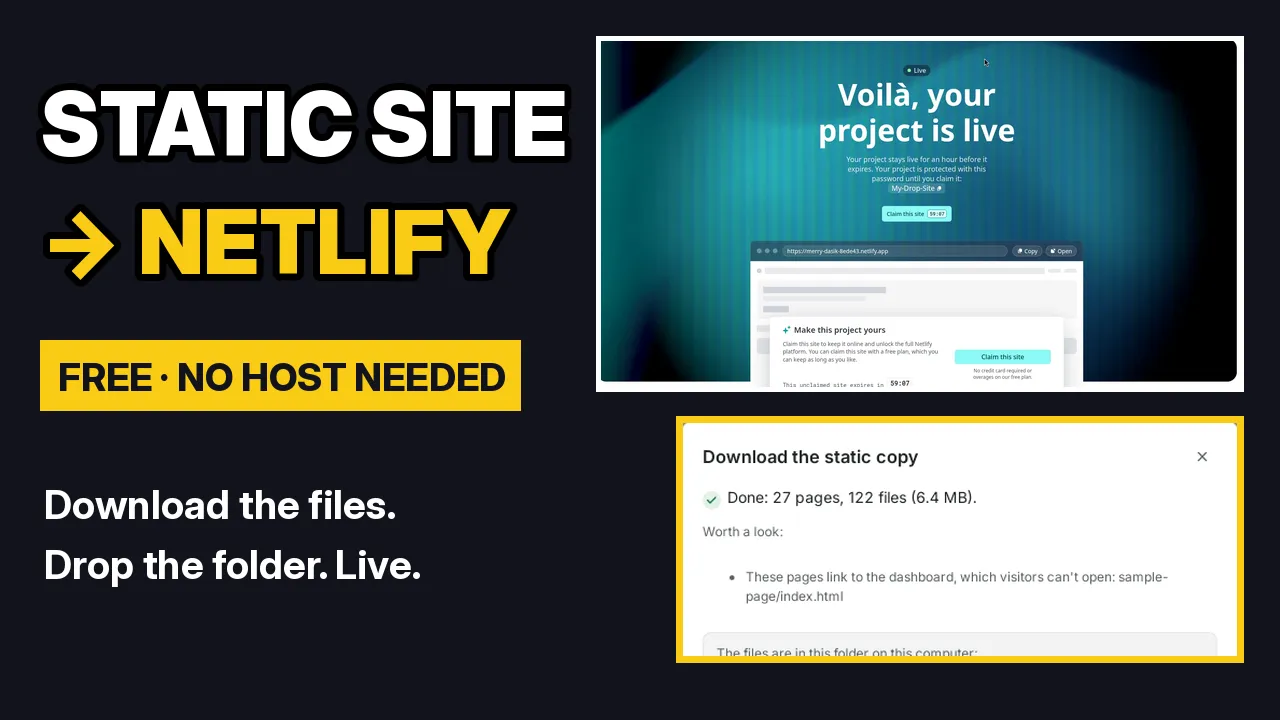
ShipPress enregistre chaque page sous forme de fichiers web simples et vérifie le résultat, par exemple Done: 27 pages, 122 files. Lisez la liste Worth a look avant de téléverser : elle signale des éléments comme les pages qui renvoient vers le tableau de bord WordPress, que les visiteurs ne peuvent pas ouvrir. Si ShipPress vous demande de modifier d'abord les adresses des pages, réglez Settings › Permalinks sur Post name dans l'onglet Dashboard et relancez le téléchargement (voir Votre site vous appartient).
-
Trouvez le dossier
La fenêtre indique où se trouvent les fichiers sur votre ordinateur. Show in Finder ouvre le dossier et Copy path copie son emplacement. À l'intérieur, vous trouverez
index.html(la page d'accueil), une page 404, un sitemap et un dossier pour chaque page, commemenuetcontact. Ce dossier représente l'intégralité de votre site. -
Déposez-le sur Netlify
Ouvrez app.netlify.com/drop dans votre navigateur. Glissez-déposez le dossier sur la page, ou cliquez sur folder, choisissez le dossier de la copie statique (collez le chemin que vous avez copié) et cliquez sur Upload. Votre navigateur vous demande de confirmer le téléversement des fichiers ; cliquez à nouveau sur Upload. Au bout d'environ une minute, Netlify affiche your project is live avec une adresse
netlify.appgratuite. -
Ouvrez le site en ligne, puis réclamez-le
Cliquez sur Open pour voir votre site en ligne. Sans compte Netlify, un site déposé est protégé par le mot de passe affiché par Netlify et reste accessible pendant une heure. Pour le conserver, cliquez sur Claim this site et créez un compte Netlify gratuit (les conditions de Netlify pouvant changer, vérifiez la page à ce moment-là).
Chaque page et chaque image se trouvent dans le dossier, les liens entre les pages fonctionnent donc. Rien sur ce site ne fait tourner WordPress ; il s'agit simplement des fichiers simples générés par ShipPress.
-
Mettez à jour le site plus tard
Après avoir modifié votre site dans ShipPress, téléchargez à nouveau la copie statique et téléversez le nouveau dossier sur le même site dans Netlify. L'hébergeur statique ne change jamais de lui-même ; il affiche les derniers fichiers que vous avez téléversés.
-
GitHub Pages et Cloudflare Pages
Le même dossier fonctionne sur d'autres hébergeurs statiques gratuits. Sur GitHub Pages, téléversez les fichiers dans un dépôt, puis activez Pages dans Settings › Pages du dépôt. Sur Cloudflare Pages, créez un projet Pages et téléversez le dossier. Quel que soit l'hébergeur utilisé, placez tout le contenu du dossier à la racine : les liens partent de la racine, le site fonctionne donc à n'importe quelle adresse.
-
Ce qu'une copie statique ne peut pas faire
Une copie statique ne contient que des pages simples. Tout ce qui nécessite l'exécution de WordPress ne fonctionnera pas : une boutique WooCommerce, les connexions des membres, les commentaires et les formulaires qui envoient des données vers WordPress. Pour ces fonctionnalités, utilisez l'onglet WordPress host dans Go live. Si vous souhaitez recevoir les formulaires par e-mail sans aucune configuration, mettez plutôt le site sur une adresse ShipPress gratuite.