
下載你的靜態網站並免費放到 Netlify
ShipPress 可以將你的整個網站儲存為靜態複本:把每個頁面、圖片和樣式都轉成純網頁檔案。這篇教學會示範如何下載並免費放到 Netlify Drop 上線,同時也會說明同一個資料夾如何用在 GitHub Pages 和 Cloudflare Pages。
作者:Oberon Lai。我是 ShipPress(Codotx, LLC)的開發者,所以這是我們自家的產品。Netlify、GitHub 和 Cloudflare 與 ShipPress 沒有任何關聯,且本頁面不含任何聯盟行銷連結。
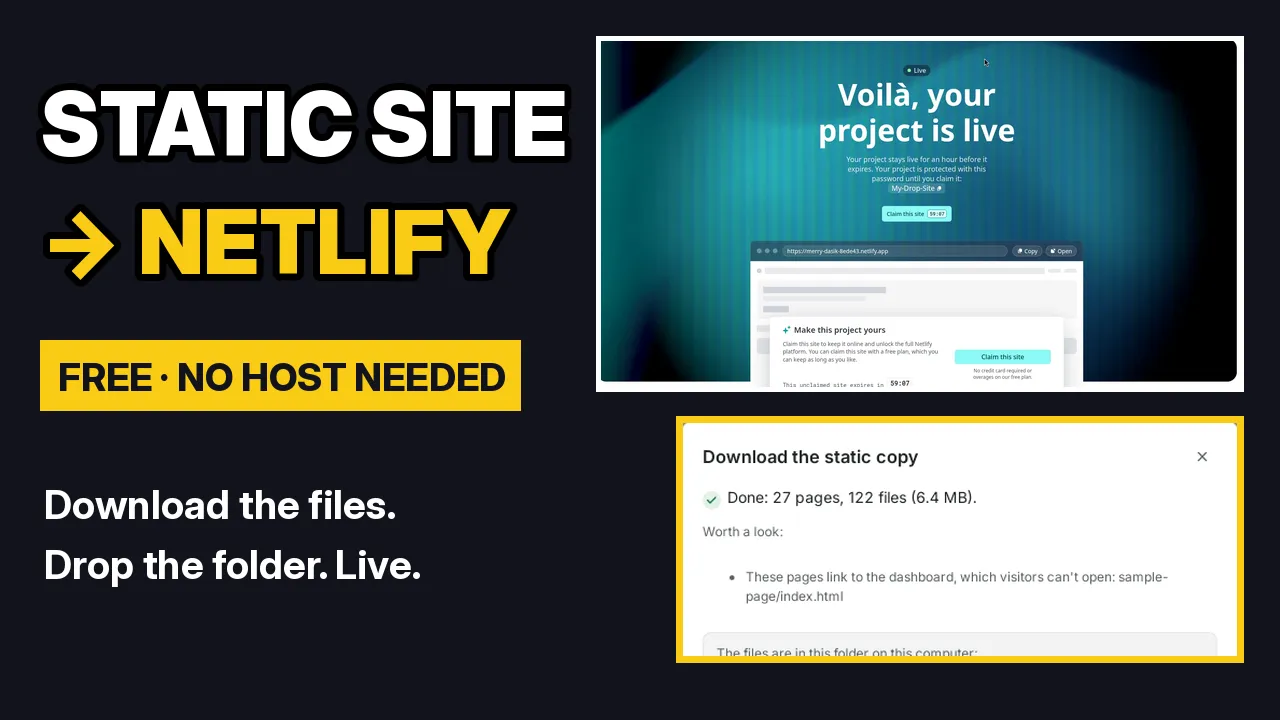
-
下載靜態複本
開啟你的網站,並點擊右上角的 Go live。在 Free address 分頁的底部,有一行 Only want the files?,請點擊 Download the static copy and put it on another host yourself。
ShipPress 會將每個頁面儲存為純網頁檔案並檢查結果,例如 Done: 27 pages, 122 files。在上傳之前,請先閱讀 Worth a look 清單:它會指出像是連到訪客無法開啟的 WordPress Dashboard 頁面等問題。如果 ShipPress 要求你先變更頁面網址,請在 Dashboard 分頁中將 Settings › Permalinks 設為 Post name,然後再下載一次(請參閱 你的網站屬於你)。
-
找到資料夾
視窗會顯示檔案在你電腦中的位置。Show in Finder 可以打開該資料夾,Copy path 則能複製其路徑。在資料夾內,你會看到
index.html(首頁)、404 頁面、網站地圖,以及每個頁面各自的資料夾,例如menu和contact。這個資料夾就是你的整個網站。 -
拖放到 Netlify
在瀏覽器中開啟 app.netlify.com/drop。將資料夾拖曳到頁面上,或是點擊 folder,選擇靜態複本資料夾(貼上你剛才複製的路徑)並點擊 Upload。瀏覽器會要求你確認上傳這些檔案,請再次點擊 Upload。大約一分鐘後,Netlify 就會顯示 your project is live,並附帶一個免費的
netlify.app網址。 -
開啟已上線的網站,然後認領它
點擊 Open 查看已經上線的網站。在沒有 Netlify 帳號的情況下,直接拖放建立的網站會由 Netlify 顯示的密碼保護,且只會保留一小時。若要保留它,請點擊 Claim this site 並註冊一個免費的 Netlify 帳號(Netlify 的服務條款可能會有變更,操作時請以頁面說明為準)。
每個頁面與圖片都在資料夾中,因此頁面之間的連結都能正常運作。這個網站完全沒有運行 WordPress,它是由 ShipPress 所產生的純網頁檔案。
-
日後更新網站
在 ShipPress 中修改網站內容後,再次下載靜態複本,並將新資料夾上傳到 Netlify 上的同一個網站。靜態主機絕不會自動變更,它只會顯示你最後一次上傳的檔案。
-
GitHub Pages 與 Cloudflare Pages
同一個資料夾也能用於其他免費的靜態主機。在 GitHub Pages 上,將檔案上傳到儲存庫,然後在該儲存庫的 Settings › Pages 中開啟 Pages。在 Cloudflare Pages 上,建立一個 Pages 專案並上傳該資料夾。無論使用哪一個主機,請將資料夾內的所有內容放在根目錄:因為連結都是從根目錄開始計算,這樣網站才能在任何網址下正常運作。
-
靜態複本做不到的事
靜態複本僅包含純網頁。任何需要運行 WordPress 的功能都無法運作:例如 WooCommerce 商店、會員登入、留言,以及發送到 WordPress 的表單。若需要這些功能,請使用 Go live 中的 WordPress host 分頁。如果你希望表單免任何設定就能直接用電子郵件寄給你,也可以改將網站放到 ShipPress 免費網址。