
Kundenbewertungen per Chat hinzufügen
Freundliche Worte echter Kunden überzeugen neue Besucher oft mehr als alles, was du selbst über dich schreibst. In WordPress würdest du einen Testimonial-Block oder ein Plugin auswählen, das Layout aufbauen und es dann an dein Theme anpassen. In ShipPress beschreibst du den Bereich einfach im Chat, und die KI baut ihn aus denselben Bausteinen, die dein Design schon verwendet. In diesem Tutorial füge ich der Startseite von Pier 7 Coffee einen Bereich „What our regulars say“ hinzu.
-
Entscheide, wo die Bewertungen hinkommen
Öffne deine Website in ShipPress und scrolle die Vorschau zu der Stelle, an der die Bewertungen erscheinen sollen. Ein guter Platz ist nach dem Teil, der zeigt, was du anbietest, und vor dem Teil, der Besucher einlädt, vorbeizukommen. Bei Pier 7 Coffee habe ich die Lücke zwischen dem Bereich Journal (mit Read the journal) und dem großen „Sit at the bar“-Foto gewählt.
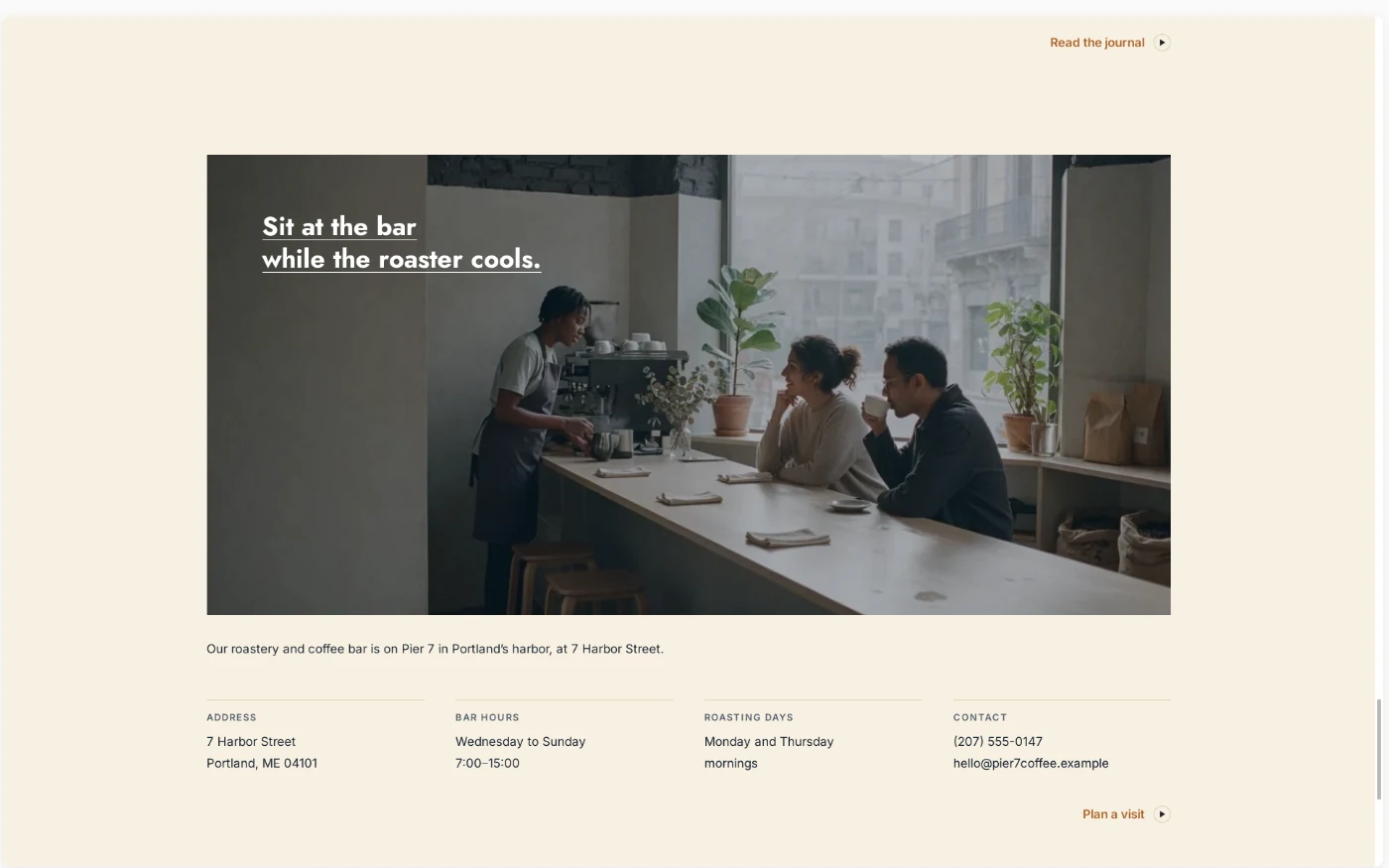
Vorher: Der Bereich Journal geht direkt ins Foto von der Bar über. -
Beschreibe den Bereich in einer Nachricht
Klicke auf + New Worker, um einen neuen Chat zu starten, und schreibe dann, was du möchtest: den Titel des Bereichs, wo er hinkommt, wie viele Bewertungen es sein sollen und was jede davon zeigt. Bitte außerdem darum, dass er zum Rest der Website passt, und sag, was sich nicht ändern darf. Ich habe geschrieben:
Füge auf der Startseite einen kurzen Bereich mit Kundenbewertungen namens „What our regulars say“ zwischen dem Bereich Journal und dem Foto „Sit at the bar“ hinzu. Zeige drei Bewertungen nebeneinander, jeweils mit einem kurzen Zitat, fünf Sternen, dem Vornamen und dem, was die Person meistens bestellt. Verwende dieselben Schriften und Farben wie auf dem Rest der Website und stapele die Bewertungen auf Smartphones untereinander. Ändere sonst nichts.
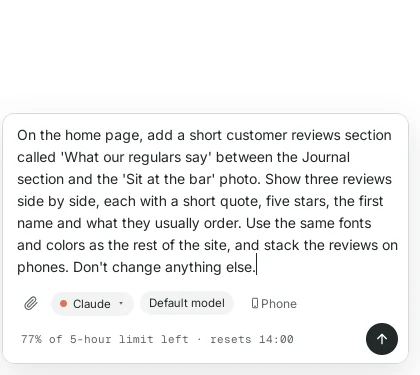
Sag, wo der Bereich hinkommt und was jede Bewertung zeigt. -
Lass die KI den Bereich bauen
Drücke die Eingabetaste. Die KI sucht zuerst die Startseite und schaut sich an, wie ihre Bereiche aufgebaut sind, und fügt dann den neuen hinzu. Die einzelnen Schritte kannst du im Chat verfolgen. Bei mir hat es etwa vier Minuten gedauert. Du kannst weitertippen, während sie arbeitet; neue Nachrichten warten, bis sie fertig ist.
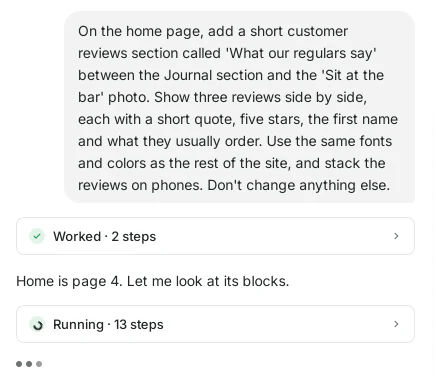
Die KI liest zuerst die Seite und nimmt dann die Änderung vor. -
Lies, was sie gemacht hat
Wenn sie fertig ist, erklärt die KI das Layout (drei Bewertungen nebeneinander, jeweils mit Zitat, fünf Sternen, Vornamen und üblicher Bestellung), dass sie dieselben Bausteine wie in den Bereichen Lots und Journal wiederverwendet hat, damit Schriften und Abstände zusammenpassen, und dass sonst nichts auf der Seite angefasst wurde. Sie sagt auch deutlich, dass die Zitate und Namen Platzhalter sind, und bietet an, deine echten Bewertungen einzutauschen.
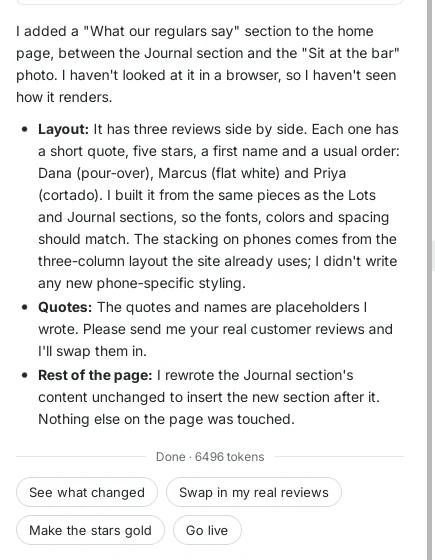
Eine kurze Zusammenfassung, auch darüber, was du noch liefern musst. -
Sieh dir den neuen Bereich an
Scrolle die Vorschau zurück zur selben Stelle. Der neue Bereich „What our regulars say“ sitzt zwischen dem Journal und dem Foto von der Bar, mit drei Bewertungen in einer Reihe auf demselben cremefarbenen Hintergrund, mit denselben Linien und kleinen Großbuchstaben-Labels wie auf dem Rest der Seite.
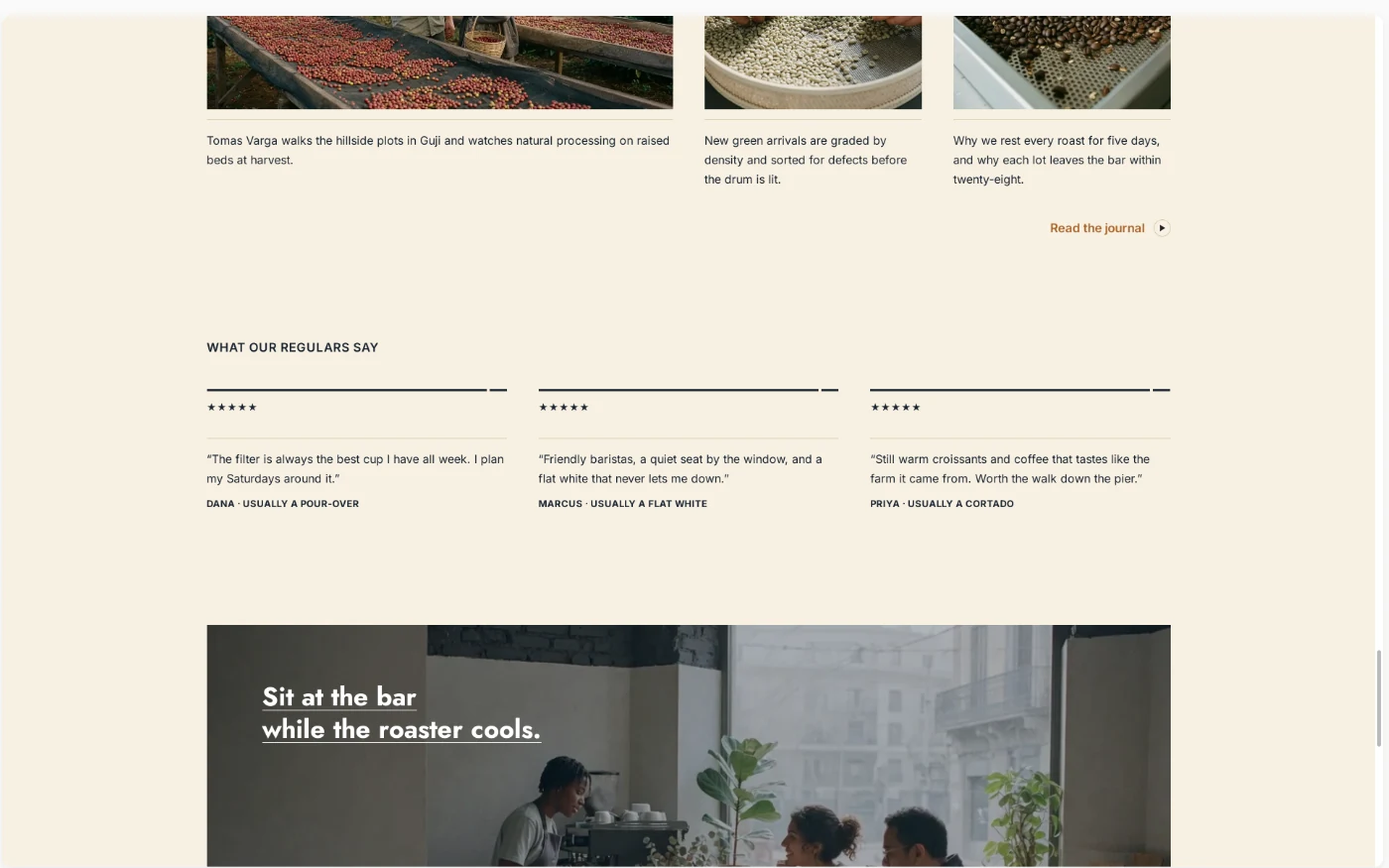
Der Bereich sieht aus, als wäre er schon immer Teil des Designs gewesen. -
Feinschliff mit einer kurzen Folgenachricht
Die erste Version war etwas zurückhaltend: kleine schwarze Sterne und kleine Zitate. Eine kurze Nachricht behebt das. Ich habe geschrieben:
Mach die Sterne goldfarben und etwas größer, und mach die Zitate etwas größer, damit sie hervorstechen.
Ein paar Sekunden später waren die Sterne warmes Gold und größer, und die Zitate waren größer als der übrige Text auf den Karten.
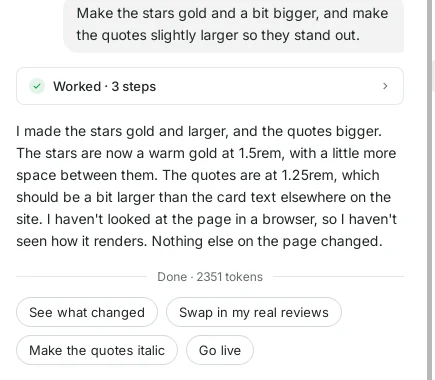
Kleine Stiländerungen brauchen nur einen Satz. 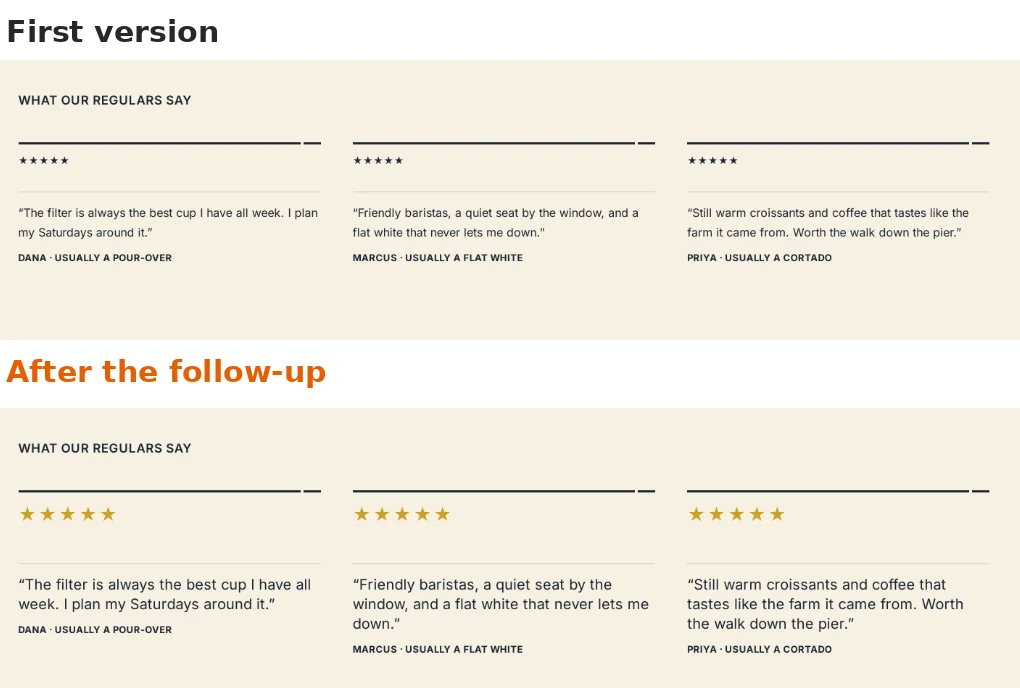
Oben die erste Version, unten das Ergebnis nach der Folgenachricht. -
Prüfe es auf Phone
Klicke oben rechts in der Vorschau auf Phone und scrolle zum Bereich. Die drei Bewertungen stehen untereinander, jeweils mit Sternen, Zitat und Namen, damit sie auf einem kleinen Bildschirm gut lesbar bleiben.
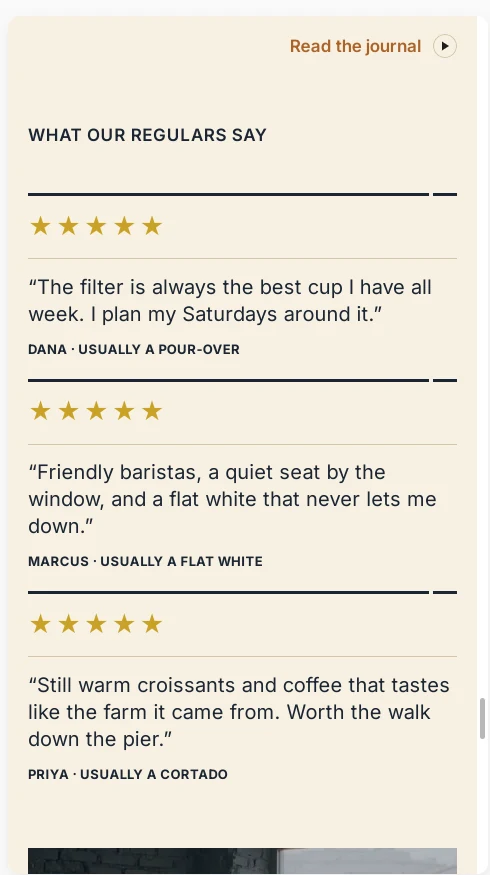
Auf Smartphones stehen die Bewertungen untereinander. -
Tausche deine echten Bewertungen ein
Die Zitate, Namen und Bestellungen, die die KI geschrieben hat, sind nur Beispiele, damit du das Layout siehst. Bevor du live gehst, ersetze sie durch das, was deine Kunden wirklich gesagt haben. Füge die echten Bewertungen in den Chat ein (zum Beispiel von Google oder aus Nachrichten, die du bekommen hast, mit Erlaubnis) und bitte die KI, sie zu verwenden, oder klicke unter der Antwort auf den Vorschlag Swap in my real reviews. Wenn du weniger als drei hast, bitte um zwei oder um ein einzelnes größeres Zitat.
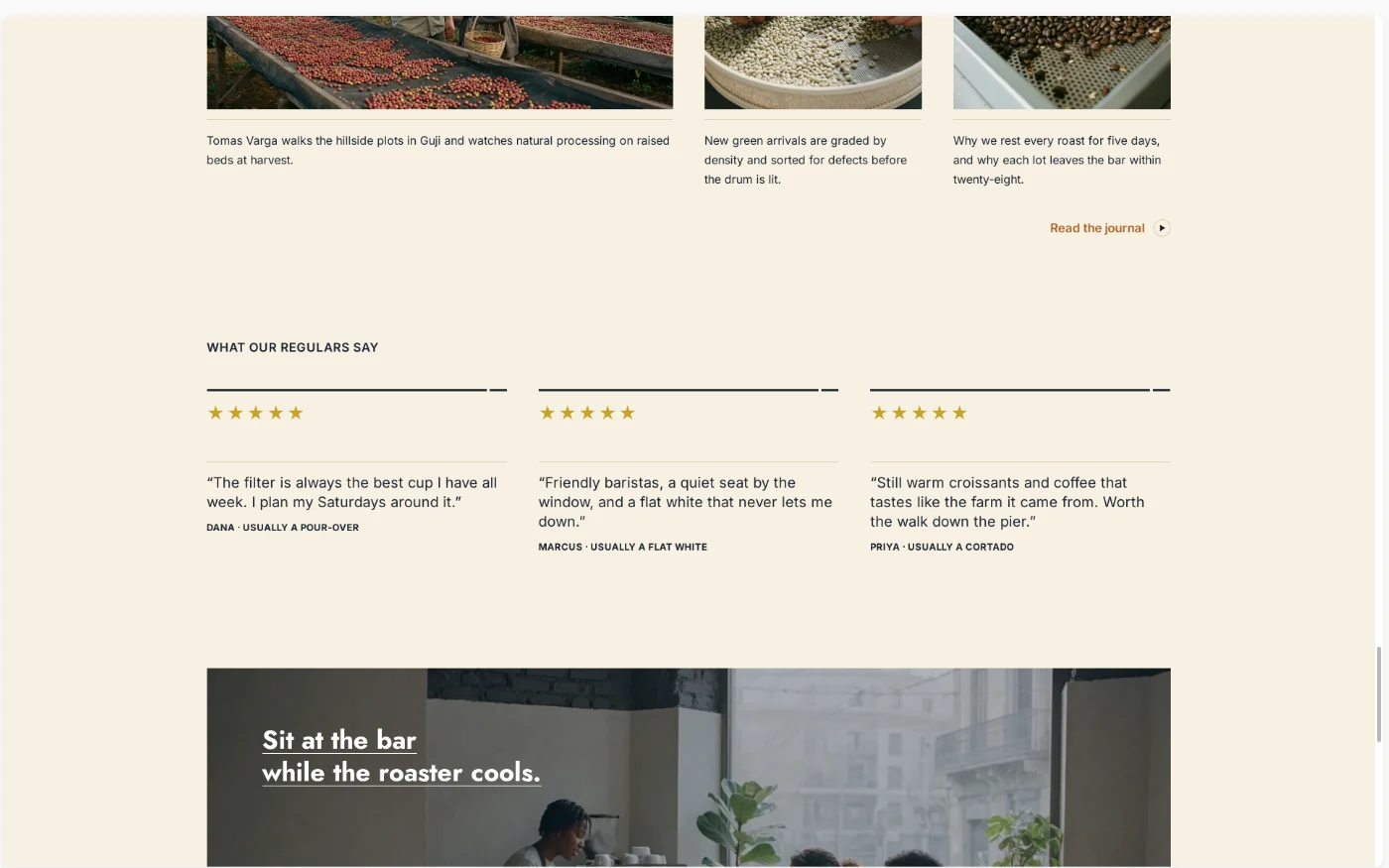
Das fertige Layout, bereit für deine echten Bewertungen. -
Geh jederzeit mit History zurück
ShipPress speichert nach jeder Runde der KI einen Wiederherstellungspunkt. Klicke oben rechts auf History, um einen für den neuen Bereich und einen für die goldenen Sterne zu sehen. Klicke neben einem davon auf Restore, um genau zu dem Stand zurückzukehren, den die Website in diesem Moment hatte.
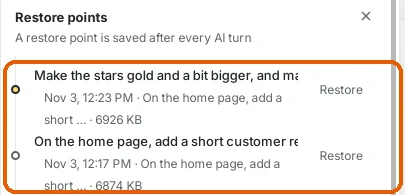
Jede Änderung ist ein Wiederherstellungspunkt. -
Tipps
- Verwende nur echte Bewertungen und frage nach, bevor du den Namen eines Kunden zeigst.
- Kurze Zitate funktionieren am besten: ein oder zwei Sätze pro Bewertung.
- Drei Bewertungen passen auf einem Computer gut nebeneinander; auf Smartphones stehen sie untereinander.
- Platziere den Bereich in der Nähe der Stelle, an der du Besucher zum Handeln aufforderst, zum Beispiel vor deiner Adresse oder dem Kontaktbereich.
- Prüfe die Seite auf Phone, bevor du auf Go live klickst.