
Ajoutez une section d'avis clients en discutant
Les mots sympathiques de vrais clients convainquent souvent les nouveaux visiteurs mieux que tout ce que vous pouvez écrire sur vous-même. Dans WordPress, vous choisiriez un bloc ou une extension de témoignages, vous construiriez la mise en page, puis vous la styliseriez pour qu'elle corresponde à votre thème. Dans ShipPress, vous décrivez la section dans le chat et l'IA la construit avec les mêmes éléments que ceux déjà utilisés par votre design. Dans ce tutoriel, j'ajoute une section « What our regulars say » à la page d'accueil de Pier 7 Coffee.
-
Décidez où placer les avis
Ouvrez votre site dans ShipPress et faites défiler l'aperçu jusqu'à l'endroit où les avis doivent apparaître. Un bon emplacement se trouve après la partie qui présente ce que vous proposez et avant celle qui invite les visiteurs à passer vous voir. Sur Pier 7 Coffee, j'ai choisi l'espace entre la section Journal (avec Read the journal) et la grande photo « Sit at the bar ».
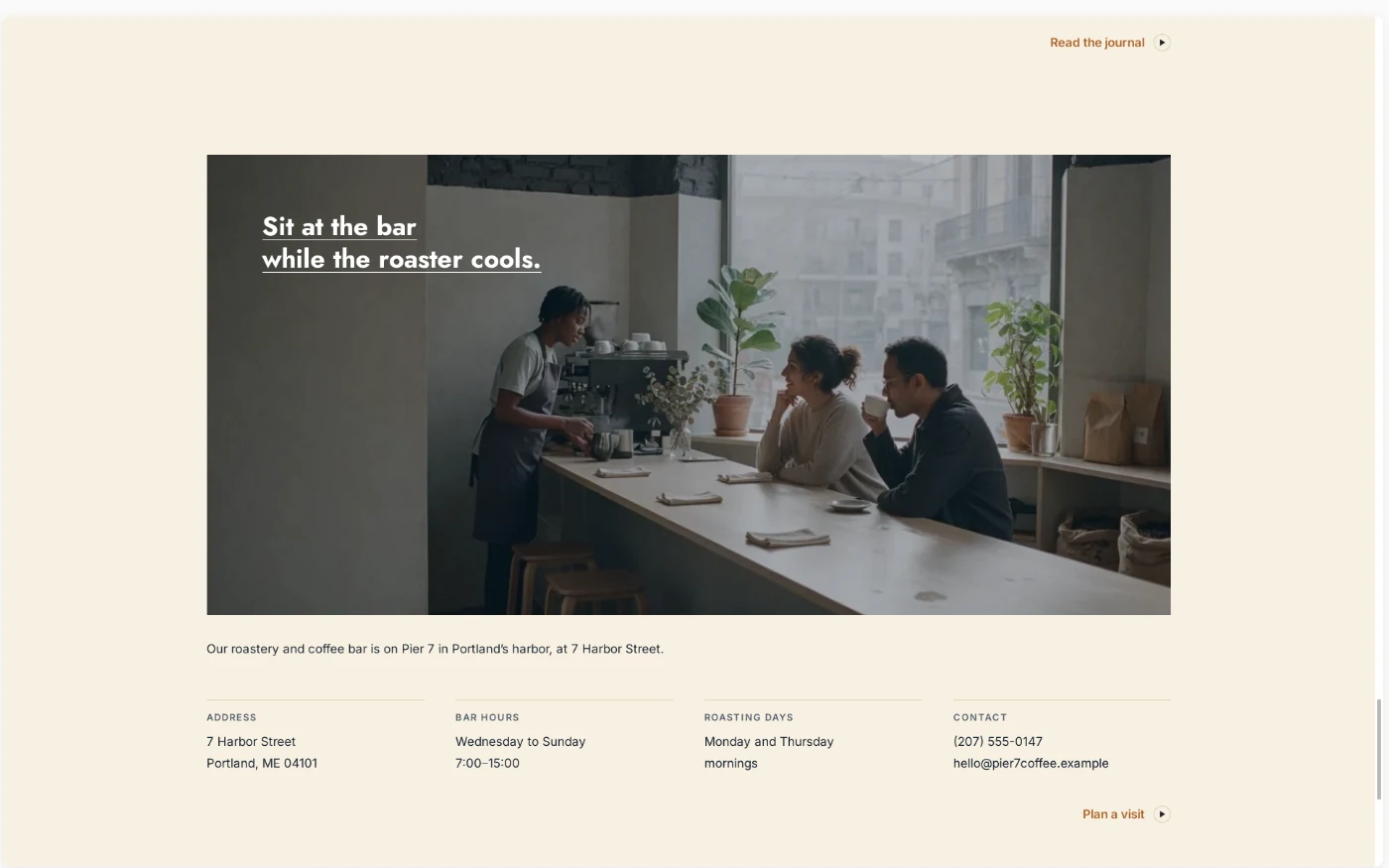
Avant : la section Journal enchaîne directement sur la photo du bar. -
Décrivez la section en un seul message
Cliquez sur + New Worker pour ouvrir une nouvelle discussion, puis tapez ce que vous voulez : le titre de la section, son emplacement, le nombre d'avis et ce que chacun affiche. Demandez aussi à l'IA de respecter le reste du site et précisez ce qui ne doit pas changer. J'ai envoyé :
Sur la page d'accueil, ajoute une courte section d'avis clients intitulée « What our regulars say » entre la section Journal et la photo « Sit at the bar ». Affiche trois avis côte à côte, chacun avec une courte citation, cinq étoiles, le prénom et ce que la personne commande habituellement. Utilise les mêmes polices et les mêmes couleurs que le reste du site, et empile les avis sur les téléphones. Ne change rien d'autre.
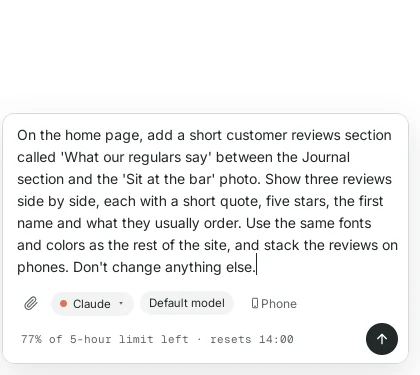
Indiquez où va la section et ce que chaque avis affiche. -
Laissez l'IA la construire
Appuyez sur Entrée. L'IA commence par repérer la page d'accueil et observer comment ses sections sont construites, puis elle ajoute la nouvelle. Vous pouvez suivre les étapes dans le chat. Pour moi, cela a pris environ quatre minutes. Vous pouvez continuer à écrire pendant qu'elle travaille ; les nouveaux messages attendent qu'elle ait terminé.
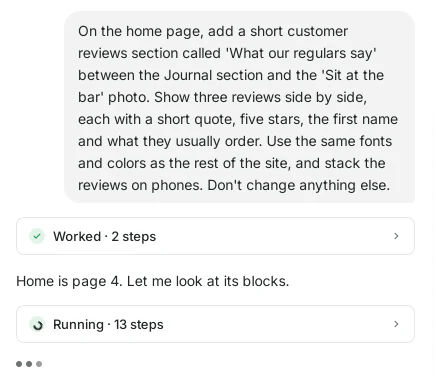
L'IA lit d'abord la page, puis effectue la modification. -
Lisez ce qu'elle a fait
Une fois terminé, l'IA explique la mise en page (trois avis côte à côte, chacun avec une citation, cinq étoiles, un prénom et une commande habituelle), qu'elle a réutilisé les mêmes éléments que les sections Lots et Journal pour que les polices et les espacements correspondent, et que rien d'autre sur la page n'a été touché. Elle précise aussi clairement que les citations et les prénoms sont des exemples et propose de les remplacer par vos vrais avis.
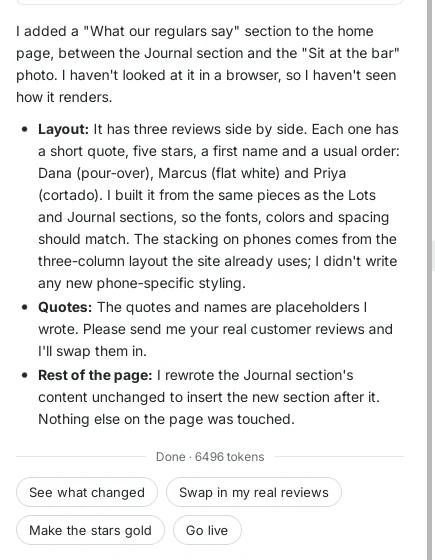
Un court résumé, avec ce qu'il vous reste à fournir. -
Regardez la nouvelle section
Faites défiler l'aperçu jusqu'au même endroit. La nouvelle section « What our regulars say » se trouve entre le Journal et la photo du bar, avec trois avis alignés sur le même fond crème, avec les mêmes traits et les mêmes petites étiquettes en capitales que le reste de la page.
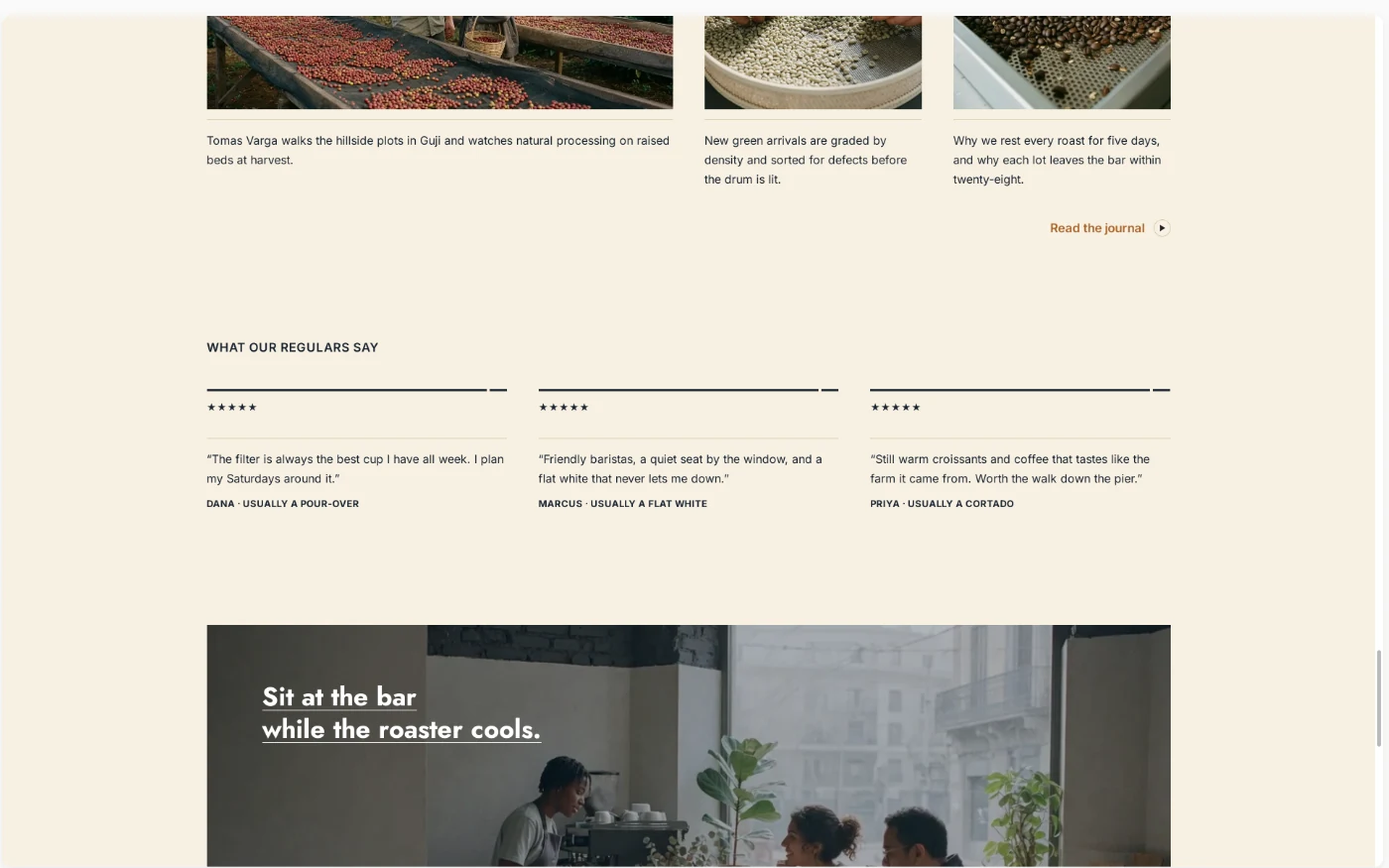
La section donne l'impression d'avoir toujours fait partie du design. -
Peaufinez avec un court message de suivi
La première version était un peu discrète : de petites étoiles noires et de petites citations. Un court message suffit à corriger cela. J'ai envoyé :
Rends les étoiles dorées et un peu plus grandes, et agrandis légèrement les citations pour qu'elles ressortent.
Quelques secondes plus tard, les étoiles étaient d'un or chaleureux et plus grandes, et les citations étaient plus grandes que le reste du texte des cartes.
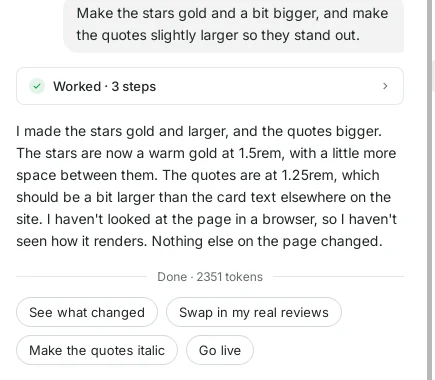
Les petits changements de style tiennent en une phrase. 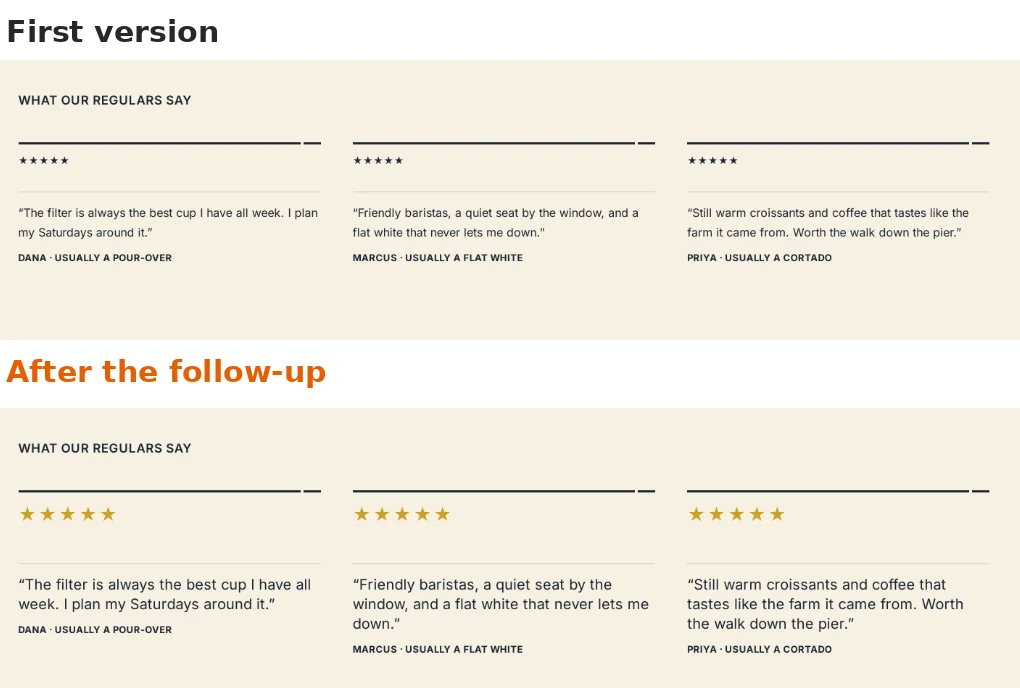
La première version en haut, le résultat après le message de suivi en bas. -
Vérifiez sur Phone
Cliquez sur Phone en haut à droite de l'aperçu et faites défiler jusqu'à la section. Les trois avis s'empilent les uns sous les autres, chacun avec ses étoiles, sa citation et son prénom, pour rester faciles à lire sur un petit écran.
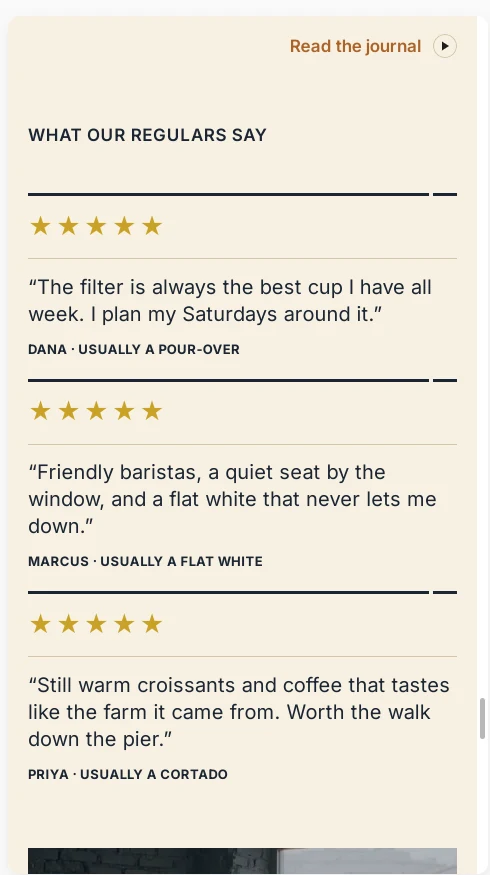
Sur téléphone, les avis s'empilent. -
Remplacez-les par vos vrais avis
Les citations, les prénoms et les commandes écrits par l'IA ne sont que des exemples pour vous montrer la mise en page. Avant de passer en ligne (Go live), remplacez-les par ce que vos clients ont réellement dit. Collez les vrais avis dans le chat (par exemple depuis Google ou des messages reçus, avec leur accord) et demandez à l'IA de les utiliser, ou cliquez sur la suggestion Swap in my real reviews sous la réponse. Si vous en avez moins de trois, demandez-en deux, ou une seule citation plus grande.
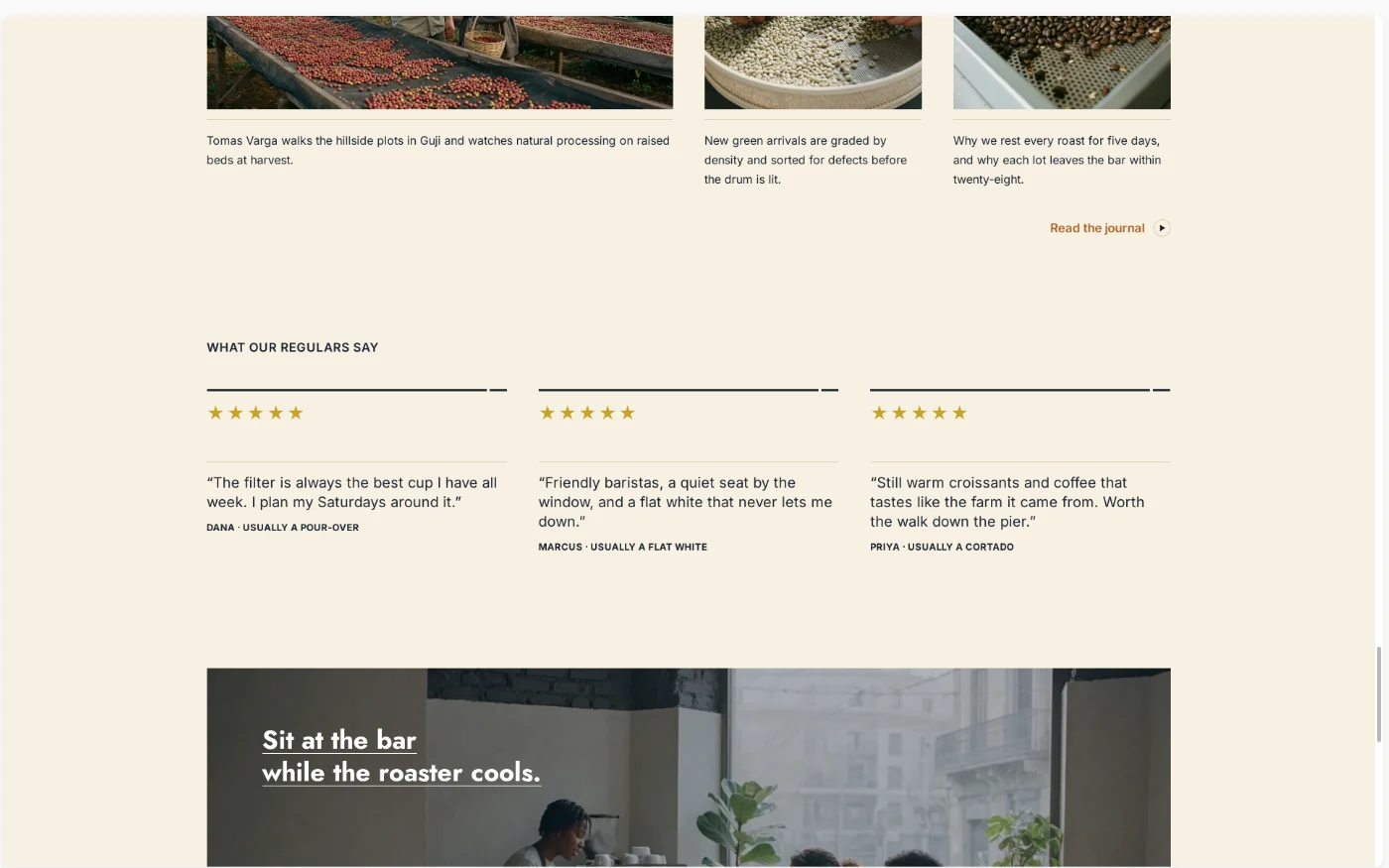
La mise en page finale, prête pour vos vrais avis. -
Revenez en arrière à tout moment avec History
ShipPress enregistre un point de restauration après chaque tour de l'IA. Cliquez sur History en haut à droite pour en voir un pour la nouvelle section et un pour les étoiles dorées. Cliquez sur Restore à côté de l'un d'eux pour retrouver exactement l'état du site à ce moment-là.
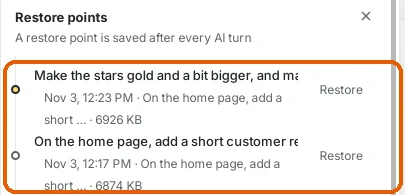
Chaque modification est un point de restauration. -
Conseils
- N'utilisez que de vrais avis, et demandez l'accord du client avant d'afficher son prénom.
- Les citations courtes fonctionnent le mieux : une ou deux phrases chacune.
- Trois avis s'alignent bien sur un ordinateur ; sur téléphone, ils s'empilent.
- Placez la section près de l'endroit où vous invitez les visiteurs à agir, par exemple avant votre adresse ou votre partie contact.
- Vérifiez la page sur Phone avant de cliquer sur Go live.