
用聊天的方式新增顧客評價區塊
來自真實顧客的好評,往往比你自己寫的任何介紹更能說服新訪客。在 WordPress 裡,你得挑選見證區塊或外掛、做出版面,再調整樣式來配合佈景主題。在 ShipPress 裡,你只要在聊天中描述這個區塊,AI 就會用你的設計原本就有的元件來打造。在這篇教學中,我會為 Pier 7 Coffee 的首頁新增一個「What our regulars say」區塊。
-
決定評價要放在哪裡
在 ShipPress 中開啟你的網站,把預覽畫面捲動到評價要出現的位置。很適合的位置是在介紹你提供什麼的部分之後、邀請訪客上門的部分之前。在 Pier 7 Coffee 上,我選的是 Journal 區塊(有 Read the journal)和大張「Sit at the bar」照片之間的空檔。
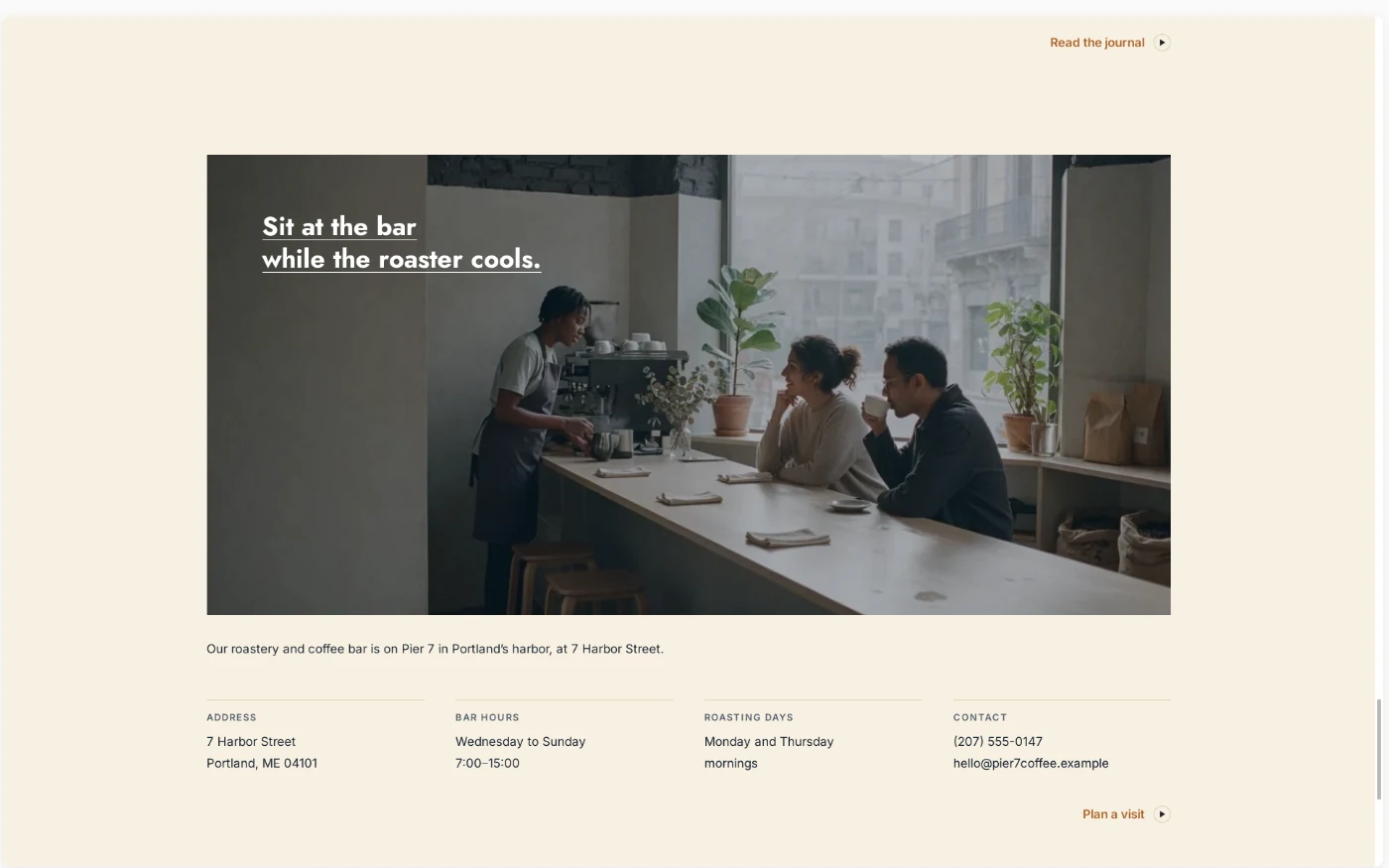
修改前:Journal 區塊直接接到吧台照片。 -
用一則訊息描述這個區塊
點選 + New Worker 開啟一個新的聊天,然後輸入你想要的內容:區塊標題、放置位置、評價數量,以及每則評價要顯示什麼。也請它配合網站其他部分的風格,並說明哪些地方不能更動。我送出的訊息是:
在首頁的 Journal 區塊和「Sit at the bar」照片之間,新增一個簡短的顧客評價區塊,標題為「What our regulars say」。並排顯示三則評價,每則都有一段簡短的評語、五顆星、名字,以及他們通常點的餐點。字型和顏色請與網站其他部分一致,在手機上讓評價改為上下堆疊。其他地方都不要更動。
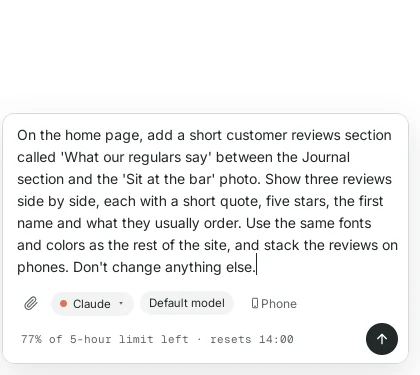
說明區塊要放在哪裡,以及每則評價要顯示什麼。 -
讓 AI 來打造
按下 Enter。AI 會先找到首頁、看看各區塊是怎麼建構的,然後再加入新的區塊。你可以在聊天中看到每個步驟。我這次大約花了四分鐘。它在處理時你也可以繼續輸入,新訊息會等它完成後再處理。
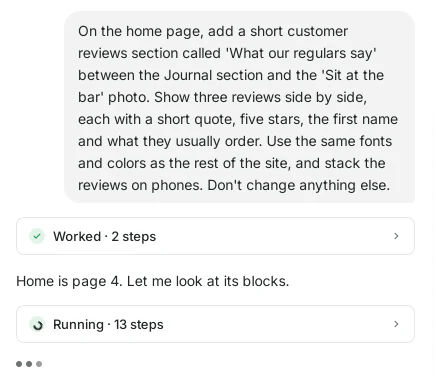
AI 會先閱讀頁面,再進行修改。 -
看看它做了什麼
完成後,AI 會說明版面配置(三則評價並排,每則都有評語、五顆星、名字和常點的餐點),也會說明它沿用了與 Lots 和 Journal 區塊相同的元件,所以字型和間距都會一致,而且頁面上其他地方都沒有被動到。它也會清楚告訴你,評語和姓名都只是預留的範例,並主動提議幫你換成真實的評價。
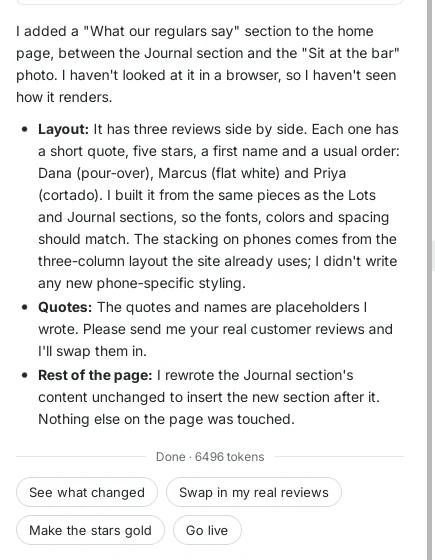
一份簡短的摘要,包含你還需要提供的內容。 -
查看新的區塊
把預覽畫面捲回同一個位置。新的「What our regulars say」區塊就在 Journal 和吧台照片之間,三則評價排成一列,背景是同樣的米色,線條和小型大寫標籤也和頁面其他部分一樣。
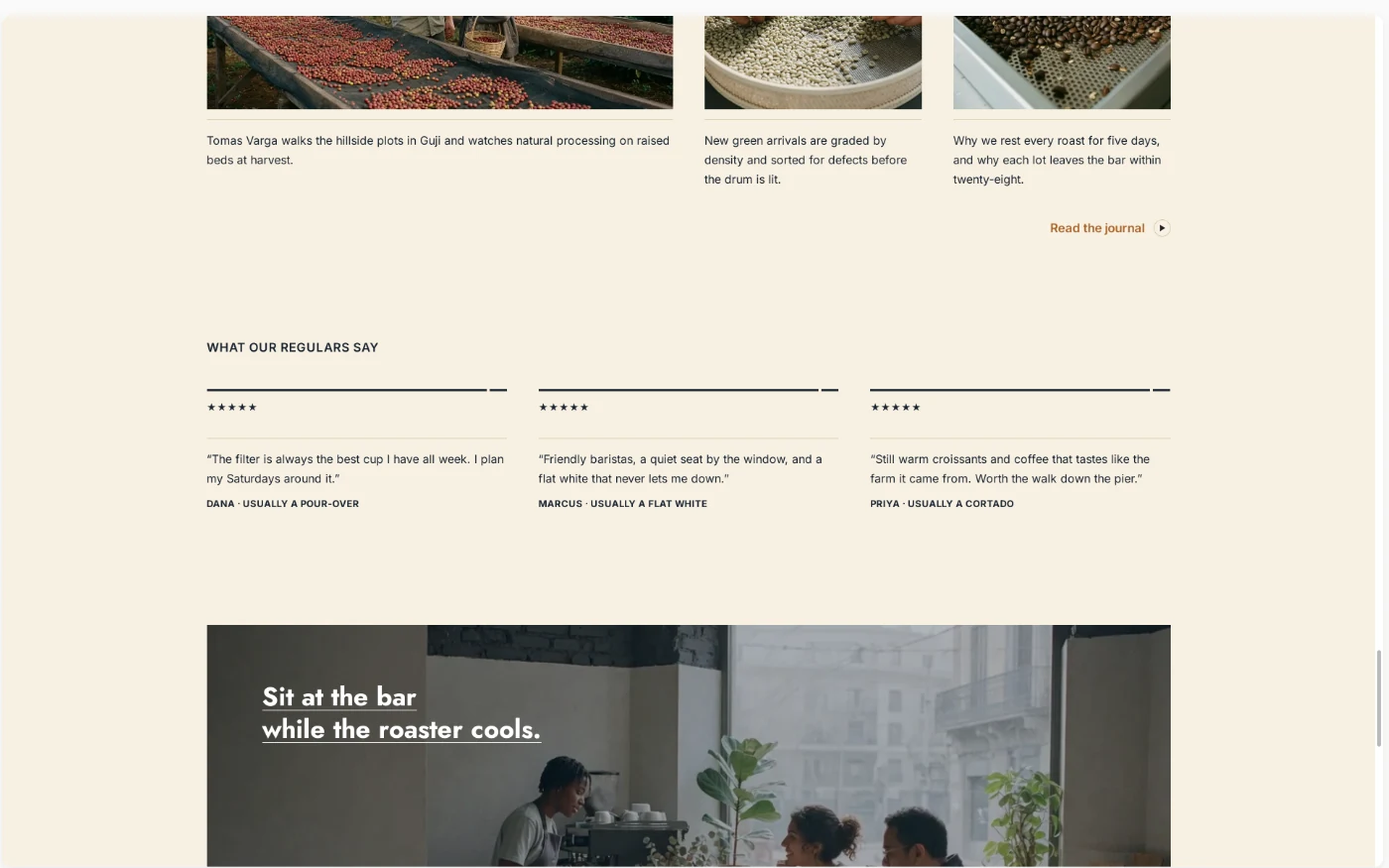
這個區塊看起來就像原本設計的一部分。 -
用簡短的後續訊息微調
第一版有點平淡:星星是小小的黑色,評語也偏小。只要再送一則簡短的訊息就能解決。我送出的訊息是:
把星星改成金色並稍微放大一點,評語也稍微放大一些,讓它更醒目。
幾秒鐘後,星星變成溫暖的金色而且更大了,評語也比卡片上的其他文字更大。
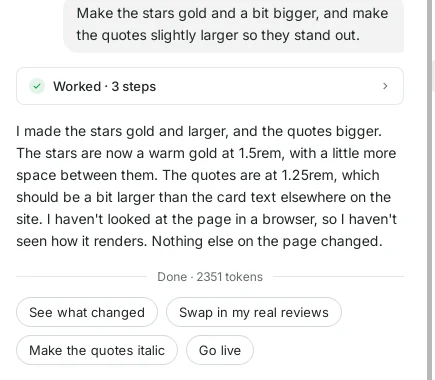
小小的樣式調整,一句話就搞定。 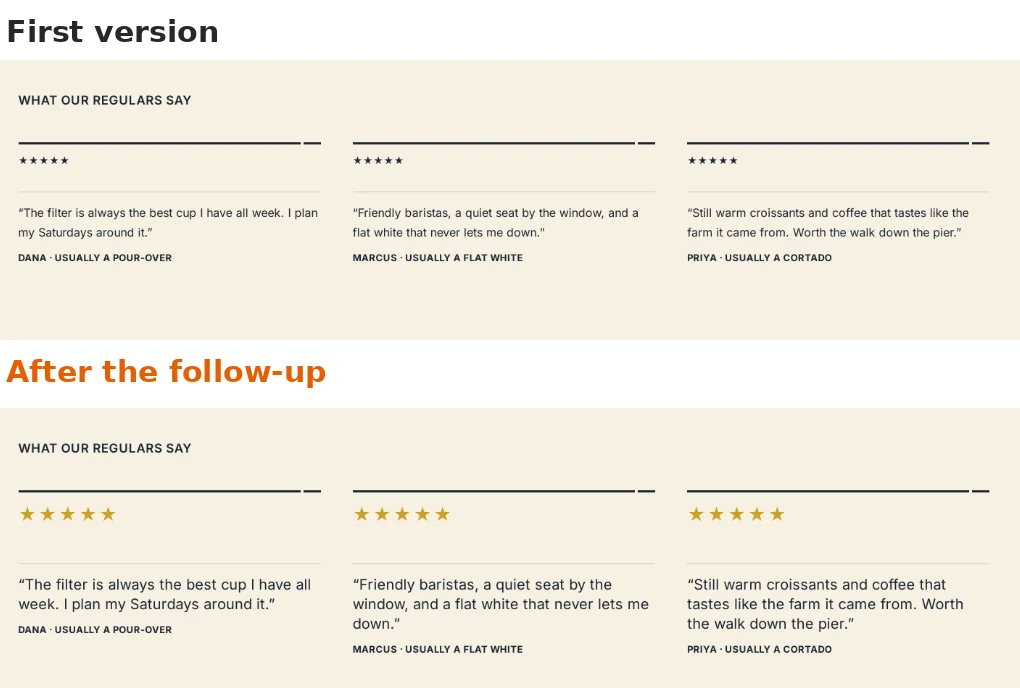
上方是第一版,下方是後續調整後。 -
用 Phone 檢查
點選預覽畫面右上角的 Phone,然後捲動到這個區塊。三則評價會上下堆疊,每則都有星星、評語和姓名,在小螢幕上也容易閱讀。
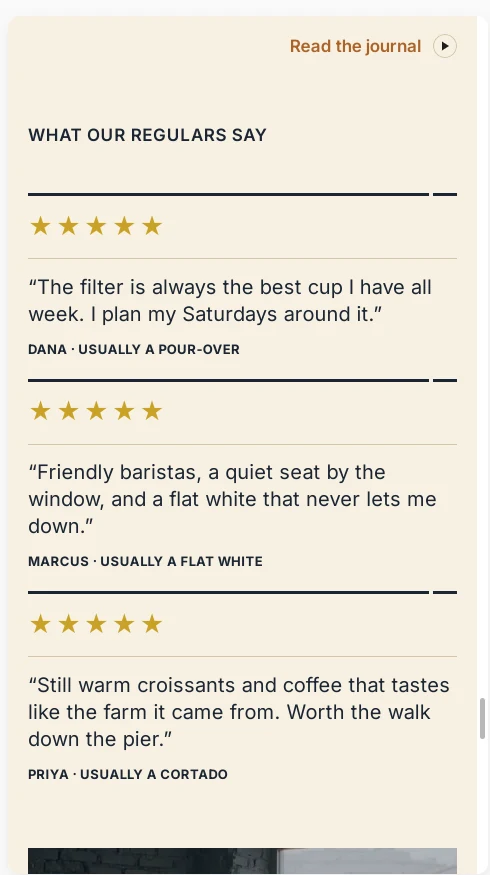
在手機上,評價會上下堆疊。 -
換上你真實的評價
AI 寫的評語、姓名和餐點只是範例,讓你看看版面的樣子。在你 Go live 之前,請把它們換成顧客真正說過的話。你可以把真實的評價貼到聊天中(例如來自 Google 或你收到的訊息,並且要先徵得同意),請 AI 改用這些內容,或是點選回覆下方的建議 Swap in my real reviews。如果你的評價不到三則,可以改成要求兩則,或一則較大的評語。
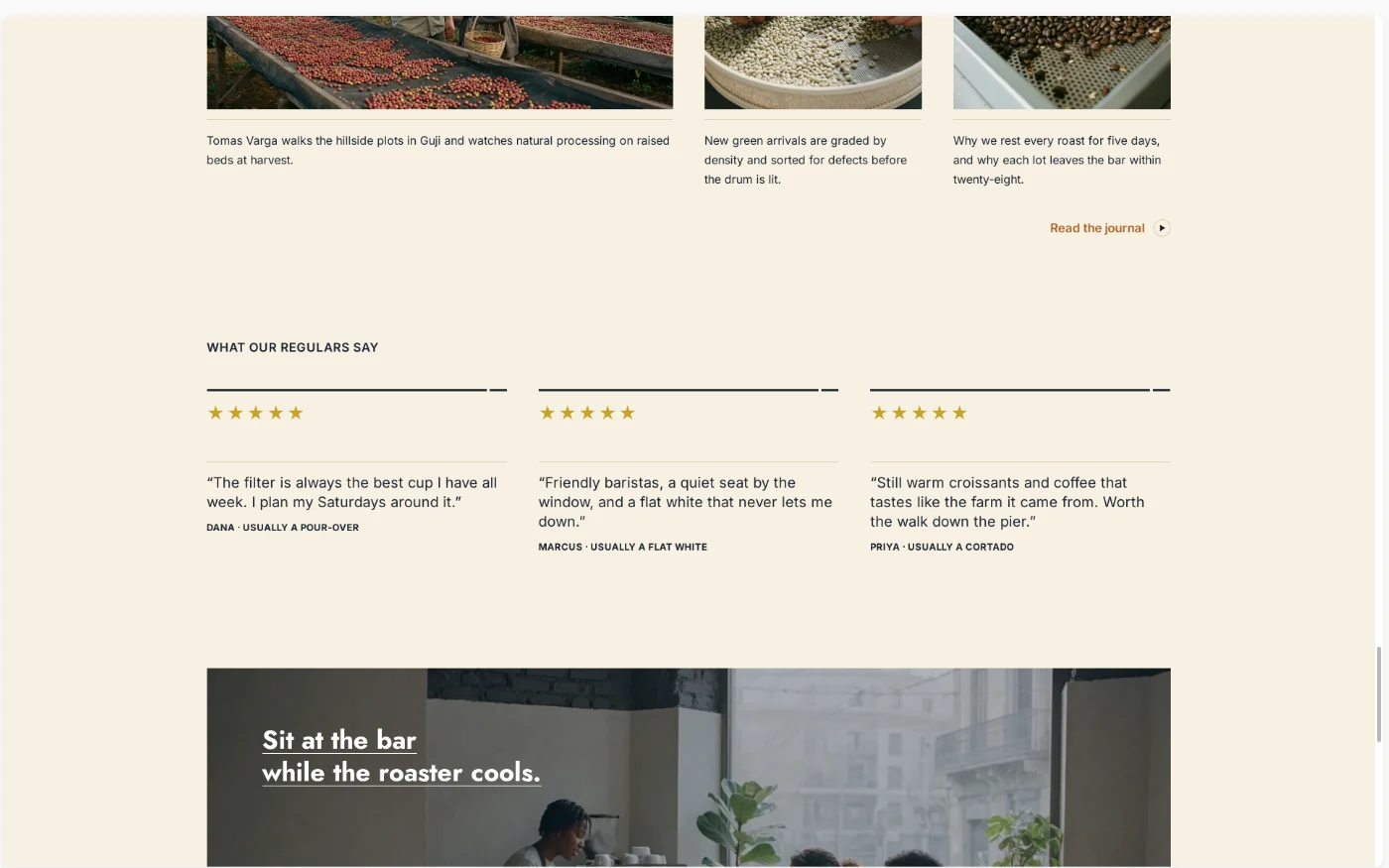
完成的版面,等著放上你真實的評價。 -
隨時都能用 History 回到之前的版本
ShipPress 會在 AI 每一輪處理之後儲存一個還原點。點選右上角的 History,就能看到新增區塊的還原點,以及改成金色星星的還原點。點選任一個旁邊的 Restore,就能回到網站在那個時間點的原貌。
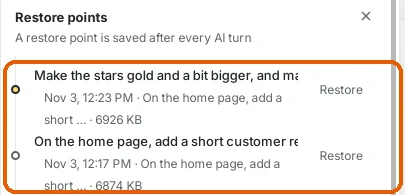
每一次修改都是一個還原點。 -
小提醒
- 只使用真實的評價,而且顯示顧客姓名之前要先徵求同意。
- 簡短的評語效果最好:每則一到兩句話。
- 三則評價在電腦上排成一列很好看;在手機上則會上下堆疊。
- 把這個區塊放在靠近你請訪客採取行動的地方,例如在地址或聯絡資訊之前。
- 在你點選 Go live 之前,先用 Phone 檢查頁面。