
Sende Kunden vor dem Start einen privaten Vorschaulink
In der ShipPress-App für Mac, Windows & Linux kannst du mit Aufs Handy teilen vor dem Launch einen vorübergehenden, passwortgeschützten Vorschaulink deiner WordPress-Website an Kunden oder dein eigenes Smartphone senden. Die Website wird direkt von deinem Computer bereitgestellt, ohne sie online zu veröffentlichen.
-
Wann ein Vorschaulink hilft
Bevor du eine Website mit Live gehen veröffentlichst, brauchst du oft die Freigabe deines Kunden oder möchtest das Layout auf einem echten Smartphone prüfen. Der Button Im Browser öffnen öffnet die Seite zwar im Browser, der Tooltip erinnert dich aber daran, dass sie weiterhin nur auf deinem Computer sichtbar ist.
Mit Aufs Handy teilen erstellt ShipPress einen vorübergehenden öffentlichen Link. Es handelt sich um eine direkte Live-Vorschau von deinem Computer und nicht um eine dauerhafte Veröffentlichung, damit jemand anderes oder ein anderes Gerät sie sehen kann.
-
Klicke über der Vorschau auf „Aufs Handy teilen“
Öffne eine Website in ShipPress. Schau dir die Leiste direkt über der Website-Vorschau an, rechts neben der Seitenauswahl und Alle Seiten.
Neben Im Browser öffnen findest du den Button Aufs Handy teilen mit einem Smartphone-Symbol. Wenn du mit der Maus darüberfährst, erscheint der Hinweis: Diese Website auf dem Handy oder einem anderen Computer öffnen.
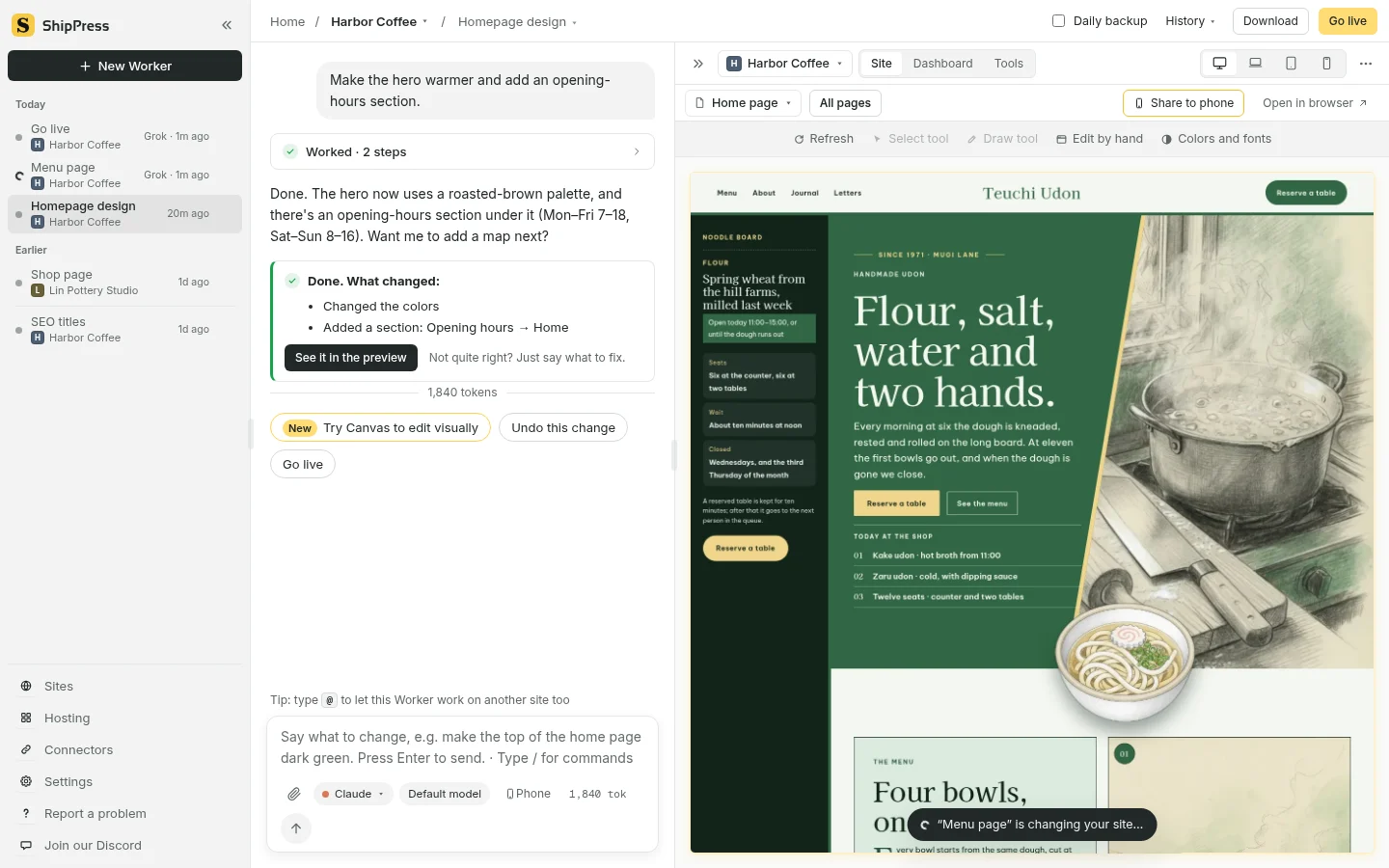
Klicke über der Website-Vorschau auf Aufs Handy teilen, um das Freigabefenster zu öffnen. -
Passwortschutz beibehalten und Teilen starten
Es öffnet sich das Fenster Aufs Handy teilen: Öffne deine Website auf dem Handy oder einem anderen Computer. ShipPress erstellt dafür einen vorübergehenden Link. Ein wichtiger Hinweis warnt: Solange das Teilen an ist, kann jeder mit dem Link deine Website im Internet sehen, nicht nur auf diesem Computer.
Lass das Häkchen bei Nach einem Passwort fragen (empfohlen) gesetzt. Darunter steht: ShipPress denkt sich eins aus und zeigt es hier an. Das Kleingedruckte bestätigt: Das Teilen endet, wenn du dieses Fenster oder die Website schließt, und spätestens nach 2 Stunden von selbst.
Klicke auf Teilen starten. Bei der allerersten Nutzung siehst du Erste Freigabe: Das Freigabe-Tool von ShipPress wird heruntergeladen (nur dieses eine Mal) … mit einem Fortschrittsbalken, gefolgt von Dein Link wird erstellt … Das kann bis zu einer Minute dauern. Falls dein Computer offline ist, erscheint: Der Link konnte nicht erstellt werden. Prüfe, ob dieser Computer online ist, und versuch es dann noch einmal. Prüfe deine Verbindung und klicke auf Noch einmal versuchen.
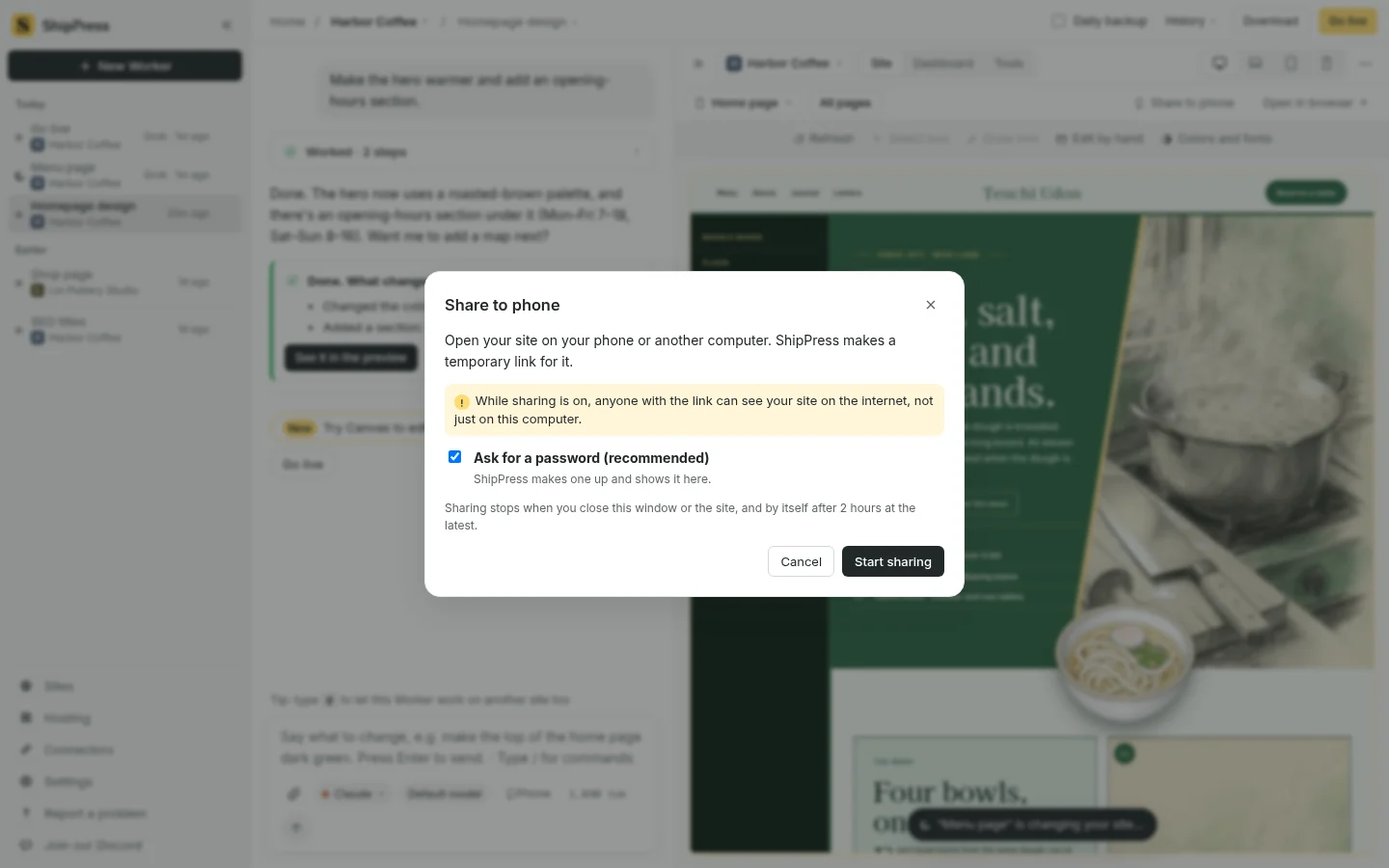
Lass das empfohlene Passwort aktiviert und klicke auf Teilen starten. -
Link, Name und Passwort an den Kunden senden
Sobald die Verbindung steht, bestätigt das Fenster: Teilen ist an. Scanne den Code mit der Handykamera oder öffne diesen Link:
Um die Seite auf deinem eigenen Smartphone zu prüfen, scanne einfach den QR-Code mit der Kamera. Um sie an einen Kunden zu senden, klicke neben der Adresse auf Link kopieren. Die temporäre Adresse endet auf
.trycloudflare.com(der kostenlose temporäre Linkdienst von Cloudflare, ganz ohne Benutzerkonto).Da der Passwortschutz aktiv ist, erklärt der Dialog: Auf dem Handy fragt die Seite zuerst nach dem Namen, dann nach dem Passwort. Gib Folgendes ein:
- Name:
guest(immer guest; mit eigenem Kopieren-Button). - Passwort: Ein von ShipPress zufällig erstellter 10-stelliger Code aus Kleinbuchstaben und Ziffern (ohne leicht verwechselbare Zeichen wie 0/o oder 1/l, einfach auf dem Handy zu tippen; ebenfalls mit Kopieren-Button).
Ein Hinweis mahnt: Jeder mit Link und Passwort kann deine Website sehen. Gib beides nur an Leute weiter, denen du vertraust.
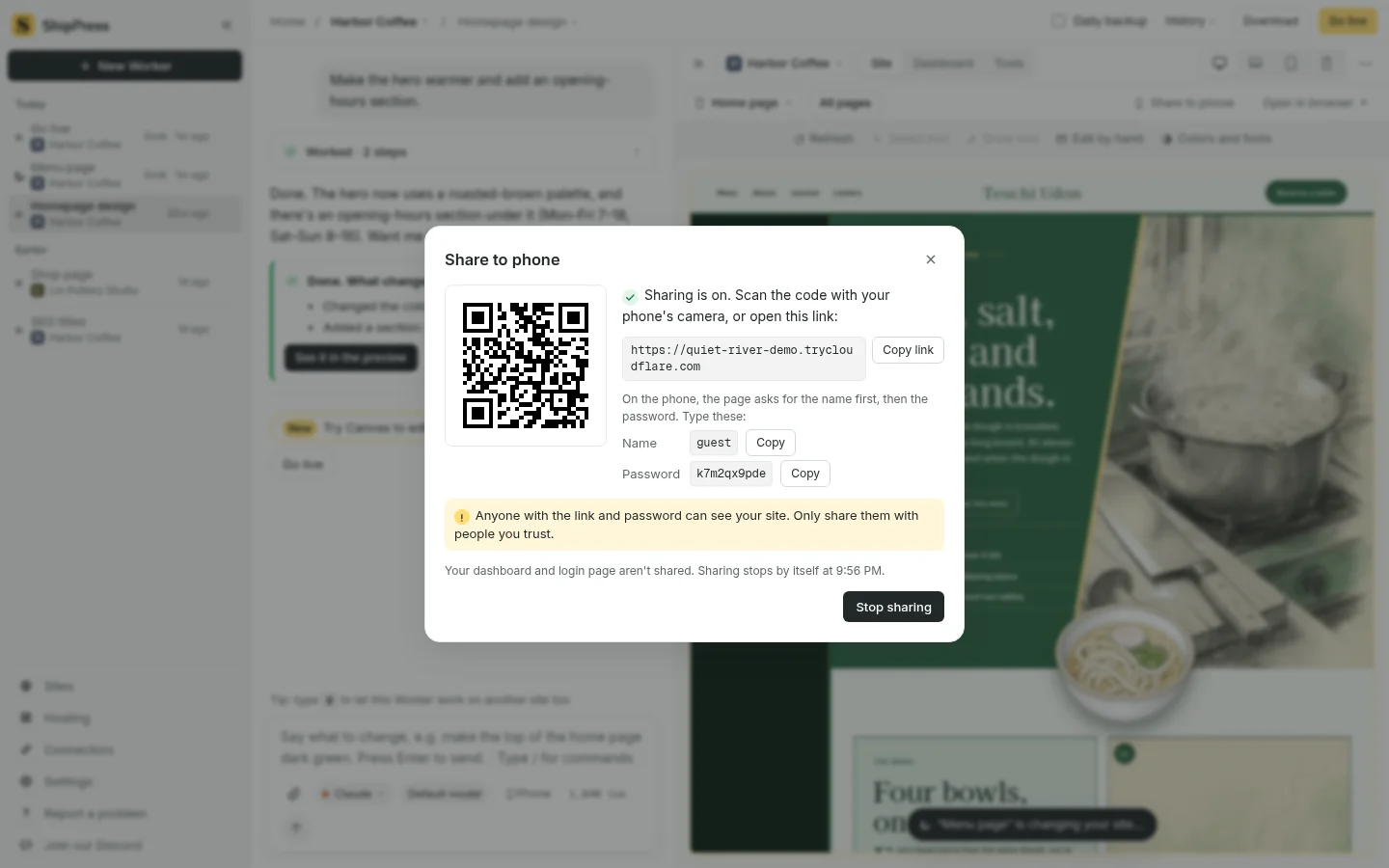
Kopiere den temporären Link, den Namen guest und das generierte Passwort für deinen Kunden. - Name:
-
Was dein Kunde sieht
Wenn dein Kunde den Link auf seinem Smartphone oder Laptop öffnet, fragt der Browser zuerst nach dem Namen (
guest) und danach nach dem Passwort. Nach der Eingabe sieht er die Website genau wie ein regulärer Besucher im Web.Einiges bleibt privat: Dein Dashboard und die Anmeldeseite werden nicht geteilt. Das WordPress-Dashboard (
wp-admin), die Anmeldeseite und lokale ShipPress-Werkzeuge sind über den geteilten Link komplett gesperrt. In die Datenbank wird während des Teilens nichts geschrieben; nach Beendigung bleibt die lokale Website unverändert.Weil die Seite direkt von deinem Computer ausgeliefert wird, muss dein Rechner eingeschaltet bleiben (nicht in den Ruhezustand gehen) und ShipPress geöffnet bleiben, solange der Kunde die Website prüft.
-
Wie lange der Link funktioniert
Das Dialogfenster zeigt dir genau an, wann die Freigabe endet: Dein Dashboard und die Anmeldeseite werden nicht geteilt. Das Teilen endet um … von selbst. Statt der Punkte zeigt die App die Uhrzeit, 2 Stunden nach dem Start (im Screenshot z. B. 21:56 Uhr). Der Link bleibt maximal 2 Stunden lang aktiv.
Das Teilen stoppt außerdem, wenn du auf Teilen beenden klickst, das Fenster schließt (auch per Esc-Taste), die Website schließt, zu einer anderen Website wechselst, ShipPress beendest oder die Internetverbindung abbricht. Der Dialog überprüft den Status alle paar Sekunden.
Sobald das Teilen endet, zeigt das Fenster: Das Teilen ist beendet, der Link funktioniert nicht mehr. Du kannst auf Schließen klicken oder mit Erneut teilen jederzeit eine frische Freigabe starten.
-
Änderungen umsetzen und erneut teilen
Angenommen, dein Kunde schaut sich die Vorschau an und bittet um zwei kleine Anpassungen: einen geänderten Button-Text und neue Öffnungszeiten. Da das Teilen-Fenster während der Freigabe geöffnet bleiben muss, kannst du nicht gleichzeitig in der App arbeiten.
Klicke auf Teilen beenden. Bitte deinen KI-Worker im Chat, die Anpassungen vorzunehmen (siehe Bearbeite deine Website per Chat). Sobald die Vorschau deinen Wünschen entspricht, klickst du erneut auf Aufs Handy teilen und dann auf Teilen starten.
ShipPress erstellt nun einen komplett neuen Link und ein neues 10-stelliges Passwort. Sende diese neuen Daten an deinen Kunden für die finale Freigabe.
-
Gut zu wissen und nächste Schritte
- Prüfe deine Website auf Computer, Laptop, Tablet und Phone — Teste verschiedene Bildschirmgrößen direkt in der Vorschau, ohne einen Link erstellen zu müssen.
- Die Website bearbeiten — Lerne die Grundlagen zum Bearbeiten von Seiten und Inhalten kennen.
- Veröffentliche deine Website kostenlos mit einer ShipPress-Adresse — Brauchst du einen Vorschaulink, der länger als 2 Stunden aktiv bleibt oder auch bei ausgeschaltetem Computer erreichbar ist? Veröffentliche mit einer kostenlosen ShipPress-Adresse.
- Live gehen — Übertrage deine freigegebene Website auf dein endgültiges Webhosting.
- Auf dem Handy weitermachen — Eine separate Funktion, mit der du auf dem Smartphone weiter mit deinem KI-Worker chatten kannst.