
公開前にクライアントへ非公開プレビューリンクを送る
ShipPress の Mac, Windows & Linux アプリにあるスマホで見る機能を使えば、WordPress サイトを公開する前に、一時的なパスワード付きプレビューリンクをクライアントや自分のスマホへ送信できます。サイトはパソコンから直接配信されるため、Web 上に正式公開することなく見せられます。
-
プレビューリンクが役立つ場面
公開するを押してサイトを本番公開する前に、クライアントの確認(サインオフ)をもらったり、実機のスマホで操作感を確かめたいことがよくあります。ブラウザで開くボタンはお使いのブラウザで開けますが、ツールチップに表示される通り、このパソコンの中だけでしか見られません。
スマホで見るを使うと、ShipPress が一時的な公開リンクを作成します。ホスティング先に本公開するのではなく、自分のパソコンから直接一時的なプレビューを配信し、他の人や別の端末から見られるようにします。
-
プレビュー上部の「スマホで見る」をクリック
ShipPress でサイトを開きます。プレビュー表示のすぐ上のツールバー、ページ選択メニューやすべてのページの右隣を見てください。
ブラウザで開くの隣にある、スマートフォンのアイコンが付いたスマホで見るボタンをクリックします。マウスを重ねると、このサイトをスマホや別のパソコンで開くというヒントが表示されます。
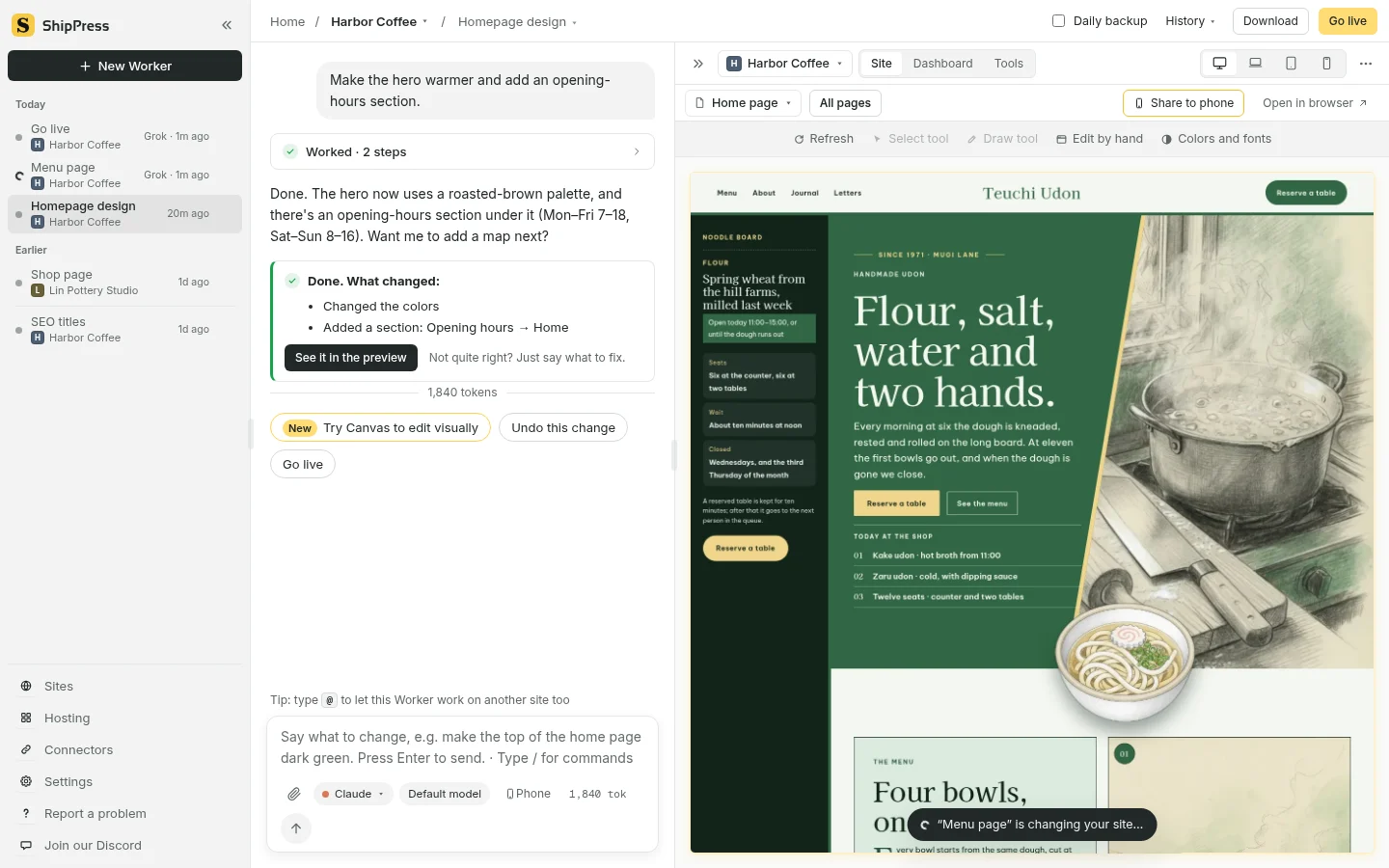
サイトプレビューの上にある「スマホで見る」をクリックして共有画面を開きます。 -
パスワードを有効にして共有を始める
クリックするとスマホで見る画面が開き、サイトをスマホや別のパソコンで開けます。ShipPress が一時的なリンクを作ります。と表示されます。続いて共有中は、リンクを知っている人なら誰でもインターネット経由でサイトを見られます。このパソコンの中だけではありません。という案内があります。
パスワードを求める(おすすめ)にチェックが入ったままにしておきます。下にはShipPress がパスワードを作って、ここに表示します。と書かれています。また、この画面かサイトを閉じると共有は止まります。遅くとも 2 時間後には自動で止まります。と案内されます。
共有を始めるをクリックします。初めて共有するときだけ、初めての共有:ShipPress の共有ツールをダウンロードしています(最初の 1 回だけ)…と進捗バーが表示され、続いてリンクを作っています…最大 1 分ほどかかります。と出ます。もしパソコンがオフラインの場合はリンクを作れませんでした。このパソコンがインターネットにつながっているか確認して、もう一度お試しください。と表示されるので、接続を確認してもう一度試すを押してください。
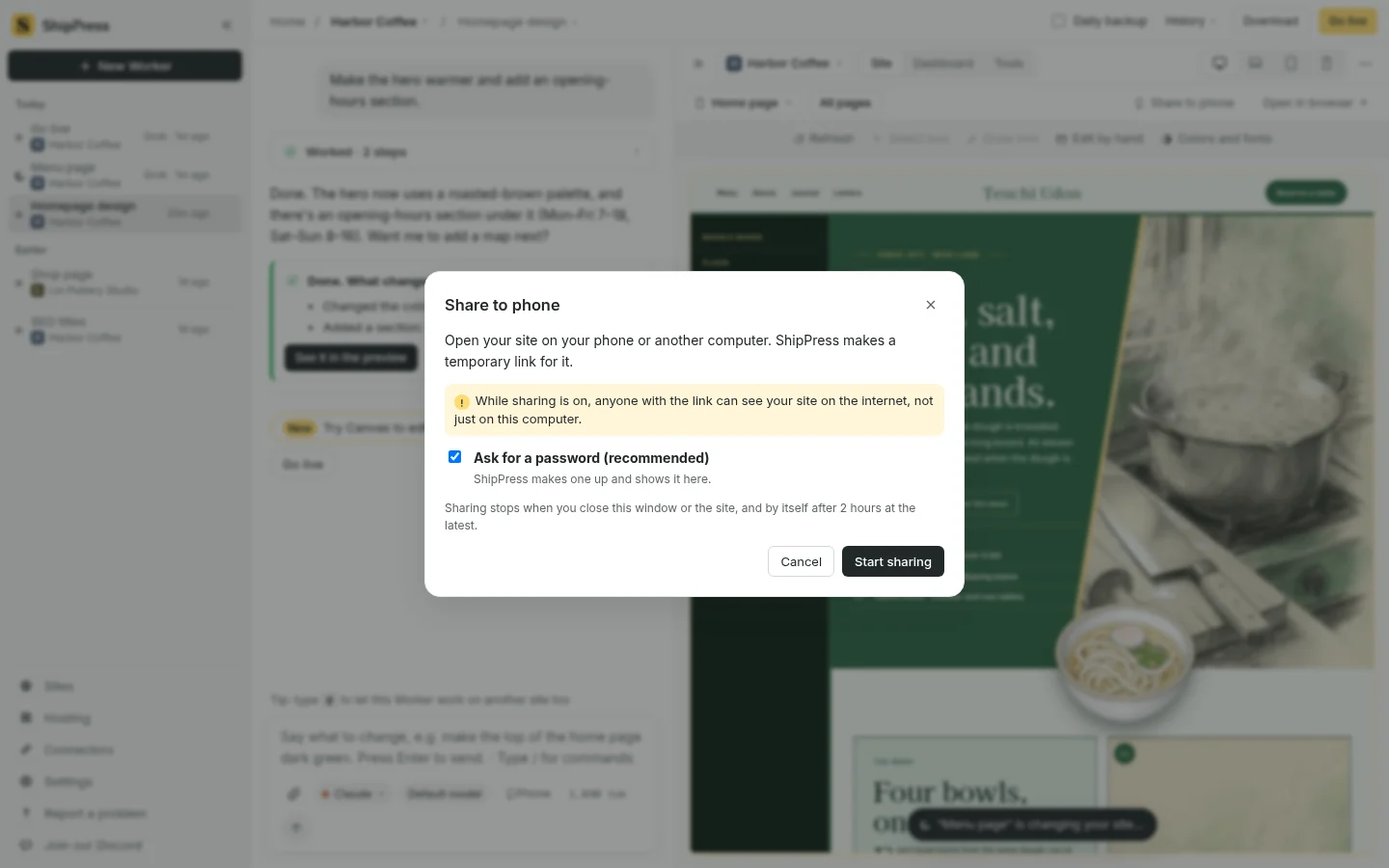
おすすめのパスワード設定にチェックを入れたまま、「共有を始める」をクリックします。 -
リンク、名前、パスワードをクライアントに送る
リンクの作成が終わると、共有中です。スマホのカメラでコードを読み取るか、このリンクを開いてください:と表示されます。
自分のスマホで見る場合は、スマホのカメラで QR コードを読み取るだけです。クライアントに送る場合は、
.trycloudflare.comで終わるアドレスの横にあるリンクをコピーをクリックします(Cloudflare の無料一時リンク機能を利用しており、アカウント登録は不要です)。パスワード保護を有効にしている場合、画面にスマホでページを開くと、まず名前、次にパスワードを聞かれます。次のとおり入力してください:と表示されます。
- 名前:
guest(常に guest。横にコピーボタンあり) - パスワード:ShipPress が自動生成した 10 桁の英数字(0 と o、1 と l のような見間違えやすい文字を除外しており、スマホでも入力しやすい設計です。横にコピーボタンあり)
画面にはリンクとパスワードを知っている人は誰でもサイトを見られます。信頼できる人にだけ伝えてください。と注意が記載されています。
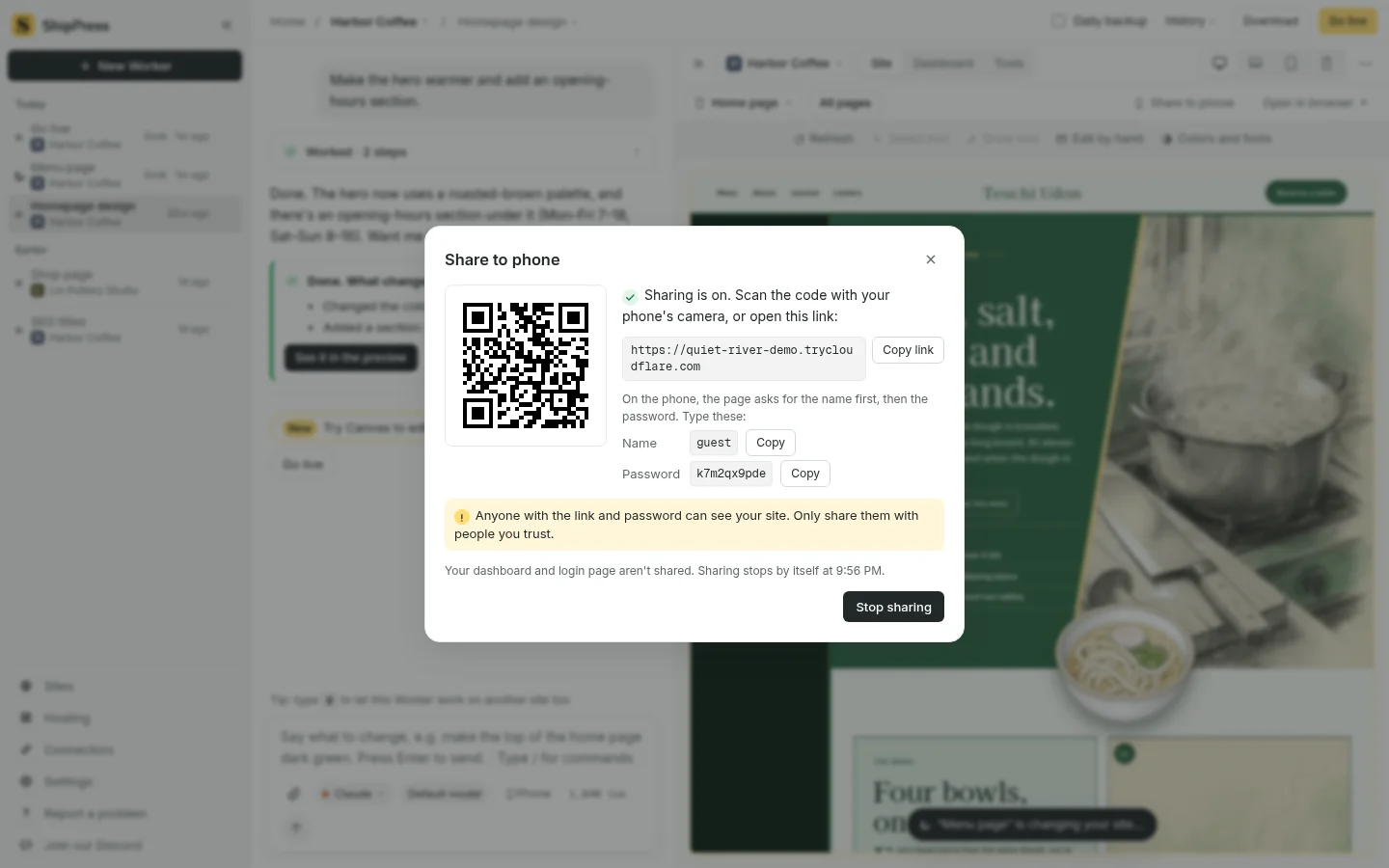
一時リンク、ゲスト名、自動生成されたパスワードをコピーしてクライアントに送ります。 - 名前:
-
クライアント側の見え方とセキュリティ
クライアントがスマホやノート PC でリンクを開くと、まず名前(
guest)と 10 桁のパスワードの入力が求められます。正しく入力すると、一般の訪問者と同じようにサイトを閲覧できます。共有されない部分もあります。管理画面とログインページは共有されません。WordPress の管理画面(
wp-admin)やログインページ、ShipPress のローカルツールへのアクセスは遮断されています。データベースに変更が書き込まれることもなく、共有を終えてもローカルサイトはそのまま維持されます。なお、サイトはあなたのパソコンから直接配信されているため、クライアントが確認している間は、パソコンを起動したまま(スリープにせず)ShipPress も開いておく必要があります。
-
リンクの有効期限と停止
共有画面には管理画面とログインページは共有されません。…に自動で止まります。と表示されます。「…」には開始から 2 時間後の時刻(画面の例では「21:56」)が入り、リンクは最長 2 時間で終了します。
また、共有をやめるをクリックしたとき、ダイアログを閉じたとき(Esc キーを含む)、サイトを閉じたとき、別のサイトを開いたとき、ShipPress を終了したとき、回線が切断されたときも停止します。ダイアログは数秒ごとに通信を確認しています。
共有が終わると、共有は止まりました。リンクはもう使えません。と表示されます。閉じるを押すか、必要に応じてもう一度共有するをクリックして新しいセッションを始められます。
-
修正依頼を反映してもう一度共有する
例えば、プレビューを見たクライアントから「見出しの文言を少し変えてほしい」「営業時間を更新してほしい」と 2 点の修正要望が届いたとします。共有画面が開いている間はアプリで編集ができないため、まずは共有をやめるをクリックします。
ShipPress のチャットで AI Worker に修正を依頼します(詳しくはチャットでサイトを編集するを参照)。プレビューで意図通り直ったことを確認したら、再度スマホで見るをクリックして共有を始めるを押します。
毎回新しいリンクと新しい 10 桁のパスワードが作られます。この新しい情報をクライアントに送って、最終確認(サインオフ)をもらいましょう。
-
知っておくと便利なこと・次のステップ
- パソコン・ノートPC・タブレット・スマホでサイトを確認しよう — 共有リンクを作らずに、プレビュー画面上で各画面サイズの見え方を直接チェックできます。
- サイトを編集する — サイトの各ページを編集・更新する基本手順を確認できます。
- ShipPress のアドレスを使って無料でサイトを公開する — 2 時間以上の長時間のリンクが必要な場合や、パソコンを閉じた後も見せたい場合は、無料アドレスで公開できます。
- 公開する — 承認が完了した WordPress サイトを本番サーバーへ正式に公開します。
- スマホで続ける — 別の機能として、スマホから AI Worker とチャットを続けることができます。