
Envoyez un lien d'aperçu privé à un client avant le lancement
Dans l'application ShipPress pour Mac, Windows & Linux, Voir sur le téléphone vous permet d'envoyer un lien d'aperçu temporaire et protégé par mot de passe à un client ou sur votre smartphone avant le lancement. Le site est diffusé directement depuis votre ordinateur sans être publié en ligne.
-
Quand un lien d'aperçu est utile
Avant de déployer un site avec Mettre en ligne, vous devez souvent obtenir la validation d'un client ou vérifier l'ergonomie sur un vrai téléphone. Le bouton Ouvrir dans le navigateur ouvre la page dans votre propre navigateur, mais son info-bulle rappelle qu'elle reste uniquement visible sur cet ordinateur.
Avec Voir sur le téléphone, ShipPress crée un lien public temporaire. Il ne s'agit pas de publier le site sur un hébergeur, mais de diffuser un aperçu direct depuis votre ordinateur pour qu'une autre personne ou un autre appareil puisse le voir.
-
Cliquez sur « Voir sur le téléphone » au-dessus de l'aperçu
Ouvrez n'importe quel site dans ShipPress. Regardez la barre située juste au-dessus de l'aperçu du site, à droite du sélecteur de page et de Toutes les pages.
À côté de Ouvrir dans le navigateur, cliquez sur le bouton Voir sur le téléphone (marqué d'une icône de téléphone). Au survol, l'info-bulle indique : Ouvrir ce site sur votre téléphone ou un autre ordinateur.
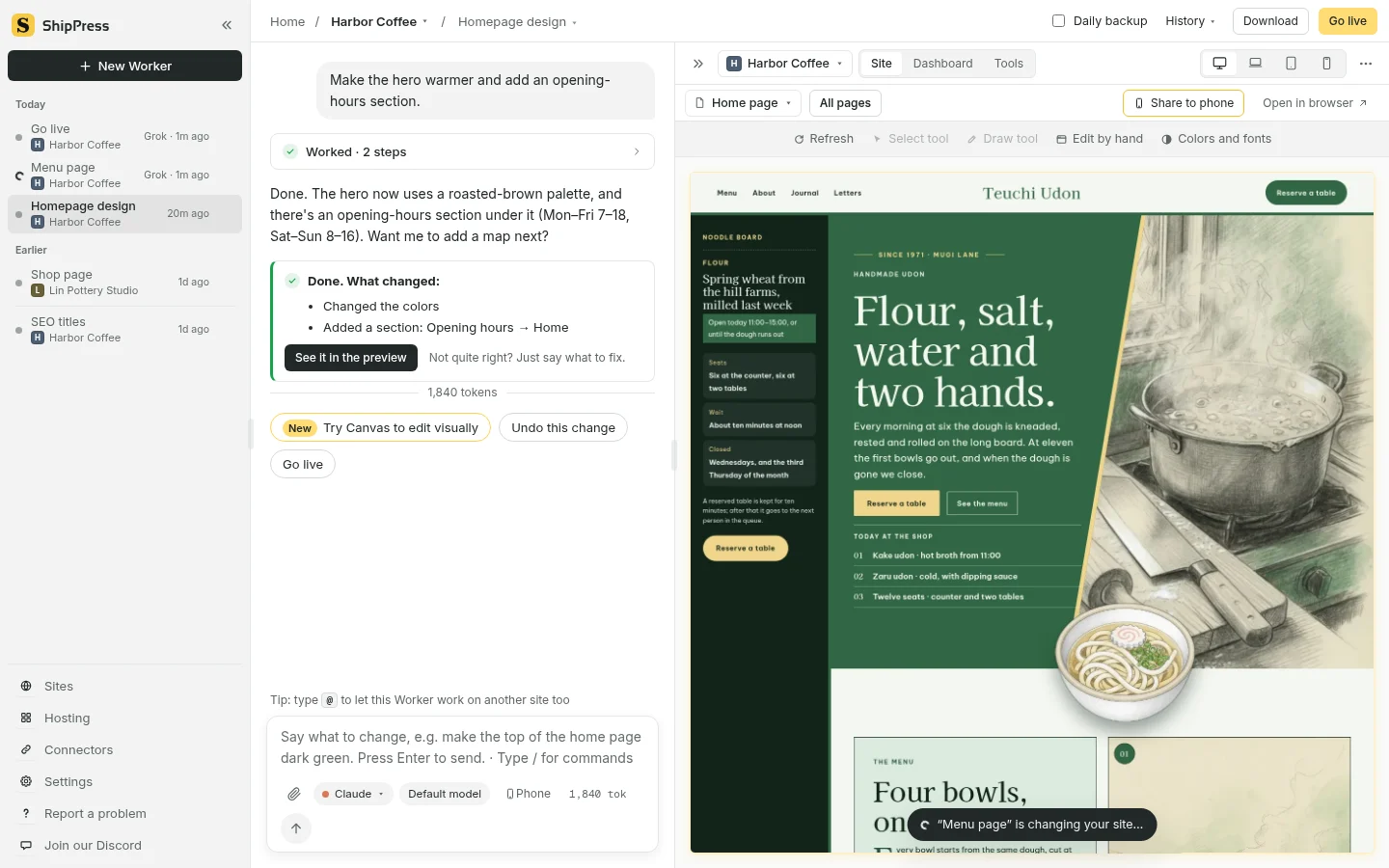
Cliquez sur Voir sur le téléphone au-dessus de l'aperçu pour ouvrir la fenêtre de partage. -
Activez le mot de passe et commencez le partage
La boîte de dialogue s'ouvre avec le titre Voir sur le téléphone : Ouvrez votre site sur votre téléphone ou un autre ordinateur. ShipPress crée un lien temporaire pour cela. Un avertissement précise : Tant que le partage est actif, toute personne qui a le lien peut voir votre site sur Internet, pas seulement sur cet ordinateur.
Laissez cochée l'option Demander un mot de passe (recommandé). L'indication précise : ShipPress en crée un et l'affiche ici. Une note rappelle également : Le partage s'arrête quand vous fermez cette fenêtre ou le site, et tout seul au bout de 2 heures au plus tard.
Cliquez sur Commencer le partage. Lors du premier partage, un message indique : Premier partage : téléchargement de l'outil de partage de ShipPress (une seule fois)… avec une barre de progression, suivi de Création de votre lien… Cela peut prendre jusqu'à une minute. Si votre ordinateur n'est pas connecté, l'application signale : Impossible de créer le lien. Vérifiez que cet ordinateur est connecté à Internet, puis réessayez. Vérifiez votre connexion et cliquez sur Réessayer.
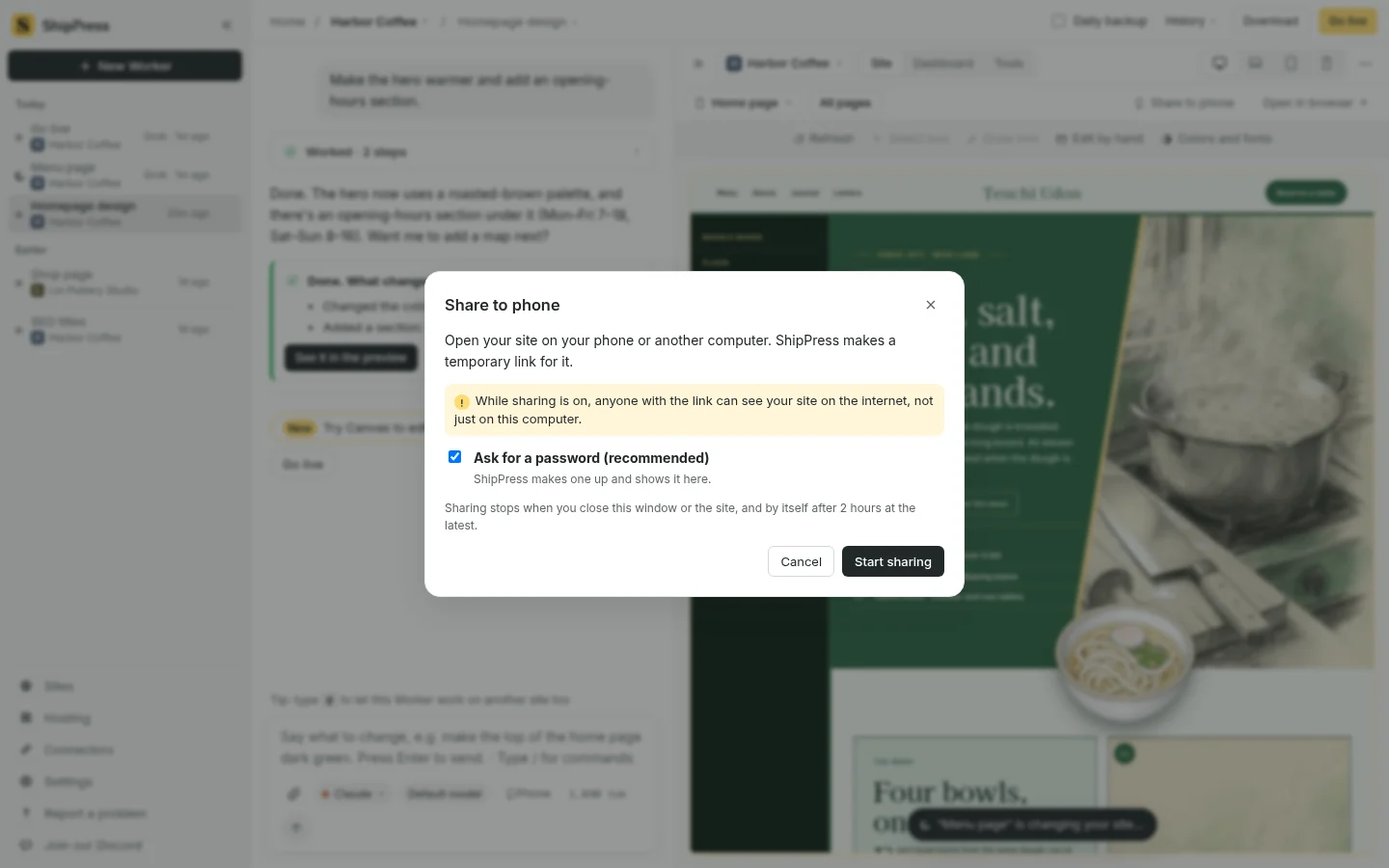
Laissez le mot de passe recommandé activé puis cliquez sur Commencer le partage. -
Envoyez le lien, le nom et le mot de passe à votre client
Dès que la connexion est établie, la fenêtre confirme : Le partage est actif. Scannez le code avec l'appareil photo de votre téléphone, ou ouvrez ce lien :
Pour vérifier le site sur votre propre téléphone, scannez simplement le code QR. Pour l'envoyer à un client, cliquez sur Copier le lien à côté de l'adresse se terminant par
.trycloudflare.com(le service gratuit de liens temporaires de Cloudflare ; aucun compte n'est nécessaire).Le mot de passe étant activé, la fenêtre précise : Sur le téléphone, la page demande d'abord le nom, puis le mot de passe. Saisissez ceci :
- Nom :
guest(toujours guest, avec un bouton Copier) - Mot de passe : Un code de 10 caractères en lettres minuscules et chiffres généré par ShipPress (sans caractères ambigus comme 0/o ou 1/l, très simple à taper sur mobile, avec un bouton Copier)
Un rappel s'affiche : Toute personne qui a le lien et le mot de passe peut voir votre site. Ne les donnez qu'à des personnes de confiance.
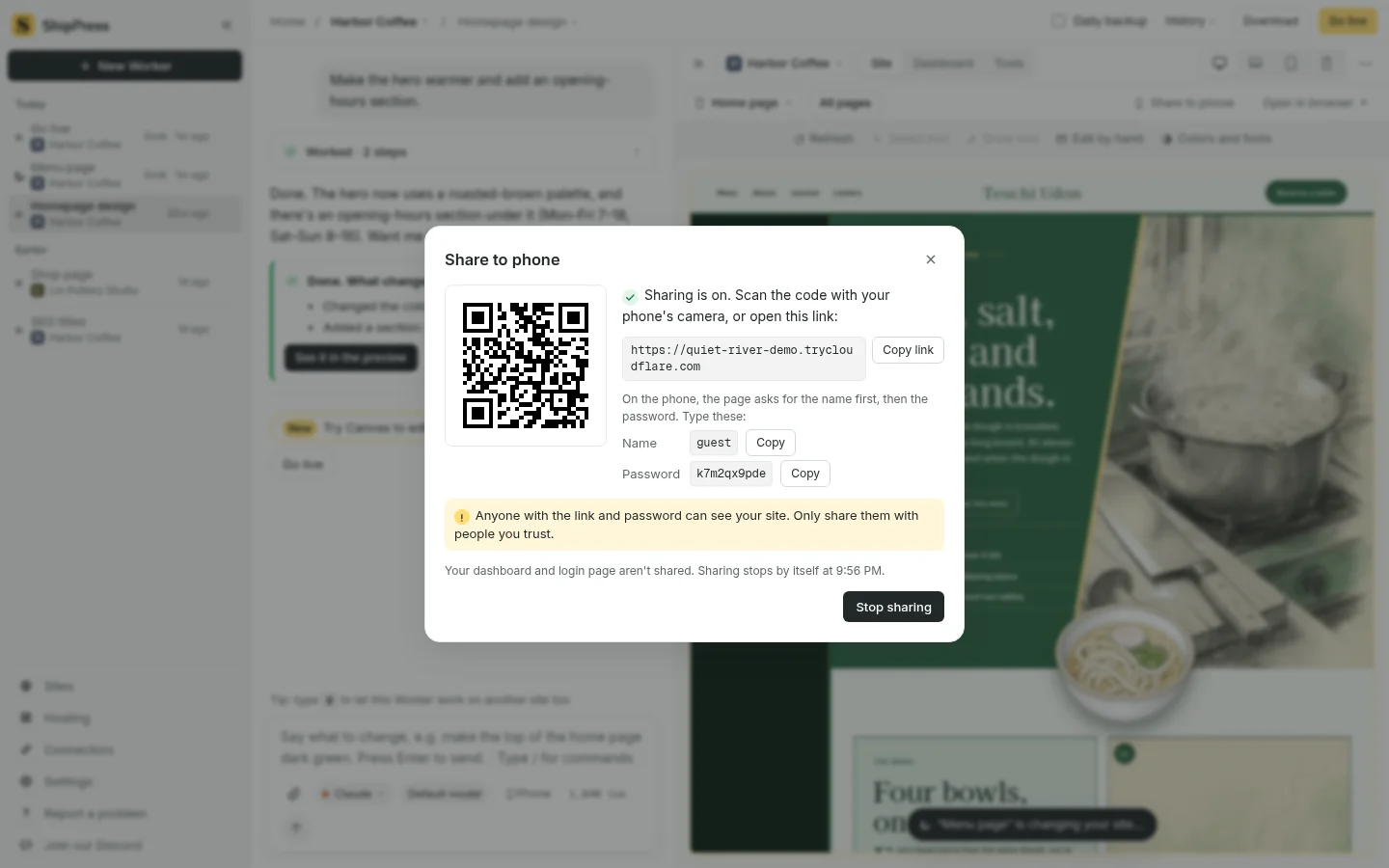
Copiez le lien temporaire, le nom d'utilisateur guest et le mot de passe pour les transmettre à votre client. - Nom :
-
Ce que voit votre client
Lorsque votre client ouvre le lien sur son téléphone ou son ordinateur, son navigateur demande le nom d'utilisateur (
guest) puis le mot de passe. Une fois validés, il découvre le site exactement comme un visiteur en ligne.Certaines parties restent privées : Votre tableau de bord et la page de connexion ne sont pas partagés. L'accès à l'administration WordPress (
wp-admin), à la page de connexion et aux outils locaux de ShipPress est totalement bloqué. Aucune donnée n'est écrite dans la base de données pendant le partage ; lorsque celui-ci prend fin, le site local reste strictement identique.Comme le site est servi en direct depuis votre machine, votre ordinateur doit rester allumé (ne pas être en veille) et ShipPress doit rester ouvert pendant la consultation de votre client.
-
Durée de validité du lien
La boîte de dialogue affiche l'heure exacte d'expiration : Votre tableau de bord et la page de connexion ne sont pas partagés. Le partage s'arrête tout seul à … L'application y affiche l'heure exacte, 2 heures après le début (par exemple 21:56 sur la capture). Le lien reste actif pendant 2 heures au maximum.
Le partage s'interrompt également si vous cliquez sur Arrêter le partage, fermez la fenêtre (ou appuyez sur Échap), fermez le site, ouvrez un autre site, quittez ShipPress ou perdez votre connexion Internet. L'application vérifie l'état toutes les quelques secondes.
Une fois le partage terminé, le message indique : Le partage est arrêté : le lien ne fonctionne plus. Vous pouvez alors cliquer sur Fermer ou sur Partager à nouveau pour démarrer une nouvelle session.
-
Appliquez les retours du client et partagez à nouveau
Imaginons que votre client consulte l'aperçu et vous demande deux petites retouches : ajuster le titre de la page d'accueil et modifier les horaires. Comme la fenêtre de partage doit rester ouverte pendant la diffusion, vous ne pouvez pas modifier le site en même temps.
Cliquez sur Arrêter le partage. Dans le panneau de discussion de ShipPress, demandez à votre Worker IA d'effectuer les modifications (voir Modifiez votre site en discutant). Dès que l'aperçu vous convient, cliquez à nouveau sur Voir sur le téléphone puis sur Commencer le partage.
ShipPress génère alors un tout nouveau lien et un nouveau mot de passe à 10 caractères. Transmettez ces nouveaux identifiants à votre client pour la validation finale.
-
Bon à savoir et étapes suivantes
- Vérifiez votre site sur Computer, Laptop, Tablet et Phone — Testez les différents formats d'écran directement dans la prévisualisation sans avoir à créer de lien de partage.
- Modifier votre site — Découvrez les bases pour mettre à jour vos pages et vérifier vos changements.
- Publiez votre site gratuitement avec une adresse ShipPress — Besoin d'un lien d'aperçu durant plus de 2 heures ou restant accessible ordinateur éteint ? Publiez avec une adresse ShipPress gratuite.
- Mettre en ligne — Déployez votre site WordPress validé sur votre hébergeur définitif.
- Continuer sur votre téléphone — Une fonctionnalité distincte qui vous permet de poursuivre la discussion avec votre Worker IA depuis votre mobile.