
你需要哪款 AI?ShipPress 支援的 5 款 AI 工具
ShipPress 本身沒有內建 AI,而是搭配你現有或新註冊的 AI 帳號一起使用。本教學將介紹它所支援的五款 AI 工具、各自使用什麼登入、如何找到各家公司的官方方案頁面,以及 ShipPress 如何幫你一鍵完成安裝。
作者:Oberon Lai。我是 ShipPress(Codotx, LLC)的開發者,因此這是我們自家的產品。Anthropic、xAI、OpenAI、Google 和 Cursor 與 ShipPress 無任何關聯,本頁面亦不包含任何分潤連結。
-
開啟 Settings › Your AI
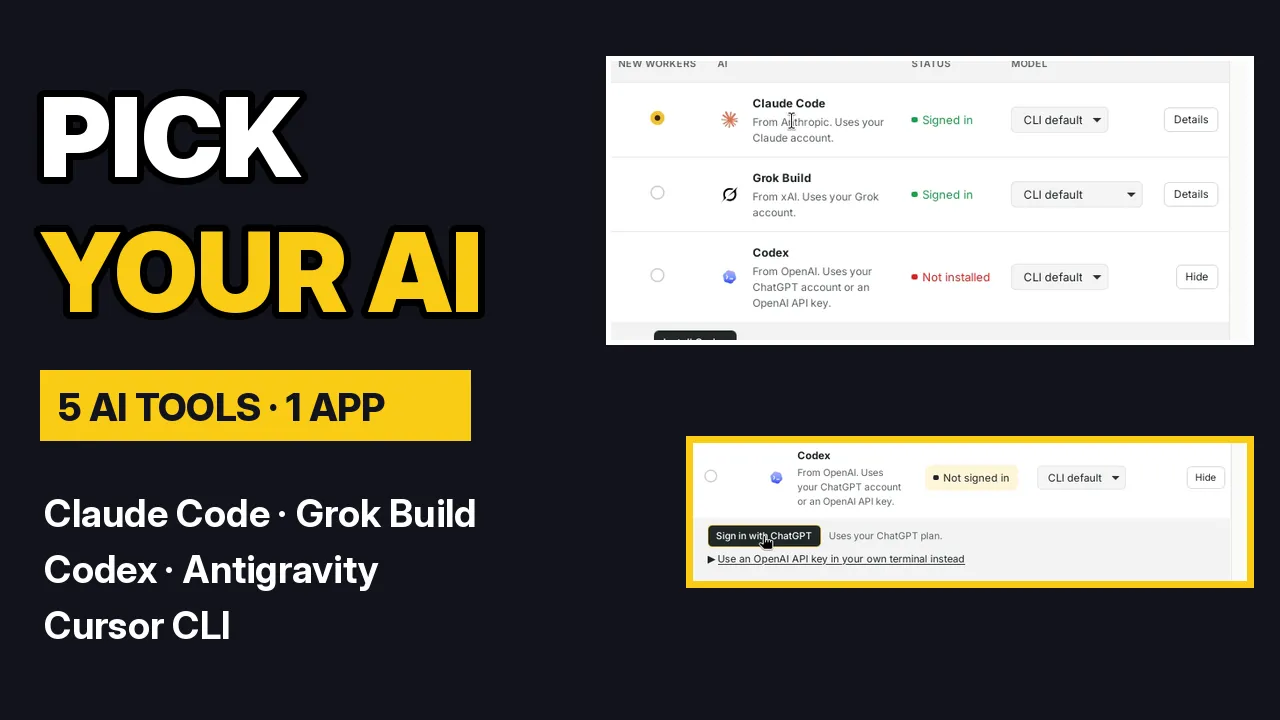
在 ShipPress 中,開啟 Settings 並選擇 Your AI。你會看到 ShipPress 可以使用的五款 AI 工具,以及各自的狀態:Signed in、Not signed in 或 Not installed。如同頁面上所說,你需要親自在該 AI 公司的工具中登入你的 AI。ShipPress 絕不會看到或保留你的密碼,也沒有販售 AI。
-
五款 AI 工具
- Claude Code (Anthropic) 使用你的 Claude 帳號。
- Grok Build (xAI) 使用你的 Grok 帳號。
- Codex (OpenAI) 使用你的 ChatGPT 帳號或 OpenAI API key。
- Antigravity (Google) 使用你的 Google 帳號或 Gemini API key。
- Cursor CLI (Cursor) 使用你的 Cursor 帳號或 Cursor API key。
New Workers 欄位可以選擇新的 Workers 要使用哪款 AI。你可以設定多款工具,並隨時切換。
-
查看各家公司的官方方案頁面
方案可能會變動,因此在註冊前請先查看官方頁面:
- Claude Code:claude.com/pricing。FAQ Is Claude Code included in my plan? 說明它包含在所有付費方案中。
- Grok Build:x.ai/news/grok-build-cli 列出哪些 Grok 和 X 訂閱方案包含此工具。
- Codex:developers.openai.com/codex/pricing 顯示各個 ChatGPT 方案包含的內容,例如 CLI 中的 Codex。
- Antigravity:antigravity.google/docs。它的命令列工具稱為
agy,而 Authenticate 頁面說明了 Google 帳號與 Gemini API key 的登入方式。 - Cursor CLI:cursor.com/docs/cli/overview。
-
一鍵安裝
如果某款工具尚未安裝,該列會顯示 Install 按鈕,例如 Install Codex。點擊按鈕後,ShipPress 就會為你下載並安裝該工具,大約只需一分鐘,完全不需要輸入指令。如果你偏好手動操作,同一列也提供了官方安裝指令,可直接貼到你自己的終端機中。
-
登入,然後 Check again
安裝完成後,狀態會變成 Not signed in。如果是 Codex,點擊 Sign in with ChatGPT,瀏覽器就會開啟 ChatGPT 自己的登入頁面。其他工具請依照該列顯示的步驟操作。完成後,返回此處並點擊 Check again,接著挑選新的 Workers 要使用哪款 AI。
-
你該選擇哪一款?
如果你已經付費訂閱了其中一款,建議就從那款開始。每一款工具建置與編輯的都是同一個真實的 WordPress 網站,而且你日後隨時可以切換。下一步是登入你的 AI。