
De quelle IA avez-vous besoin ? Les 5 outils IA avec lesquels fonctionne ShipPress
ShipPress n'inclut pas d'IA. Il fonctionne avec un compte IA que vous possédez déjà ou auquel vous vous inscrivez. Ce tutoriel passe en revue les cinq outils IA qu'il prend en charge, avec quoi chacun se connecte, où trouver la page des forfaits de chaque entreprise et comment ShipPress installe un outil pour vous en un clic.
Par Oberon Lai. Je développe ShipPress (Codotx, LLC), il s'agit donc de notre propre produit. Anthropic, xAI, OpenAI, Google et Cursor ne sont pas affiliés à ShipPress, et il n'y a aucun lien d'affiliation sur cette page.
-
Ouvrez Settings › Your AI
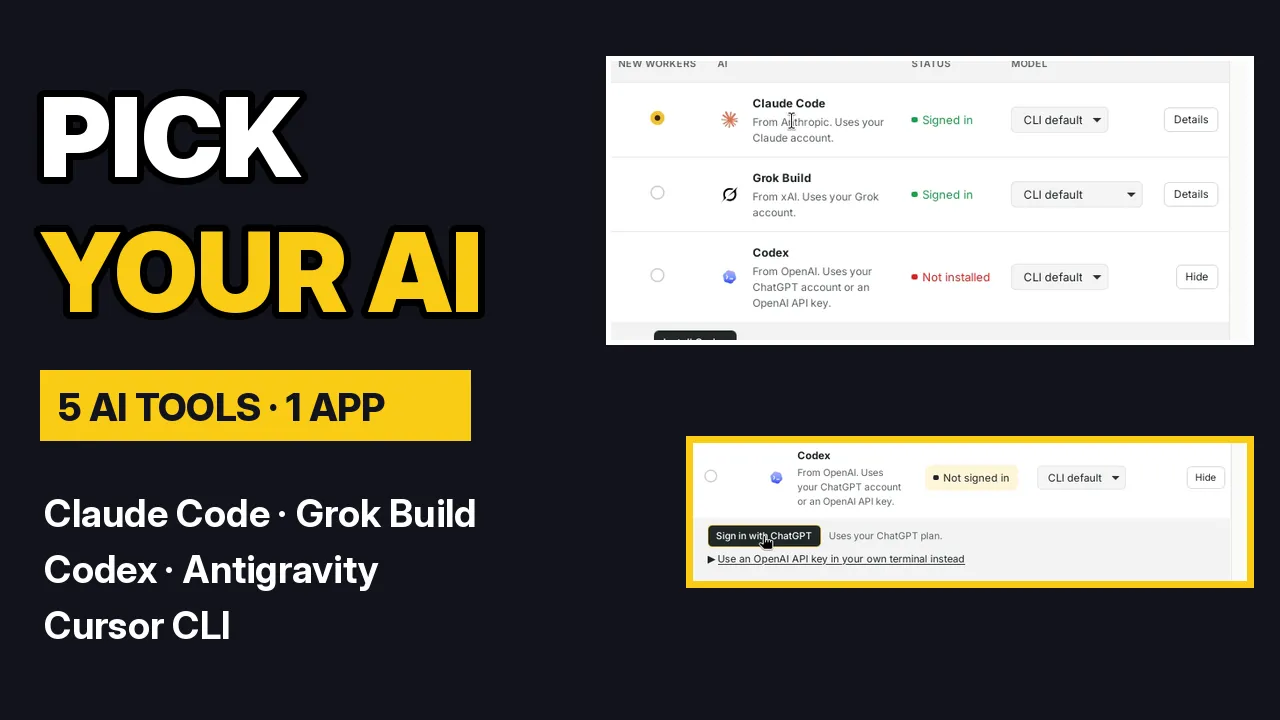
Dans ShipPress, ouvrez Settings et choisissez Your AI. Vous verrez les cinq outils IA que ShipPress peut utiliser, avec un statut pour chacun : Signed in, Not signed in ou Not installed. Comme l'indique la page, vous vous connectez vous-même à votre IA, directement dans l'outil de l'entreprise d'IA. ShipPress ne voit ni ne conserve jamais votre mot de passe, et ne vend pas d'IA.
-
Les cinq outils IA
- Claude Code (Anthropic) utilise votre compte Claude.
- Grok Build (xAI) utilise votre compte Grok.
- Codex (OpenAI) utilise votre compte ChatGPT ou une API key OpenAI.
- Antigravity (Google) utilise votre compte Google ou une API key Gemini.
- Cursor CLI (Cursor) utilise votre compte Cursor ou une API key Cursor.
La colonne New Workers permet de choisir l'IA utilisée par les nouveaux Workers. Vous pouvez en configurer plusieurs et en changer à tout moment.
-
Consultez la page des forfaits de chaque entreprise
Les forfaits évoluent, consultez donc les pages officielles avant de vous inscrire :
- Claude Code : claude.com/pricing. La FAQ Is Claude Code included in my plan? indique qu'il est inclus dans tous les forfaits payants.
- Grok Build : x.ai/news/grok-build-cli liste les abonnements Grok et X qui l'incluent.
- Codex : developers.openai.com/codex/pricing présente ce que chaque forfait ChatGPT inclut, comme Codex dans le CLI.
- Antigravity : antigravity.google/docs. Son outil en ligne de commande s'appelle
agy, et la page Authenticate explique la connexion avec un compte Google et une API key Gemini. - Cursor CLI : cursor.com/docs/cli/overview.
-
Installez en un clic
Si un outil n'est pas encore installé, sa ligne affiche un bouton Install, par exemple Install Codex. Cliquez dessus et ShipPress télécharge et installe l'outil pour vous, ce qui prend environ une minute. Il n'y a aucune commande à taper. Si vous préférez, la même ligne affiche également la ligne d'installation officielle à coller dans votre propre terminal.
-
Connectez-vous, puis vérifiez à nouveau
Après l'installation, le statut passe à Not signed in. Pour Codex, cliquez sur Sign in with ChatGPT et votre navigateur ouvre la page de connexion propre à ChatGPT. Pour les autres outils, suivez les étapes indiquées sur la ligne. Quand vous avez terminé, revenez et cliquez sur Check again. Choisissez ensuite quelle IA les nouveaux Workers utilisent.
-
Lequel devriez-vous choisir ?
Si vous payez déjà pour l'un d'entre eux, commencez par celui-ci. Chaque outil conçoit et modifie le même véritable site WordPress, et vous pouvez en changer plus tard. L'étape suivante consiste à vous connecter à votre IA.