
Welche AI brauchst du? Die 5 AI-Tools, mit denen ShipPress funktioniert
ShipPress enthält keine eigene AI. Es funktioniert mit einem AI-Konto, das du bereits hast oder für das du dich neu anmeldest. Dieses Tutorial stellt die fünf unterstützten AI-Tools vor, zeigt dir, womit sich jedes einzelne anmeldet, wo du die Tarif-Seiten der jeweiligen Anbieter findest und wie ShipPress ein Tool mit nur einem Klick für dich installiert.
Von Oberon Lai. Ich entwickle ShipPress (Codotx, LLC), das ist also unser eigenes Produkt. Anthropic, xAI, OpenAI, Google und Cursor stehen in keiner Verbindung zu ShipPress, und auf dieser Seite gibt es keine Affiliate-Links.
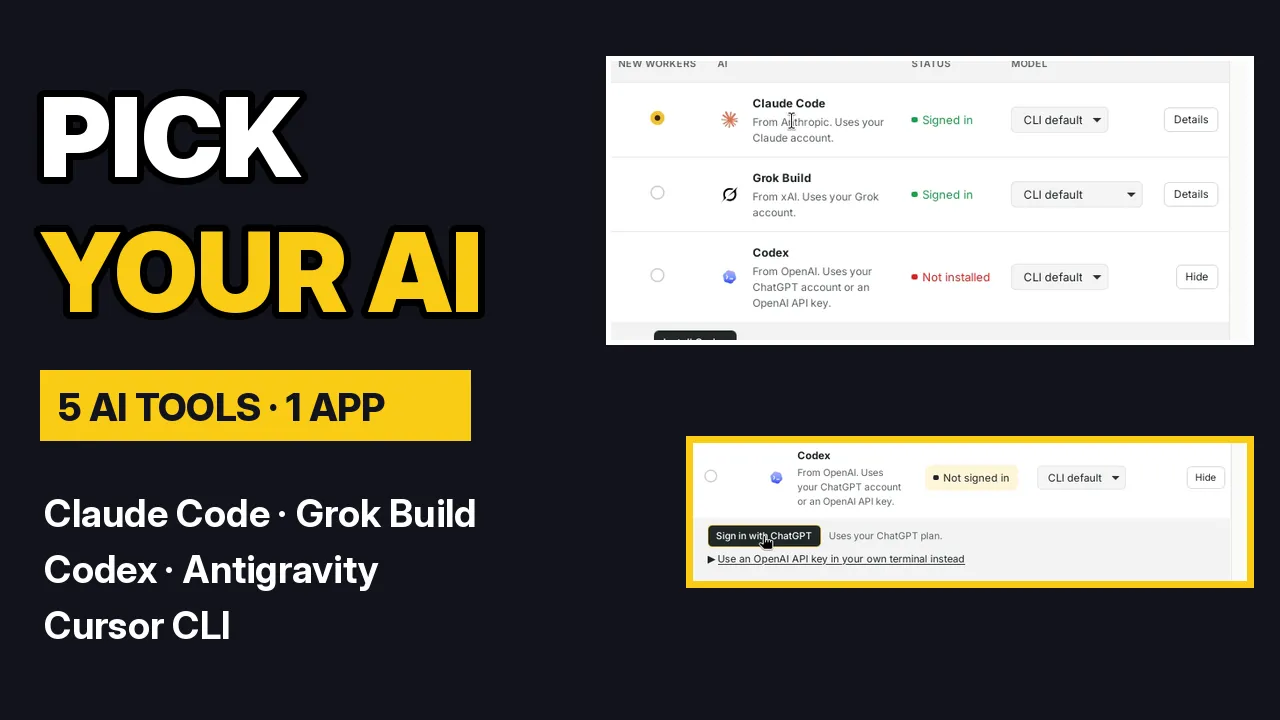
-
Öffne Settings › Your AI
Öffne in ShipPress Settings und wähle Your AI. Du siehst dort die fünf AI-Tools, die ShipPress nutzen kann, jeweils mit einem Status: Signed in, Not signed in oder Not installed. Wie auf der Seite beschrieben, meldest du dich selbst bei deiner AI an – direkt im Tool des jeweiligen AI-Unternehmens. ShipPress sieht oder speichert dein Passwort nie und verkauft selbst keine AI.
-
Die fünf AI-Tools
- Claude Code (Anthropic) nutzt dein Claude-Konto.
- Grok Build (xAI) nutzt dein Grok-Konto.
- Codex (OpenAI) nutzt dein ChatGPT-Konto oder einen OpenAI API key.
- Antigravity (Google) nutzt dein Google-Konto oder einen Gemini API key.
- Cursor CLI (Cursor) nutzt dein Cursor-Konto oder einen Cursor API key.
In der Spalte New Workers wählst du aus, welche AI neue Workers nutzen. Du kannst mehrere einrichten und jederzeit wechseln.
-
Prüfe die Tarif-Seiten der einzelnen Anbieter
Tarife können sich ändern, prüfe daher vor der Anmeldung die offiziellen Seiten:
- Claude Code: claude.com/pricing. In der FAQ Is Claude Code included in my plan? steht, dass es in allen kostenpflichtigen Tarifen enthalten ist.
- Grok Build: x.ai/news/grok-build-cli listet auf, welche Grok- und X-Abonnements es enthalten.
- Codex: developers.openai.com/codex/pricing zeigt, was die einzelnen ChatGPT-Tarife beinhalten, wie etwa Codex in der CLI.
- Antigravity: antigravity.google/docs. Das Kommandozeilen-Tool heißt
agy, und die Authenticate-Seite erklärt die Anmeldung per Google-Konto oder Gemini API key. - Cursor CLI: cursor.com/docs/cli/overview.
-
Mit einem Klick installieren
Wenn ein Tool noch nicht installiert ist, zeigt seine Zeile einen Install-Button, zum Beispiel Install Codex. Klicke darauf und ShipPress lädt das Tool für dich herunter und installiert es – das dauert etwa eine Minute. Du musst keinen Befehl eingeben. Wenn du möchtest, zeigt dieselbe Zeile auch den offiziellen Installationsbefehl zum Einfügen in dein eigenes Terminal.
-
Anmelden, dann erneut prüfen
Nach der Installation ändert sich der Status zu Not signed in. Klicke bei Codex auf Sign in with ChatGPT und dein Browser öffnet die Anmeldeseite von ChatGPT. Folge bei den anderen Tools den Schritten in der jeweiligen Zeile. Wenn du fertig bist, komm zurück und klicke auf Check again. Wähle danach aus, welche AI neue Workers nutzen.
-
Welches solltest du wählen?
Wenn du bereits für eines dieser Tools bezahlst, starte am besten damit. Jedes Tool erstellt und bearbeitet dieselbe echte WordPress-Website, und du kannst später jederzeit wechseln. Der nächste Schritt ist die Anmeldung bei deiner AI.