
About 與 What's new:查看你的版本與有哪些變動
當畫面看起來有些不一樣,或你想知道目前用的是哪個版本的 ShipPress,請開啟 Settings → About。這個頁面會顯示你的版本號碼、提出功能建議的入口,以及 What's new——也就是隨 App 附帶的更新紀錄,並以你為 ShipPress 選擇的語言顯示。更新後,也會出現一次簡短的卡片,讓你在繼續工作前先快速瀏覽有哪些變動。
-
開啟 Settings → About
在左側邊欄點選 Settings(齒輪圖示)。在 Settings 視窗中,開啟清單最下方的 About 分頁。Settings 中的變更會隨時自動儲存,不需要按儲存鈕。
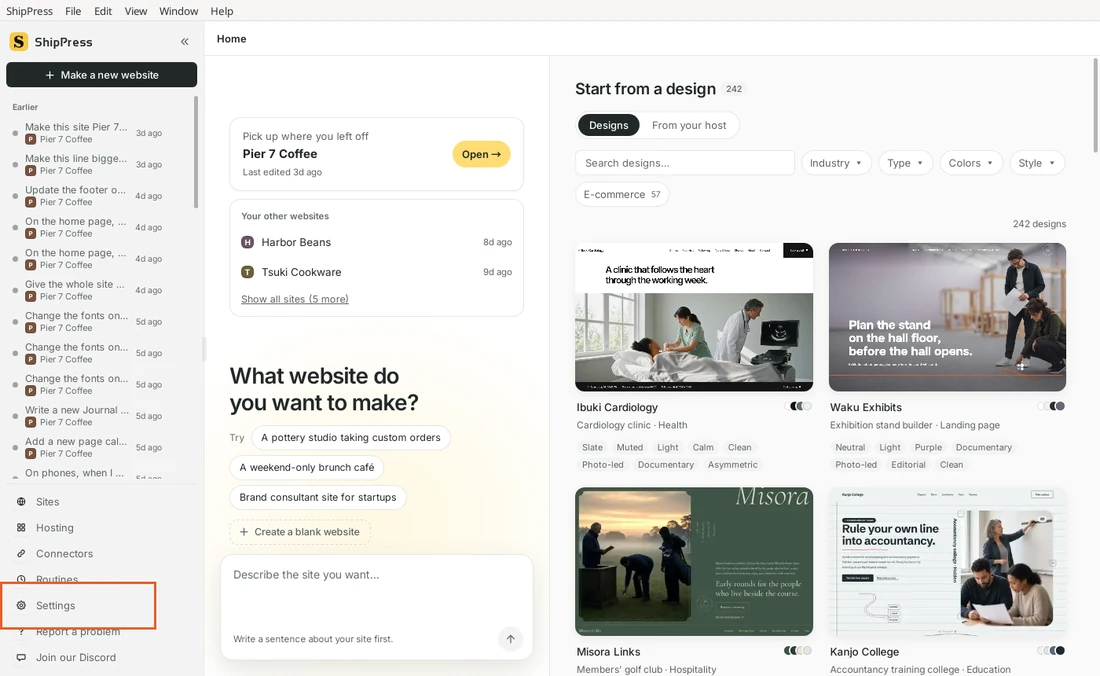
Settings 位於左側邊欄,在 Routines 下方。 -
查看你的版本
在 About 頁面頂端,你會看到 ShipPress 與版本號碼,例如 v0.1.28。這就是目前在這台電腦上執行的版本。在 Mac、Windows 與 Linux(AppImage)上,這裡還會出現 Updates 一列,讓你檢查是否有較新的版本;ShipPress 在安裝任何東西之前都會先詢問你。
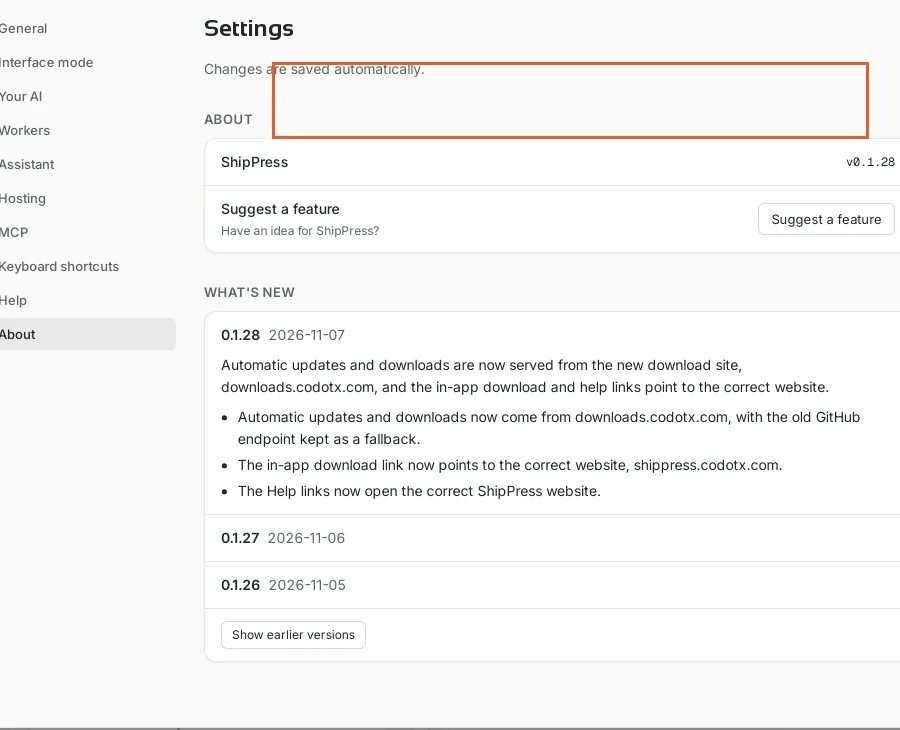
你的版本顯示在 About 頁面頂端。 -
閱讀 What's new
在 What's new 下方,ShipPress 會列出近期的版本。最新的版本預設為展開,並附有簡短摘要與該版本的重點條列。點選其他版本的標題即可展開。如果想看較舊的版本,請點選 Show earlier versions。更新內容會依 App 語言顯示:在 General 中切換語言,清單就會跟著更新。
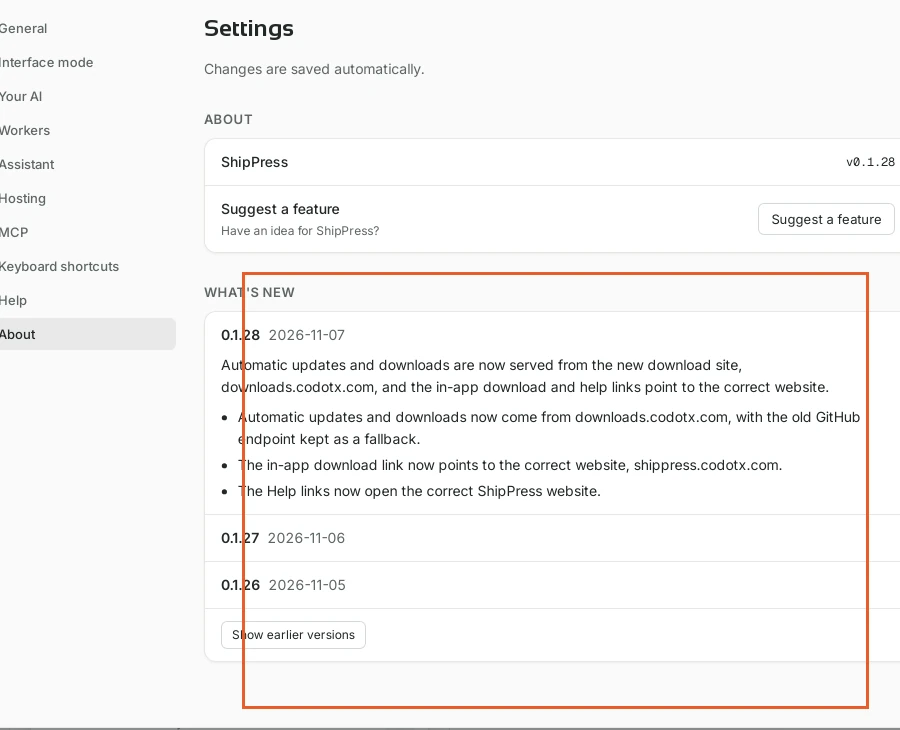
What's new 會列出每個版本。展開其中一個即可閱讀更新內容。 -
更新後出現的卡片
更新後第一次開啟 ShipPress 時,會出現一張卡片:What's new in …,內含該版本的摘要與重點條列。按下 Close 就會針對這個版本關閉它。按下 See all the changes 會開啟 Settings → About,讓你瀏覽完整清單。每個版本只會顯示一次這張卡片;之後再開啟都不會打擾你,直到下一次更新。
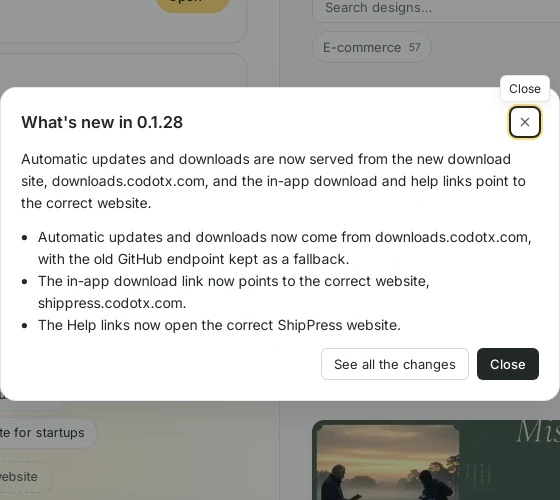
更新後,會出現一次性的卡片,摘要說明該版本。 -
Suggest a feature
同樣在 About 頁面,如果你對 ShipPress 有任何想法,點選 Suggest a feature 就會開啟一份簡短的表單。準備好時再送出即可;這不會更動你的網站。
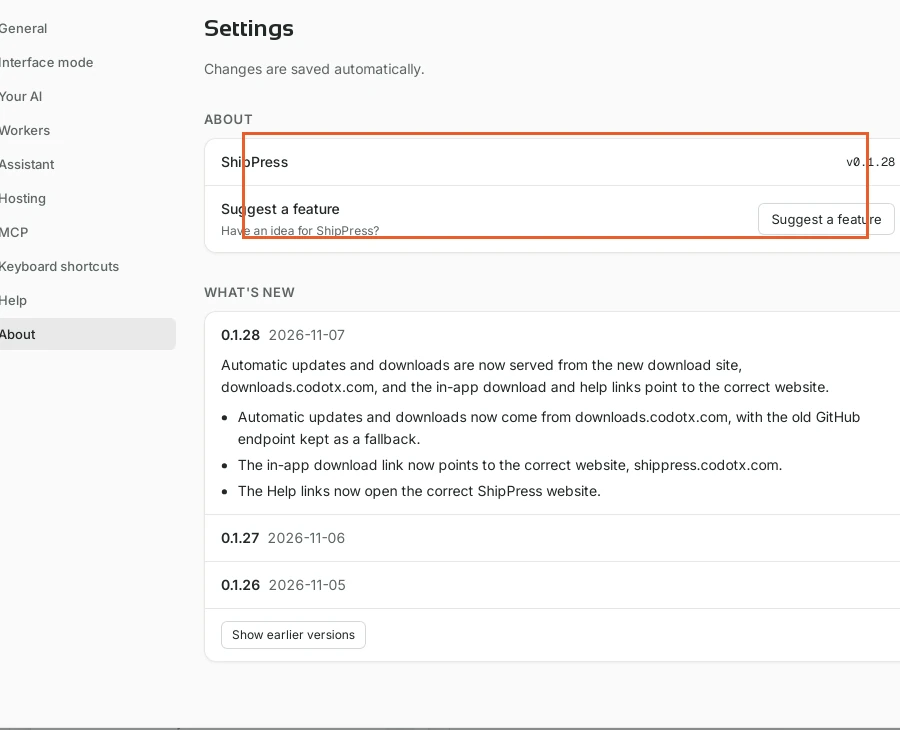
Suggest a feature 就在同一個 About 頁面。 -
小提醒
- What's new 與更新後的卡片,都會使用 Settings → General 中設定的語言。
- 更新內容已隨 App 一併安裝;不需要連上網路也能閱讀。
- Mac、Windows 與 Linux(AppImage)可從 About 取得自動更新(版本準備好時,也會出現一個小橫幅)。
- Suggest a feature 不會更動你的網站或 AI 設定。