
About et What's new : voir votre version et ce qui a changé
Quand quelque chose a changé d'aspect, ou que vous voulez savoir quelle version de ShipPress vous utilisez, ouvrez Settings → About. Cette page affiche votre numéro de version, un endroit pour suggérer une fonctionnalité et What's new — le même journal des modifications que celui livré avec l'app, affiché dans la langue choisie pour ShipPress. Après une mise à jour, une courte carte apparaît aussi une seule fois pour que vous puissiez parcourir les changements avant de reprendre votre travail.
-
Ouvrir Settings → About
Dans la barre latérale gauche, cliquez sur Settings (l'engrenage). Dans la fenêtre Settings, ouvrez l'onglet About en bas de la liste. Les modifications dans Settings sont enregistrées au fur et à mesure ; vous n'avez pas besoin de bouton Enregistrer.
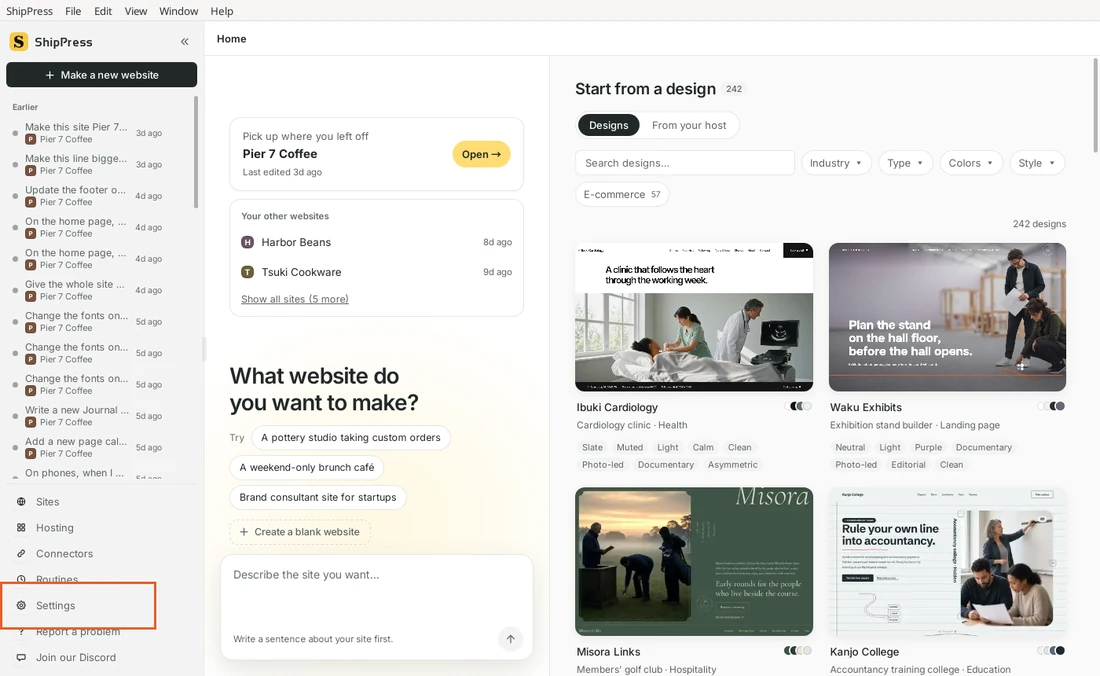
Settings se trouve dans la barre latérale gauche, sous Routines. -
Vérifier votre version
En haut de About, vous voyez ShipPress et la version, par exemple v0.1.28. C'est la version qui s'exécute sur cet ordinateur. Sur Mac, Windows et Linux (AppImage), une ligne Updates apparaît aussi ici pour vous permettre de chercher une version plus récente ; ShipPress vous demande votre accord avant d'installer quoi que ce soit.
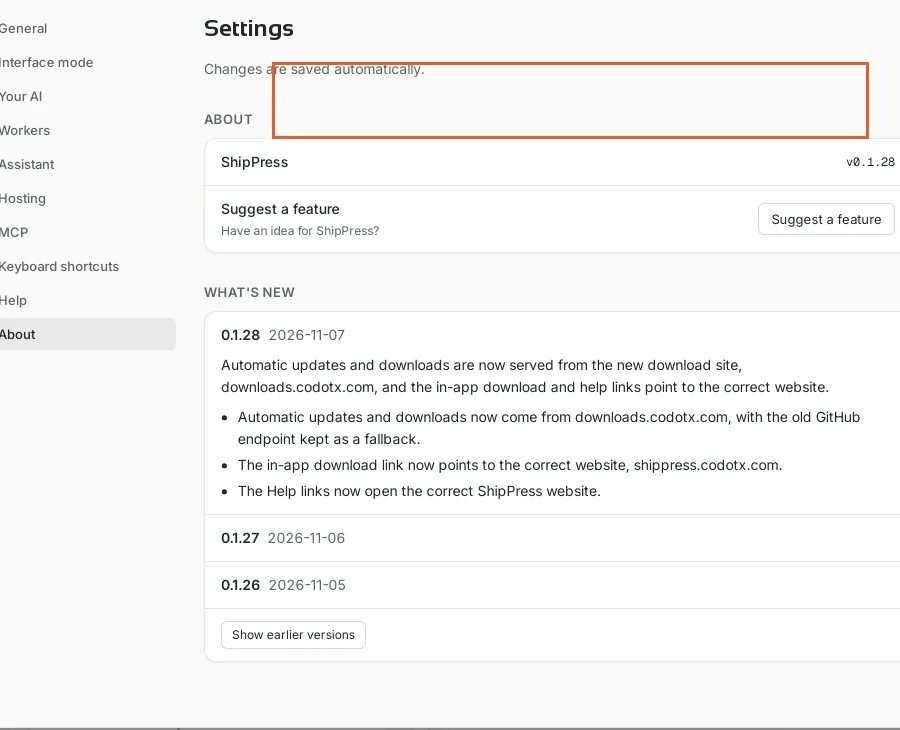
Votre version est indiquée en haut de About. -
Lire What's new
Sous What's new, ShipPress liste les versions récentes. La plus récente est ouverte par défaut, avec un court résumé et les points de cette version. Cliquez sur le titre d'une autre version pour l'ouvrir. Si vous voulez voir des versions plus anciennes, cliquez sur Show earlier versions. Les notes suivent la langue de l'app : changez la langue sous General, et la liste se met à jour en conséquence.
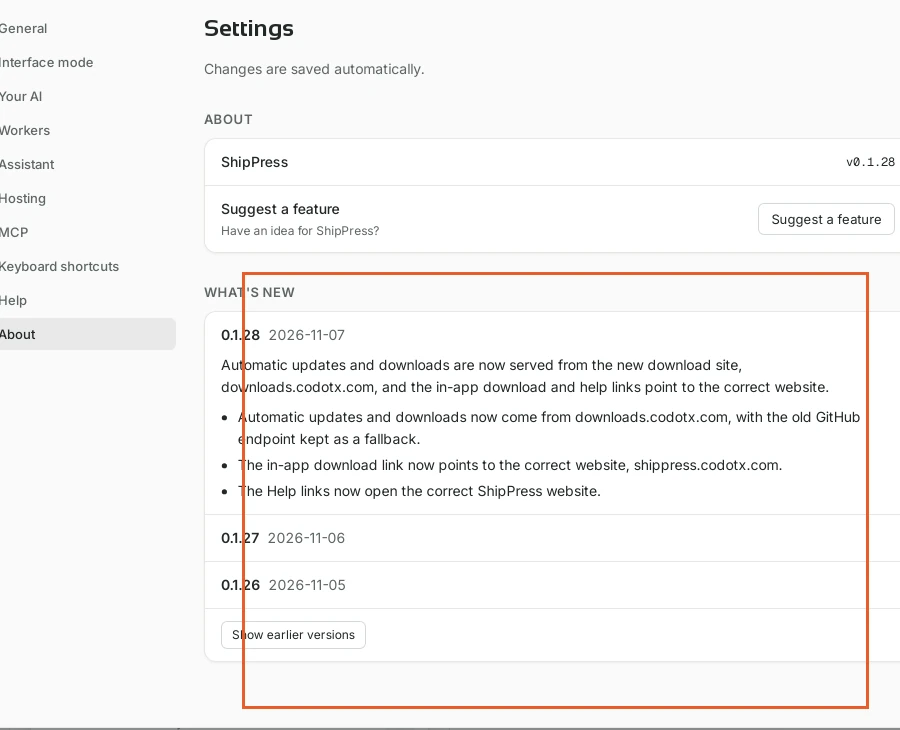
What's new liste chaque version. Ouvrez-en une pour lire ses notes. -
La carte après une mise à jour
La première fois que vous ouvrez ShipPress après une mise à jour, une carte apparaît : What's new in …, avec le résumé et les points de cette version. Close la ferme pour cette version. See all the changes ouvre Settings → About pour que vous puissiez parcourir la liste complète. La carte ne s'affiche qu'une fois par version ; les lancements suivants restent silencieux jusqu'à la prochaine mise à jour.
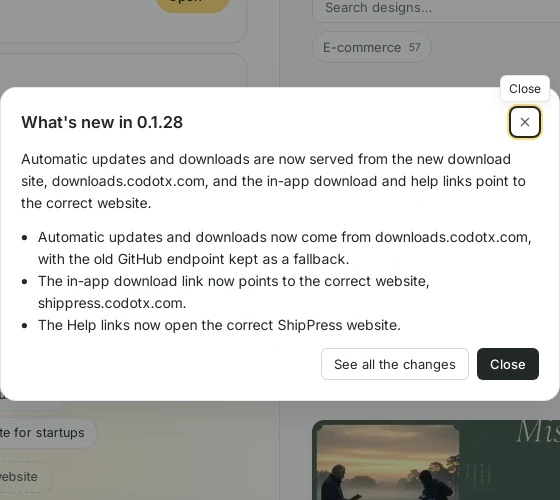
Après une mise à jour, une carte unique résume cette version. -
Suggest a feature
Toujours dans About, Suggest a feature ouvre un court formulaire si vous avez une idée pour ShipPress. Envoyez-la quand vous êtes prêt ; cela ne modifie pas vos sites.
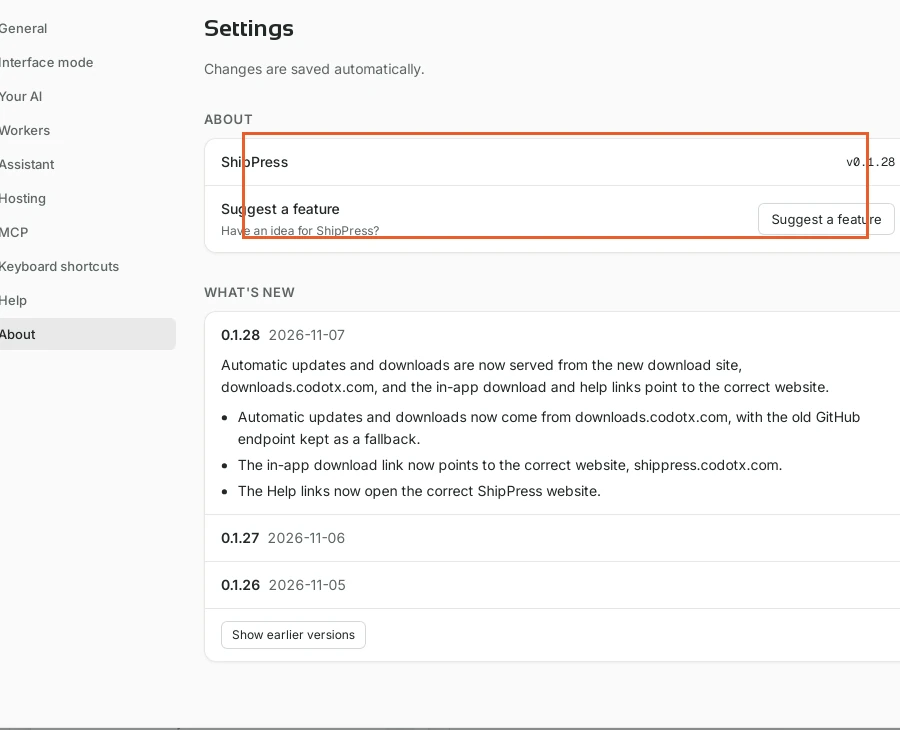
Suggest a feature se trouve sur la même page About. -
Bon à savoir
- What's new et la carte après mise à jour utilisent la langue définie sous Settings → General.
- Les notes sont intégrées à l'app ; vous n'avez pas besoin d'être en ligne pour les lire.
- Les mises à jour automatiques sont proposées sur Mac, Windows et Linux (AppImage) depuis About (et par une petite bannière quand une version est prête).
- Suggest a feature ne modifie jamais vos sites ni vos réglages d'IA.