
About & What's new: Ihre Version und was sich geändert hat
Wenn etwas anders aussieht oder Sie wissen möchten, welche ShipPress-Version Sie verwenden, öffnen Sie Settings → About. Auf dieser Seite finden Sie Ihre Versionsnummer, eine Möglichkeit, ein Feature vorzuschlagen, und What's new – dasselbe Änderungsprotokoll, das die App mitbringt, in der Sprache, die Sie für ShipPress gewählt haben. Nach einem Update erscheint außerdem einmalig eine kurze Karte, damit Sie überfliegen können, was sich geändert hat, bevor Sie weiterarbeiten.
-
Settings → About öffnen
Klicken Sie in der linken Seitenleiste auf Settings (das Zahnrad). Öffnen Sie im Settings-Fenster den Tab About am Ende der Liste. Änderungen in Settings werden direkt gespeichert; eine Schaltfläche zum Speichern brauchen Sie nicht.
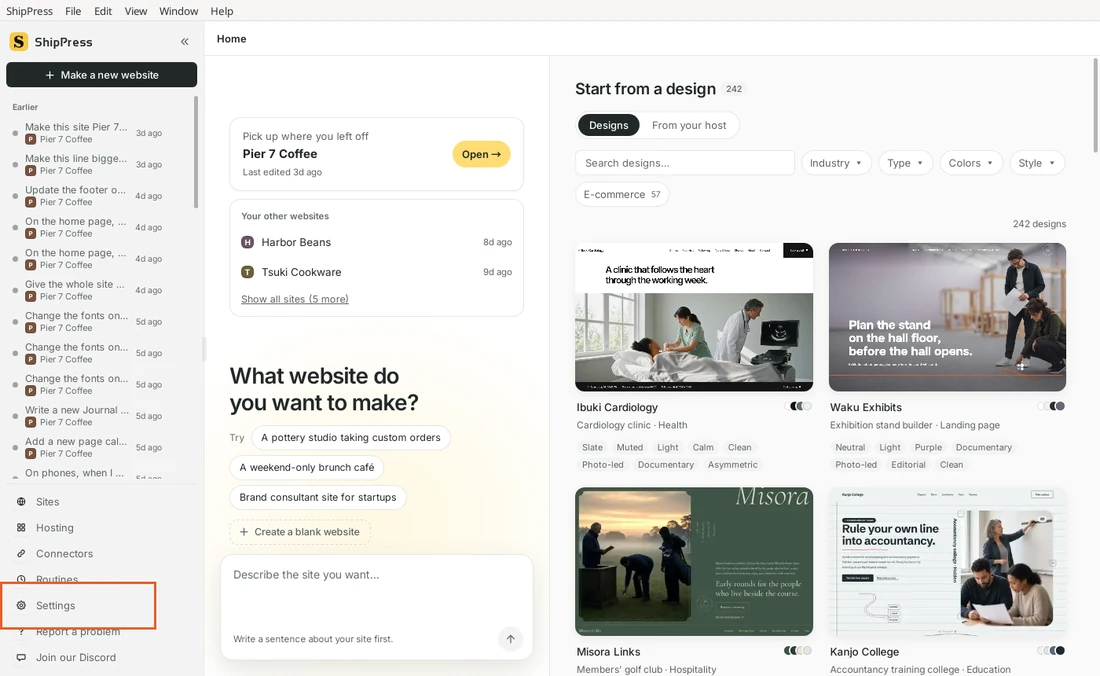
Settings befindet sich in der linken Seitenleiste, unter Routines. -
Version prüfen
Oben in About sehen Sie ShipPress und die Version, zum Beispiel v0.1.28. Das ist der Build, der auf diesem Computer läuft. Unter Mac, Windows und Linux (AppImage) erscheint hier außerdem eine Zeile Updates, über die Sie nach einer neueren Version suchen können; ShipPress fragt nach, bevor etwas installiert wird.
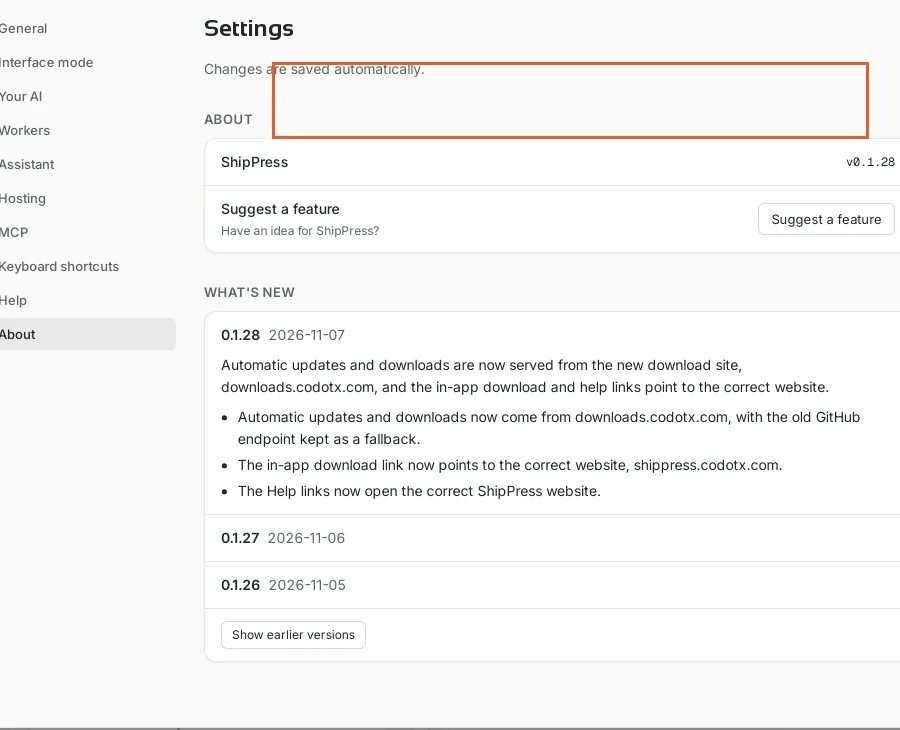
Ihre Version steht oben in About. -
What's new lesen
Unter What's new listet ShipPress die letzten Versionen auf. Die neueste ist standardmäßig geöffnet, mit einer kurzen Zusammenfassung und den Stichpunkten zu dieser Version. Klicken Sie auf die Überschrift einer anderen Version, um sie zu öffnen. Wenn Sie ältere Versionen sehen möchten, klicken Sie auf Show earlier versions. Die Hinweise folgen der Sprache der App: Wechseln Sie die Sprache unter General, und die Liste passt sich an.
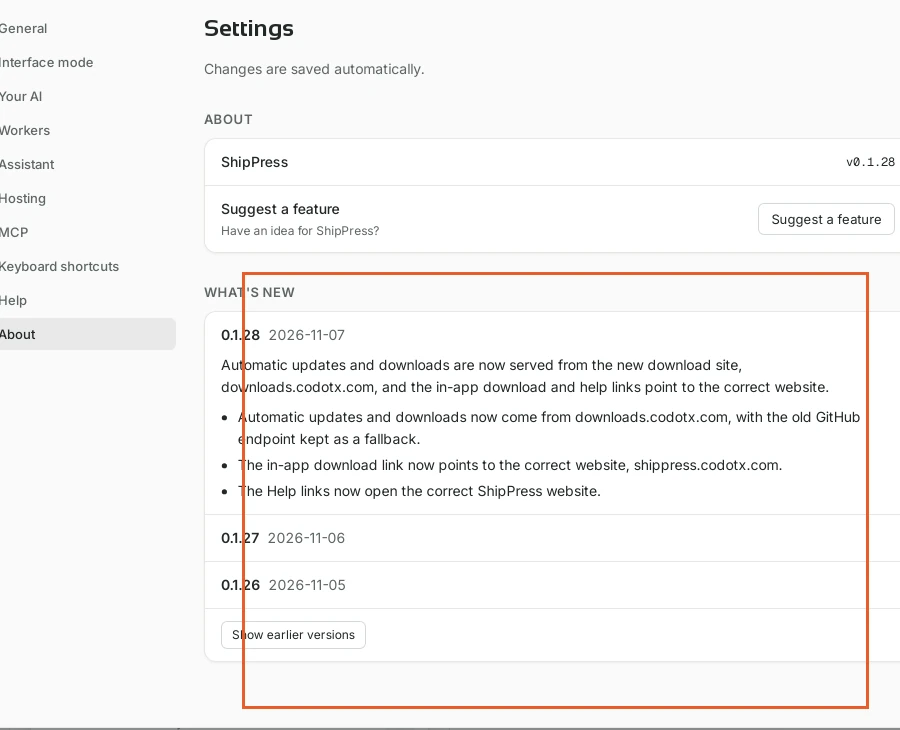
What's new listet jede Version auf. Öffnen Sie eine, um ihre Hinweise zu lesen. -
Die Karte nach einem Update
Wenn Sie ShipPress nach einem Update zum ersten Mal öffnen, erscheint eine Karte: What's new in …, mit der Zusammenfassung und den Stichpunkten dieser Version. Mit Close blenden Sie sie für diese Version aus. See all the changes öffnet Settings → About, damit Sie die ganze Liste durchsehen können. Die Karte erscheint nur einmal pro Version; bei späteren Starts bleibt es ruhig, bis das nächste Update kommt.
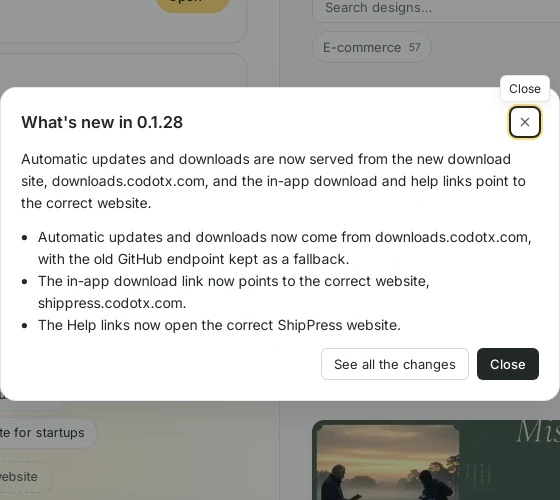
Nach einem Update fasst eine einmalige Karte diese Version zusammen. -
Suggest a feature
Ebenfalls in About öffnet Suggest a feature ein kurzes Formular, wenn Sie eine Idee für ShipPress haben. Senden Sie es, wann Sie möchten; Ihre Sites ändern sich dadurch nicht.
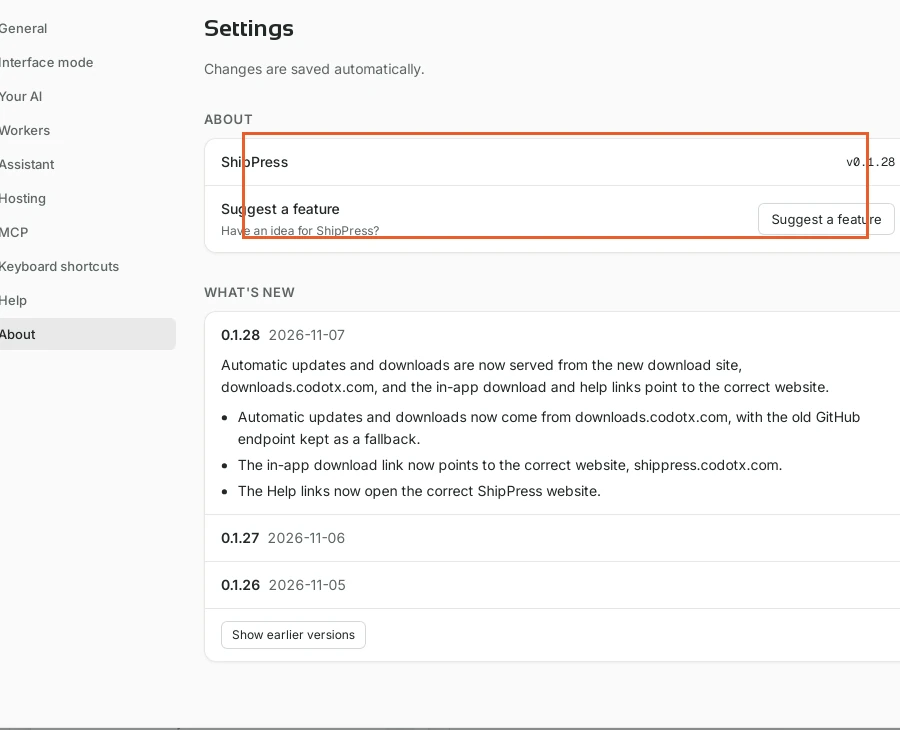
Suggest a feature befindet sich auf derselben About-Seite. -
Gut zu wissen
- What's new und die Karte nach einem Update verwenden die Sprache, die unter Settings → General eingestellt ist.
- Die Hinweise sind in der App enthalten; zum Lesen müssen Sie nicht online sein.
- Automatische Updates werden unter Mac, Windows und Linux (AppImage) über About angeboten (und über ein kleines Banner, sobald eine Version bereitsteht).
- Suggest a feature ändert nie Ihre Sites oder Ihre KI-Einstellungen.