
About と What's new:バージョンと変更内容を確認する
いつもと見た目が違うときや、今使っている ShipPress のバージョンを知りたいときは、Settings → About を開いてください。このページには、バージョン番号、機能を提案する場所、そして What's new が表示されます。What's new は、アプリに同梱されている更新履歴と同じもので、ShipPress で選んだ言語で表示されます。アップデート後には短いカードも一度だけ表示されるので、作業を続ける前に変更点をざっと確認できます。
-
Settings → About を開く
左のサイドバーで Settings(歯車のアイコン)をクリックします。Settings ウィンドウが開いたら、リストの一番下にある About タブを開いてください。Settings の変更は操作のたびに自動で保存されるので、保存ボタンはありません。
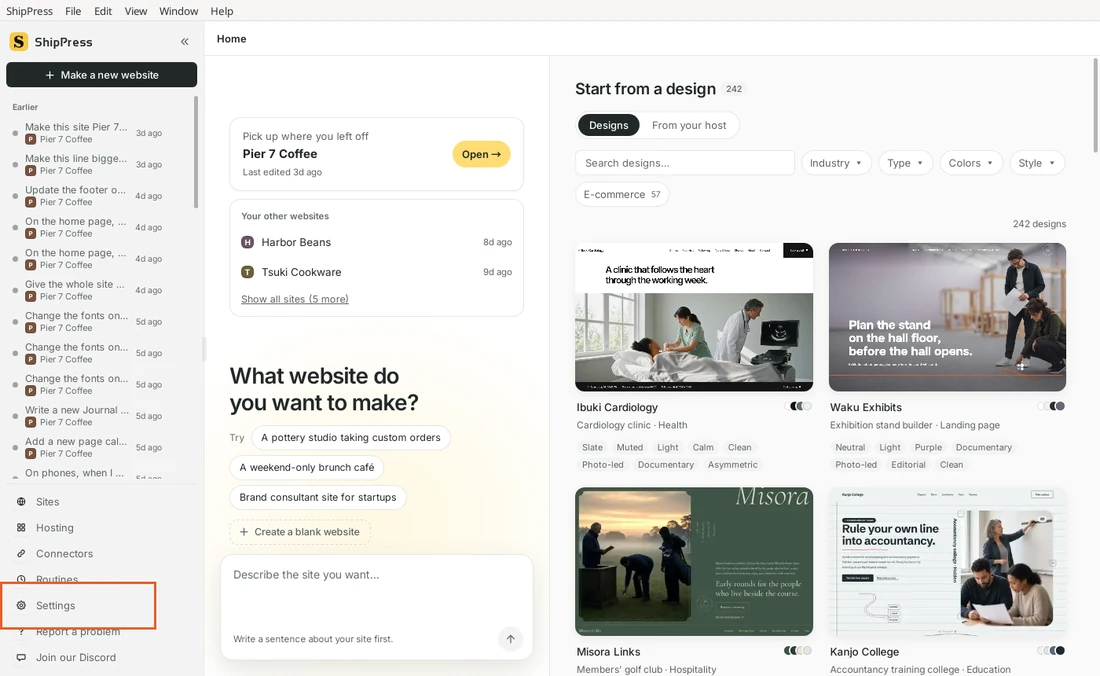
Settings は左のサイドバーの Routines の下にあります。 -
バージョンを確認する
About の上部に ShipPress とバージョン(例:v0.1.28)が表示されます。これが、このコンピューターで動いているビルドです。Mac・Windows・Linux(AppImage)では Updates の行も表示され、新しいバージョンがあるか確認できます。ShipPress は、何かをインストールする前に必ず確認します。
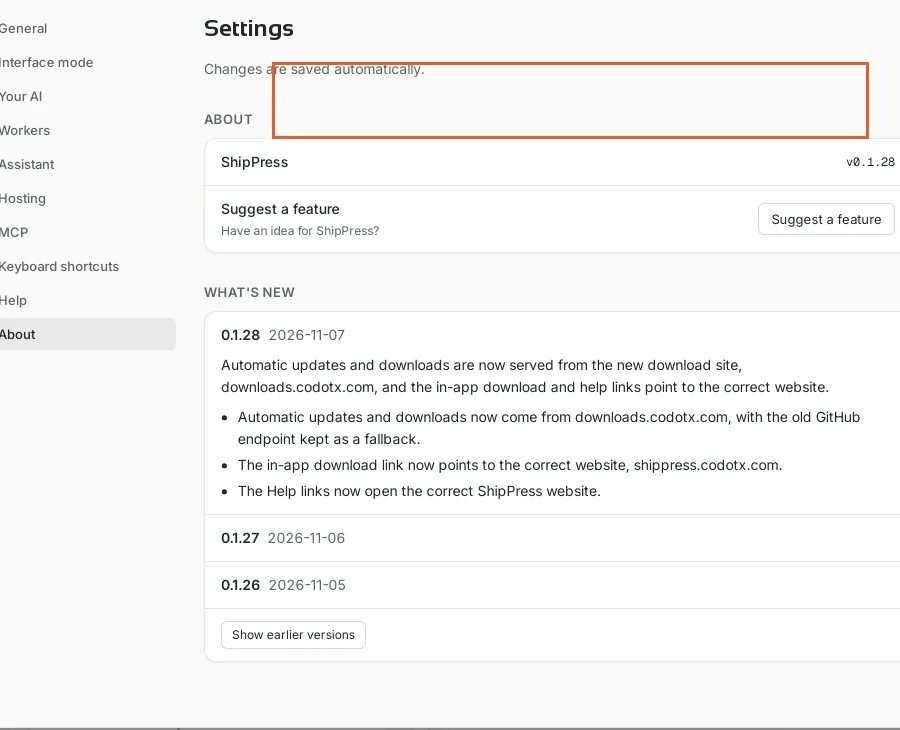
お使いのバージョンは About の上部に表示されます。 -
What's new を読む
What's new には、最近のバージョンが一覧で表示されます。最新のバージョンは最初から開いていて、短い概要とそのリリースの箇条書きを読めます。ほかのバージョンの見出しをクリックすると、その内容が開きます。さらに古いリリースを見たいときは、Show earlier versions をクリックしてください。ノートはアプリの言語に合わせて表示されます。General で言語を切り替えると、一覧もそれに合わせて変わります。
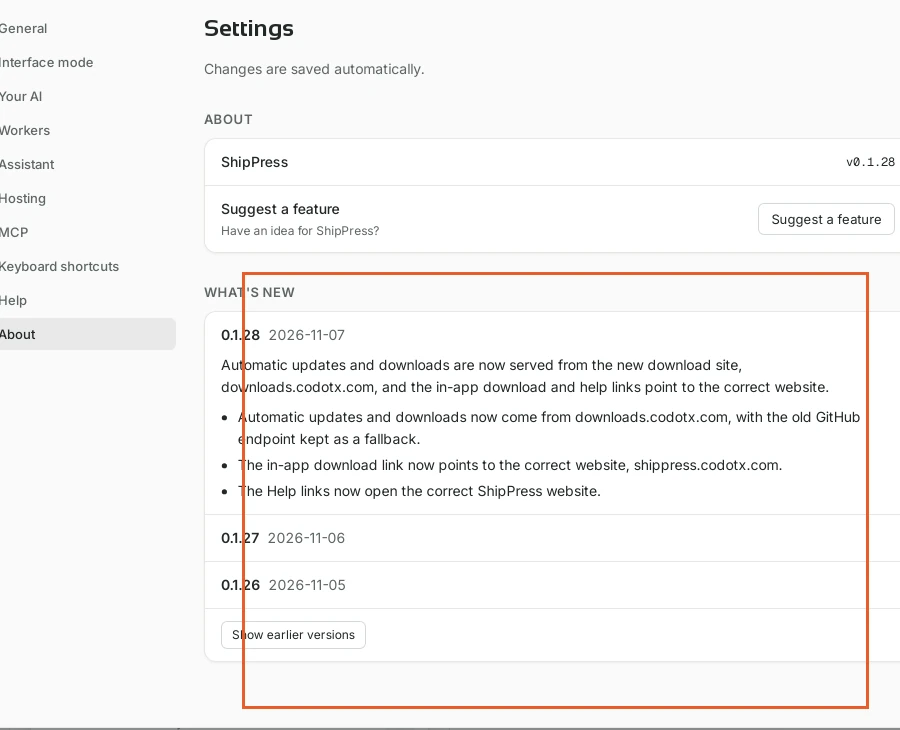
What's new にはバージョンごとの項目が並びます。開くとノートを読めます。 -
アップデート後に表示されるカード
アップデート後に初めて ShipPress を開くと、What's new in … というカードが表示され、そのバージョンの概要と箇条書きを確認できます。Close を押すと、このバージョンのカードは閉じます。See all the changes を押すと Settings → About が開き、すべての変更を一覧で見られます。カードはバージョンごとに一度だけ表示され、次のアップデートまでは、その後に起動しても表示されません。
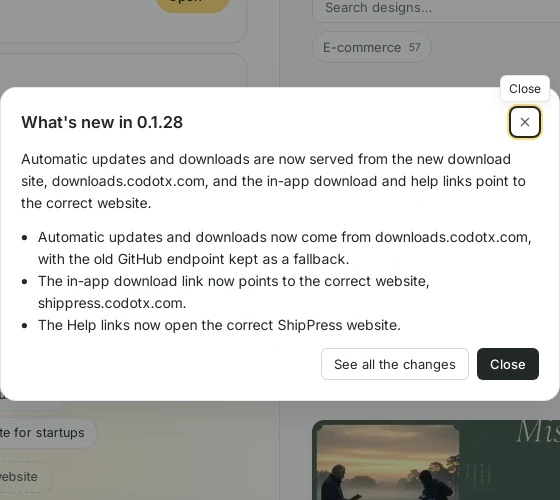
アップデート後に、そのバージョンの概要を伝えるカードが一度だけ表示されます。 -
Suggest a feature
引き続き About で、ShipPress についてのアイデアがあれば Suggest a feature から短いフォームを開けます。準備ができたら送信してください。サイトに変更が加わることはありません。
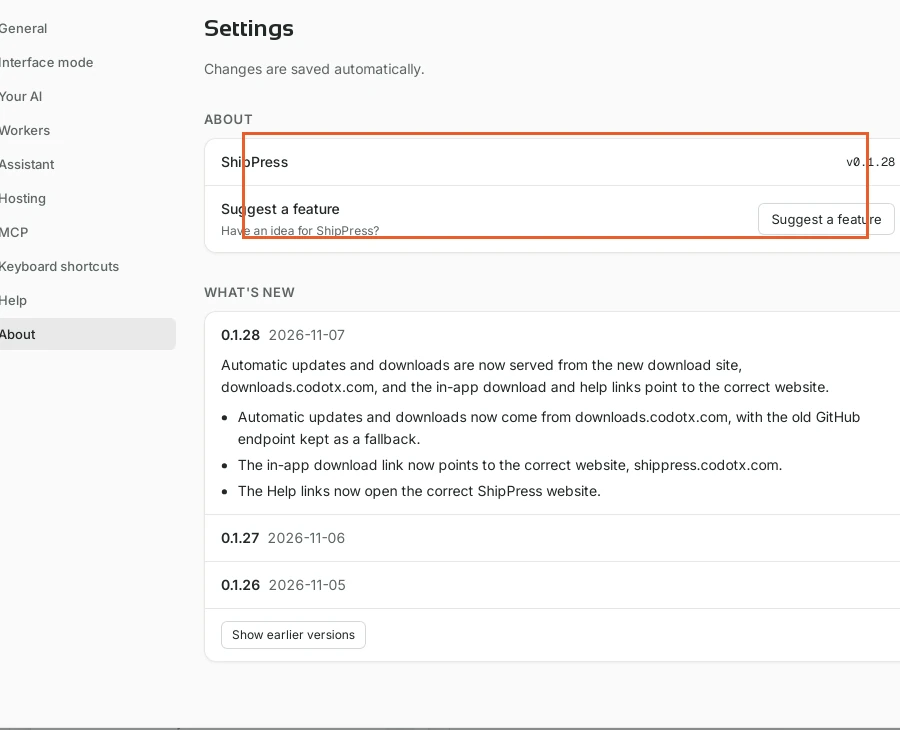
Suggest a feature は同じ About ページにあります。 -
知っておくと安心なこと
- What's new とアップデート後のカードは、Settings → General で設定した言語で表示されます。
- ノートはアプリに同梱されているので、読むのにオンラインである必要はありません。
- 自動アップデートは、Mac・Windows・Linux(AppImage)の About から利用できます(新しいバージョンの準備ができたときは、小さなバナーも表示されます)。
- Suggest a feature が、サイトや AI の設定を変更することはありません。