
Kinsta:註冊並使用 API 金鑰連接到 ShipPress
在主機系列指南第 4 篇中,我們介紹採用 Google Cloud 基礎架構的高階受管 WordPress 主機 Kinsta。選擇方案、在 MyKinsta 新增 WordPress 網站、建立 API 金鑰,並貼入 ShipPress Mac, Windows & Linux 應用程式,即可輕鬆上線。
-
ShipPress 能搭配 Kinsta 做什麼
在應用程式中,Kinsta 的介紹為:「在 Google Cloud 上的高階受管 WordPress:速度快,且有專人為你維護伺服器。專為商業網站打造。」
透過 API 金鑰,ShipPress 可以連接 Kinsta 進行以下操作:
- 列出你的 Kinsta 網站(僅限各網站的正式上線環境,不包含預備環境 staging)。
- 將網站推向上線,可選擇全部、只有檔案或只有資料庫。
- 將線上網站下載回你的電腦。
- 直接開啟已自動登入的 WordPress 後台 ↗。
下載與上線流程皆透過 SSH 進行,並使用 Kinsta 提供的 SFTP/SSH 登入資訊。ShipPress 會自動經由 API 取得這些連線資訊,因此你不需要手動輸入。請注意,ShipPress 無法直接在 Kinsta 上建立全新網站,你必須先在 MyKinsta 中新增網站。
-
註冊並新增 WordPress 網站
若要開始使用,請點擊下方的註冊按鈕。你可以在 Kinsta 方案定價頁面比較各個方案。
建立帳號後,登入 MyKinsta 並新增一個 WordPress 網站。如果需要建立網站的詳細步驟,請參考官方的 Kinsta 新增網站教學。Kinsta 的 API 必須搭配至少擁有一個 WordPress 網站的帳號才能運作。
在 Kinsta 註冊 ↗上方的註冊按鈕為聯盟行銷連結:如果你透過該連結註冊,ShipPress 可能會獲得分潤佣金,你不需要支付任何額外費用(詳細說明)。
-
在 MyKinsta 建立 API 金鑰
請按照 Kinsta API 官方文件的步驟建立金鑰:
- 在 MyKinsta 中點選你的使用者名稱,前往 Company settings,然後選擇 API Keys。
- 點擊 Create API Key。
- 選擇有效期限,或是自訂開始時間與小時數。
- 為金鑰設定名稱,然後點擊 Generate。
- 請立即複製金鑰。該金鑰只會顯示一次,之後無法再次查看。
公司的擁有者、管理員與開發者皆可建立金鑰,金鑰的權限將與建立者相同。如 ShipPress 提示所述:用公司擁有者、管理員或開發者的身分建立金鑰。下載和部署走 SSH,ShipPress 會用 Kinsta 提供的 SFTP/SSH 帳號登入。
-
將金鑰貼入 ShipPress
- 在 ShipPress 側邊欄點擊主機設定。
- 找到 Kinsta 那一列,點擊連接以開啟連接 Kinsta 對話框。你也可以點擊到 Kinsta 建立 API 金鑰 ↗直接在瀏覽器中打開金鑰頁面。
- 將金鑰貼入 API 金鑰(API token)欄位(提示文字為「貼上 MyKinsta → 公司設定 → API 金鑰裡的金鑰」)。
- 點擊連接。在 ShipPress 驗證金鑰期間,按鈕會顯示驗證中…。
你輸入的機密資訊只會保存在系統鑰匙圈中,絕不會寫入檔案或記錄檔。如果金鑰已過期或被撤銷,ShipPress 會提示金鑰目前無效,並請你提供新的金鑰。
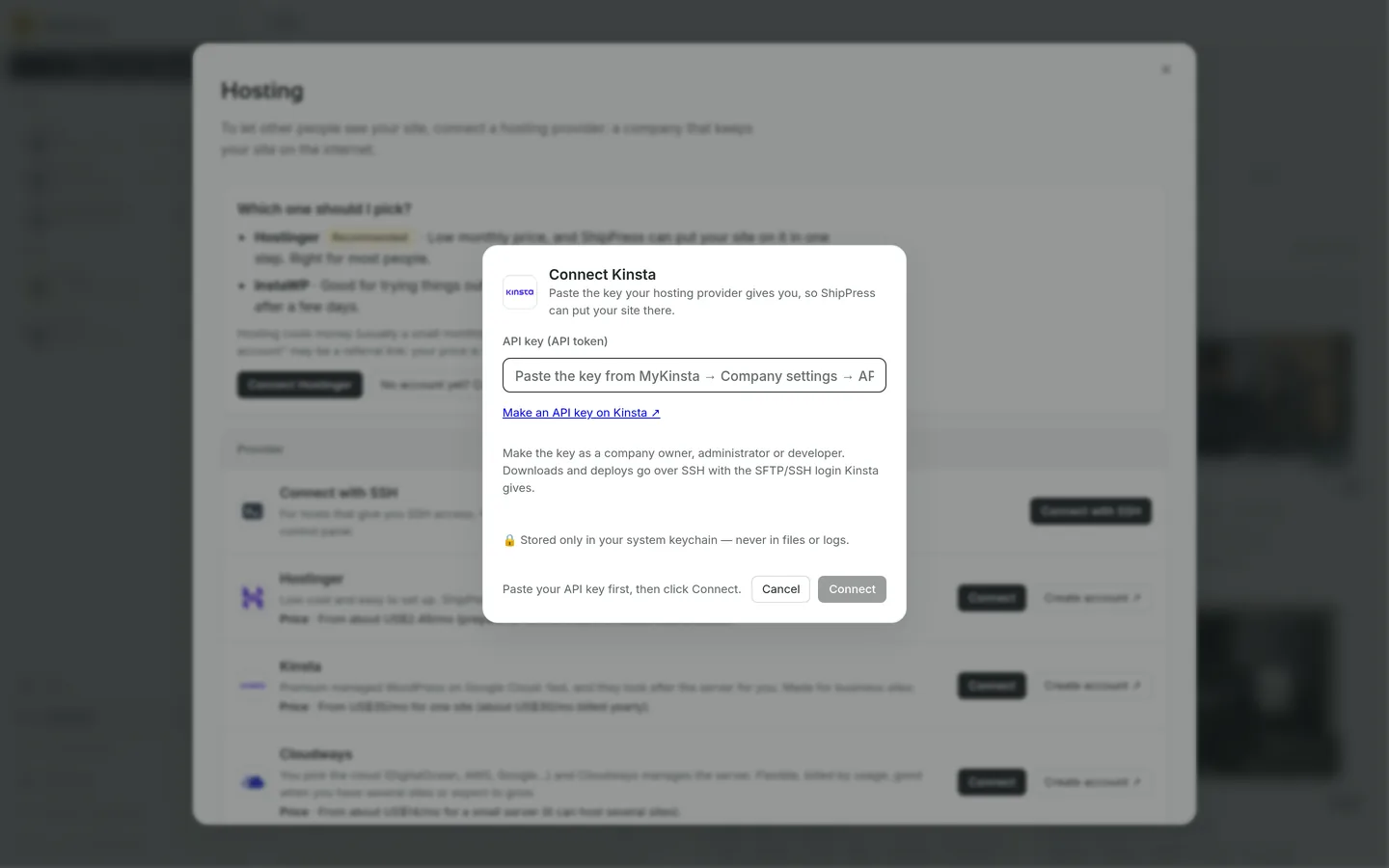
把 MyKinsta 的 API 金鑰貼進來,再按「連接」。 -
上線
- 在 ShipPress 中開啟你的網站,然後點擊上線。
- 選擇 WordPress 主機分頁,然後點擊 Kinsta。
- 在要放到哪個網址下方選擇目標 Kinsta 網站。
- 在更多選項中,選擇要傳送全部、只有檔案還是只有資料庫。
- 點擊取代並上線。傳輸檔案與資料庫時,按鈕會顯示上線中…,請保持 ShipPress 開啟。
- 完成後點擊完成。
如果你的 Kinsta 帳號中尚未建立網站,上線會提示你先到 Kinsta 建立一個。ShipPress 使用該網站的 SFTP/SSH 密碼登入;若該功能未開啟,ShipPress 會請你前往 MyKinsta → Sites → 你的網站 → Info,確認 SFTP/SSH 密碼存取已啟用。詳情可參閱 Kinsta 的 SSH 連線教學。
-
上線之後
在 ShipPress 的網站管理 → 線上網站中,已連接的 Kinsta 網站會提供 WordPress 後台 ↗(點擊即可自動登入)與開啟 ↗(查看公開網站)。如果你需要將線上網站內容下載回本機,請點擊下載到這台電腦(請參閱從主機下載網站教學)。
若想解除連接,可在主機那列點擊中斷連接。ShipPress 會顯示確認提示:ShipPress 會忘掉這台電腦上的登入。線上的網站會繼續運作,你隨時都能再連接。中斷連接只會清除這台電腦上的連線憑證。若要徹底註銷金鑰,請至 MyKinsta 的 API Keys 頁面點擊金鑰旁的 Revoke。
-
系列指南下一篇