
Kinsta : s'inscrire et se connecter à ShipPress avec une clé API
Dans la quatrième partie de notre série sur l'hébergement, découvrez Kinsta, un hébergeur WordPress infogéré haut de gamme reposant sur Google Cloud. Choisissez une offre, ajoutez un site WordPress dans MyKinsta, créez une clé API, collez-la dans l'application ShipPress pour Mac, Windows & Linux et mettez votre site en ligne.
-
Ce que ShipPress fait avec Kinsta
Dans l'application, Kinsta est présenté ainsi : « Hébergement WordPress géré haut de gamme sur Google Cloud : rapide, et la gestion du serveur est prise en charge pour vous. Conçu pour les sites professionnels. »
Grâce à une clé API, ShipPress peut se connecter à Kinsta pour :
- Lister vos sites Kinsta (l'environnement de production de chaque site ; les environnements de staging ne sont pas listés).
- Mettre en ligne votre site en choisissant Tout, Fichiers seulement ou Base de données seulement.
- Télécharger un site en ligne directement sur votre ordinateur.
- Ouvrir l'Admin WordPress ↗ en étant déjà connecté.
Les téléchargements et les mises en ligne s'effectuent via SSH en utilisant les identifiants SFTP/SSH fournis par Kinsta. ShipPress les récupère automatiquement via l'API, vous n'avez donc rien à saisir. Notez que ShipPress ne peut pas créer de nouveau site sur Kinsta : vous devez d'abord l'ajouter dans MyKinsta.
-
S'inscrire et ajouter un site WordPress
Pour commencer, utilisez le bouton d'inscription ci-dessous. Vous pouvez comparer les différentes offres sur la page des tarifs de Kinsta.
Une fois votre compte ouvert, connectez-vous à MyKinsta et ajoutez un site WordPress. Si vous souhaitez des instructions détaillées, suivez le guide Kinsta pour créer un site. L'API de Kinsta nécessite un compte comportant au moins un site WordPress actif.
S'inscrire chez Kinsta ↗Le bouton d'inscription ci-dessus est un lien affilié : si vous vous inscrivez par son intermédiaire, ShipPress peut recevoir une commission, sans aucun surcoût pour vous (détails).
-
Créer une clé API dans MyKinsta
Suivez les étapes de la documentation de l'API Kinsta pour générer une clé :
- Dans MyKinsta, cliquez sur votre nom d'utilisateur, accédez à Company settings puis sélectionnez API Keys.
- Cliquez sur Create API Key.
- Choisissez une date d'expiration, ou définissez une date de début personnalisée et un nombre d'heures.
- Donnez un nom à la clé et cliquez sur Generate.
- Copiez immédiatement la clé. Elle ne s'affiche qu'une seule fois et ne pourra plus être consultée ensuite.
Les propriétaires, administrateurs et développeurs de l'entreprise peuvent créer des clés, et chaque clé dispose des mêmes accès que la personne qui l'a créée. Comme le rappelle l'astuce de ShipPress : Créez la clé en tant que propriétaire, administrateur ou développeur de l'entreprise. Les téléchargements et mises en ligne passent par SSH avec l'accès SFTP/SSH fourni par Kinsta.
-
Coller la clé dans ShipPress
- Dans la barre latérale de ShipPress, cliquez sur Hébergement.
- Sur la ligne de Kinsta, cliquez sur Connecter pour ouvrir la fenêtre Connecter Kinsta. Vous pouvez aussi cliquer sur Créer une clé API sur Kinsta ↗ pour ouvrir directement la page correspondante dans votre navigateur.
- Collez votre clé dans le champ Clé API (jeton API) (texte indicatif : « Collez la clé de MyKinsta → Paramètres de l'entreprise → Clés API »).
- Cliquez sur Connecter. Le bouton indique Vérification… pendant le contrôle.
Les secrets que vous collez sont enregistrés exclusivement dans le trousseau d'accès de votre système, jamais dans des fichiers ou des journaux. Si la clé a expiré ou a été révoquée, ShipPress vous signale qu'elle n'est plus active et vous invite à en saisir une nouvelle.
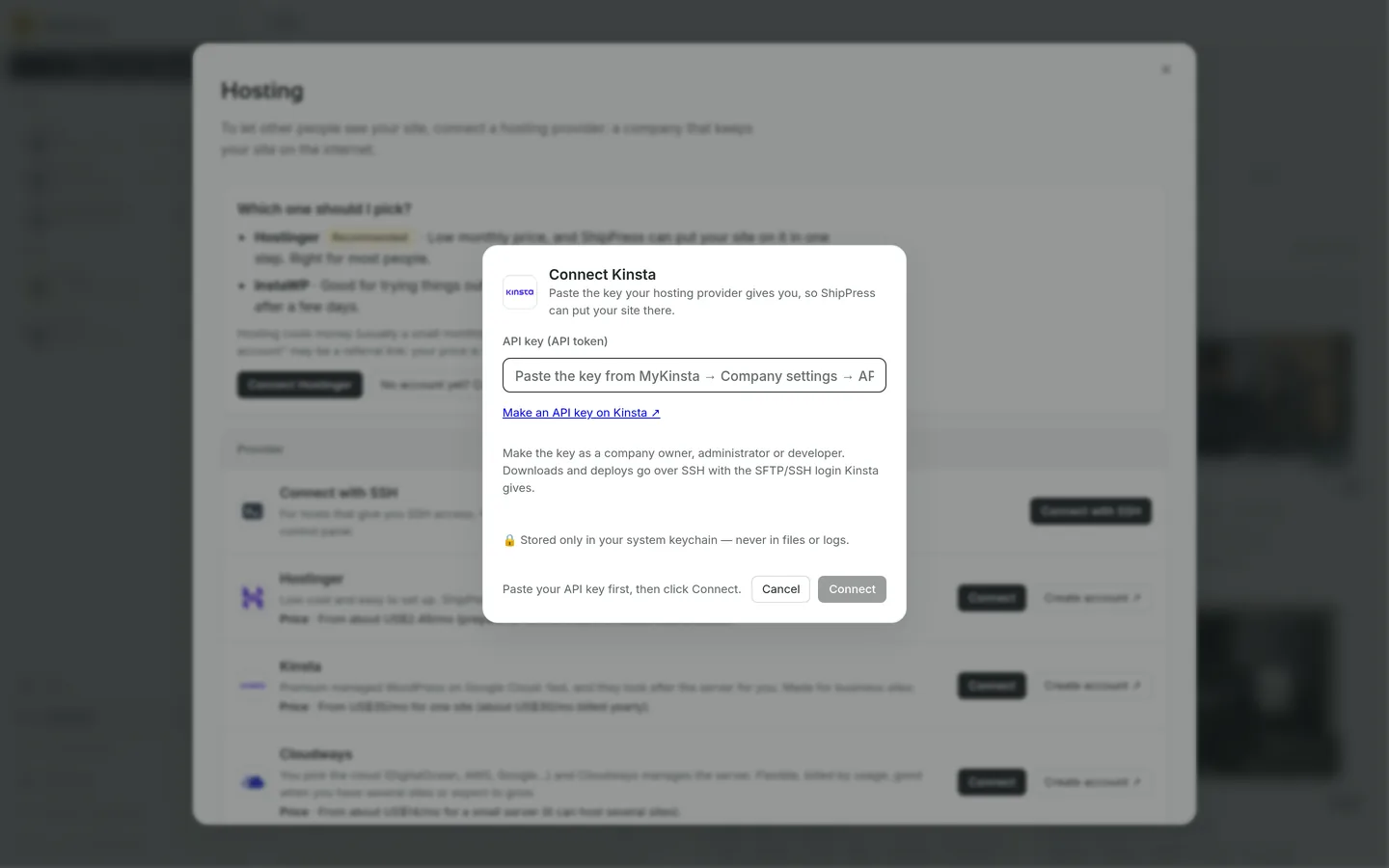
Collez la clé API de MyKinsta, puis cliquez sur Connecter. -
Mettre en ligne
- Ouvrez votre site dans ShipPress et cliquez sur Mettre en ligne.
- Sélectionnez l'onglet Hébergeur WordPress, puis choisissez Kinsta.
- Sous À quelle adresse web, sélectionnez votre site Kinsta.
- Dans Plus d’options, choisissez d'envoyer Tout, Fichiers seulement ou Base de données seulement.
- Cliquez sur Remplacer et mettre en ligne. Le bouton affiche Mise en ligne… pendant le transfert. Laissez ShipPress ouvert jusqu'à la fin de l'opération.
- Une fois l'opération terminée, cliquez sur Terminé.
Si vous n'avez pas encore de site sur Kinsta, Mettre en ligne vous invite à en créer un sur Kinsta au préalable. ShipPress utilise la connexion SFTP/SSH par mot de passe du site. Si celle-ci est désactivée, l'application vous demande de vérifier dans MyKinsta → Sites → votre site → Info que l'accès SFTP/SSH par mot de passe est bien activé. Pour plus de détails, consultez le guide SSH de Kinsta.
-
Après la mise en ligne
Dans ShipPress, sous Sites → En ligne, votre site Kinsta propose des raccourcis vers l'Admin WordPress ↗ (avec connexion automatique) et Ouvrir ↗ pour visiter le site public. Si vous souhaitez récupérer des modifications en local, cliquez sur Télécharger sur cet ordinateur (consultez notre guide pour télécharger un site depuis votre hébergeur).
Pour déconnecter Kinsta, cliquez sur Déconnecter sur la ligne de l'hébergeur. ShipPress affiche la confirmation : ShipPress oublie la connexion enregistrée sur cet ordinateur. Vos sites en ligne continuent de fonctionner ; vous pouvez vous reconnecter à tout moment. Cette action supprime uniquement la connexion sur cet ordinateur. Pour annuler définitivement la clé, cliquez sur Revoke à côté de celle-ci sur la page API Keys dans MyKinsta.
-
La suite de la série
- Suivant : Cloudways avec un jeton d'accès
- Précédent : SiteGround
- Vue d'ensemble : Choisir un hébergeur et le connecter à ShipPress
- Mettre en ligne
- Télécharger un site depuis votre hébergeur