
Kinsta:登録して API キーで ShipPress に接続する
ホスティング連載の第 4 回では、Google Cloud を基盤とする高品質なマネージド WordPress ホスティングの Kinsta を紹介します。プランを選び、MyKinsta で WordPress サイトを作成して API キーを発行したら、Mac, Windows & Linux 版 ShipPress に貼り付けてサイトを公開しましょう。
-
ShipPress が Kinsta でできること
アプリ内では、Kinsta について「Google Cloud 上のプレミアムマネージド WordPress:高速で、サーバー管理もお任せ。ビジネスサイト向け。」と紹介されています。
API キーを連携すると、ShipPress は以下の操作を行えます。
- Kinsta のサイト一覧の取得(各サイトの本番環境のみ。ステージング環境は一覧に表示されません)。
- サイトの公開(すべて、ファイルのみ、データベースのみから選択可能)。
- 公開中のサイトをパソコンへダウンロード。
- ログイン済みの状態で WordPress 管理画面 ↗ を開く。
ダウンロードとサイトの公開は、Kinsta が提供する SFTP/SSH ログイン情報を使い、SSH 経由で実行されます。ShipPress は API 経由でこれらの情報を自動取得するため、手動で入力する必要はありません。なお、ShipPress から Kinsta 上に新しいサイトを作成することはできません。あらかじめ MyKinsta でサイトを作成しておく必要があります。
-
登録と WordPress サイトの追加
利用を始めるには、下にある登録ボタンを使用してください。プランの比較は Kinsta の料金ページで確認できます。
アカウントを作成したら、MyKinsta にログインして WordPress サイトを追加します。サイト作成の手順については、公式の Kinsta サイト作成ガイドをご覧ください。Kinsta の API を利用するには、WordPress サイトが 1 つ以上存在するアカウントが必要です。
Kinsta で登録 ↗上記の登録ボタンはアフィリエイトリンクです。このリンクから登録すると、お客様に追加費用が発生することなく、ShipPress が手数料を受け取る場合があります(詳細)。
-
MyKinsta で API キーを作成する
Kinsta の API ドキュメントの手順に従ってキーを発行します。
- MyKinsta でユーザー名をクリックし、Company settings → API Keys へ進みます。
- Create API Key をクリックします。
- 有効期限を選択するか、開始日時と有効時間を指定します。
- キーに名前を付けて Generate をクリックします。
- 表示されたキーをすぐにコピーしてください。このキーは一度しか表示されず、後から確認することはできません。
キーは会社のオーナー、管理者、開発者が作成でき、作成したユーザーと同じ権限を持ちます。ShipPress にも次のように記載されています:会社のオーナー、管理者、または開発者としてキーを作成してください。ダウンロードとデプロイは Kinsta が提供する SFTP/SSH ログインで SSH 経由で行います。
-
ShipPress にキーを貼り付ける
- ShipPress のサイドバーでホスティングをクリックします。
- Kinsta の行にある接続をクリックし、Kinsta に接続ダイアログを開きます。Kinsta で API キーを作成 ↗ をクリックしてブラウザで直接キーの画面を開くこともできます。
- API キー(API トークン)の欄にキーを貼り付けます(プレースホルダー:「MyKinsta → 会社設定 → API キーのキーを貼り付け」)。
- 接続をクリックします。確認中はボタンに確認中…と表示されます。
入力した秘密情報はシステムのキーチェーンにのみ保存され、ファイルやログには記録されません。キーの有効期限が切れている場合や無効化されている場合は、キーがアクティブでない旨が表示され、新しいキーの入力が求められます。
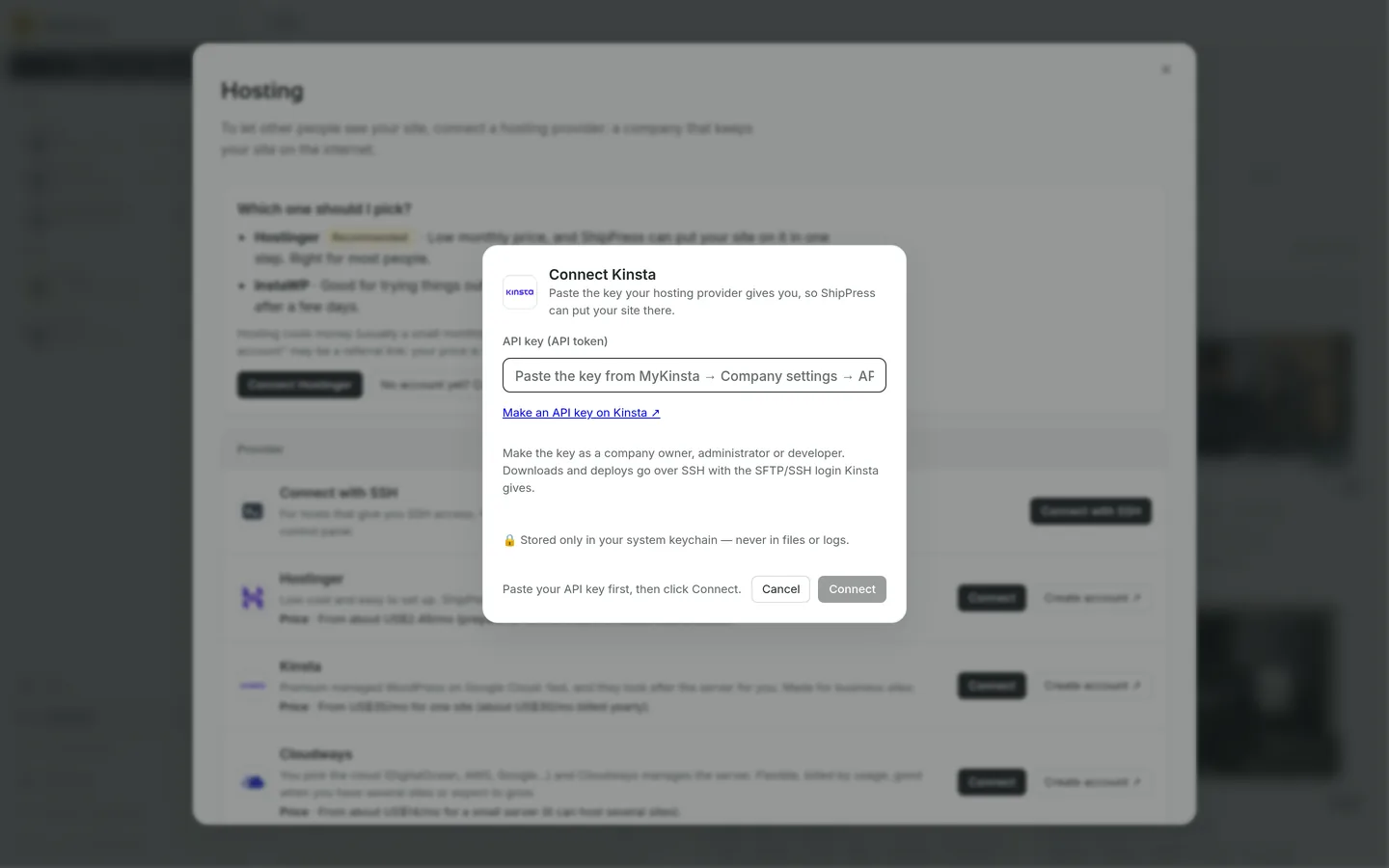
MyKinsta の API キーを貼って、Connect をクリックします。 -
公開する
- ShipPress でサイトを開き、公開するをクリックします。
- WordPress ホストタブを選択し、Kinsta を選びます。
- どのアドレスに公開するかで対象の Kinsta サイトを選択します。
- その他のオプションで、すべて、ファイルのみ、データベースのみのいずれを送信するか選択します。
- 置き換えて公開をクリックします。処理中はボタンに公開中…と表示されます。完了するまで ShipPress を開いたままにしておきます。
- 完了したら完了をクリックします。
Kinsta 上にまだサイトがない場合、公開する画面にまず Kinsta でサイトを作成するよう案内が表示されます。ShipPress はサイトの SFTP/SSH パスワード認証を使用します。パスワードアクセスが無効になっている場合は、MyKinsta → Sites → 該当サイト → Info を開き、SFTP/SSH パスワードアクセスが有効になっていることを確認するよう案内されます。詳しくは Kinsta の SSH 接続ガイドを参照してください。
-
公開後の操作
ShipPress のサイト → オンラインでは、接続された Kinsta サイトにログイン済みの WordPress 管理画面 ↗ や、公開サイトを開く開く ↗が表示されます。本番サイトの内容をローカルに取り込みたい場合は、このパソコンにダウンロードをクリックします(詳しくはホストからサイトをダウンロードする手順をご覧ください)。
接続を解除したい場合は、該当プロバイダーの行で接続を解除をクリックします。ShipPress に「このパソコンのログイン情報を ShipPress は忘れます。公開中のサイトはそのまま動き続けます。いつでも再度接続できます。」という確認メッセージが表示されます。接続解除を行っても、このパソコンから情報が消えるだけです。キー自体を完全に失効させたい場合は、MyKinsta の API Keys 画面で該当キーの横にある Revoke をクリックしてください。
-
シリーズの次の記事