
Kinsta: registrieren und per API-Schlüssel mit ShipPress verbinden
Im vierten Teil unserer Hosting-Reihe stellen wir Kinsta vor, einen Premium-Managed-WordPress-Hoster auf Google Cloud. Wähle einen Tarif, erstelle eine WordPress-Website in MyKinsta, generiere einen API-Schlüssel, füge ihn in die ShipPress-App für Mac, Windows & Linux ein und geh live.
-
Was ShipPress mit Kinsta macht
In der App wird Kinsta so beschrieben: „Premium-Managed-WordPress auf Google Cloud: schnell, und sie kümmern sich um den Server. Gemacht für geschäftliche Websites.“
Mit einem API-Schlüssel kann ShipPress folgende Aufgaben bei Kinsta übernehmen:
- Deine Kinsta-Websites auflisten (jeweils die Live-Umgebung der Website; Staging-Umgebungen werden nicht aufgeführt).
- Deine Website online stellen, wahlweise mit Alles, Nur Dateien oder Nur Datenbank.
- Eine Live-Website wieder auf deinen Computer herunterladen.
- Die WordPress-Verwaltung ↗ bereits eingeloggt öffnen.
Downloads und Veröffentlichungen laufen über SSH mit den SFTP/SSH-Zugangsdaten, die Kinsta bereitstellt. ShipPress ruft diese Zugangsdaten automatisch über die API ab, sodass du sie nicht manuell eingeben musst. Beachte, dass ShipPress keine neue Website direkt auf Kinsta anlegen kann; erstelle die Website bitte zuerst in MyKinsta.
-
Registrieren und eine WordPress-Website anlegen
Nutze die Anmeldeschaltfläche unten, um loszulegen. Auf der Preisseite von Kinsta kannst du die Tarife vergleichen.
Melde dich nach der Registrierung in MyKinsta an und füge eine WordPress-Website hinzu. Eine Schritt-für-Schritt-Anleitung findest du in der offiziellen Kinsta-Dokumentation zum Erstellen neuer Websites. Die Kinsta-API setzt ein Konto voraus, das mindestens eine WordPress-Website enthält.
Bei Kinsta registrieren ↗Die Anmeldeschaltfläche oben ist ein Affiliate-Link: Wenn du dich darüber anmeldest, erhält ShipPress eventuell eine Provision, ohne zusätzliche Kosten für dich (Details).
-
Einen API-Schlüssel in MyKinsta erstellen
Befolge die Schritte aus der Kinsta-API-Dokumentation, um einen Schlüssel zu erzeugen:
- Klicke in MyKinsta auf deinen Benutzernamen, gehe zu Company settings und wähle API Keys.
- Klicke auf Create API Key.
- Wähle eine Gültigkeitsdauer oder lege ein Startdatum und die Anzahl der Stunden fest.
- Gib dem Schlüssel einen Namen und klicke auf Generate.
- Kopiere den Schlüssel sofort. Er wird nur ein einziges Mal angezeigt und kann danach nicht mehr eingesehen werden.
Unternehmensinhaber, Unternehmensadministratoren und Unternehmensentwickler können Schlüssel erstellen. Jeder Schlüssel hat dieselben Berechtigungen wie die Person, die ihn angelegt hat. Wie ShipPress als Hinweis anzeigt: Erstelle den Schlüssel als Inhaber, Administrator oder Entwickler des Unternehmens. Downloads und Deploys laufen über SSH mit dem SFTP/SSH-Zugang von Kinsta.
-
Den Schlüssel in ShipPress einfügen
- Klicke in der ShipPress-Seitenleiste auf Hosting.
- Suche die Kinsta-Zeile und klicke auf Verbinden, um das Dialogfenster Kinsta verbinden zu öffnen. Du kannst auch auf API-Schlüssel bei Kinsta erstellen ↗ klicken, um die Schlüsselseite direkt im Browser aufzurufen.
- Füge den Schlüssel in das Feld API-Schlüssel (API-Token) ein (Platzhalter: „Füge den Schlüssel aus MyKinsta → Unternehmenseinstellungen → API-Schlüssel ein“).
- Klicke auf Verbinden. Die Schaltfläche zeigt Wird überprüft…, während die Verbindung geprüft wird.
Deine eingegebenen Zugangsdaten werden ausschließlich im Schlüsselbund deines Systems gespeichert, niemals in Klartextdateien oder Protokollen. Falls der Schlüssel abgelaufen ist oder widerrufen wurde, meldet ShipPress, dass der Schlüssel nicht aktiv ist, und bittet um einen neuen.
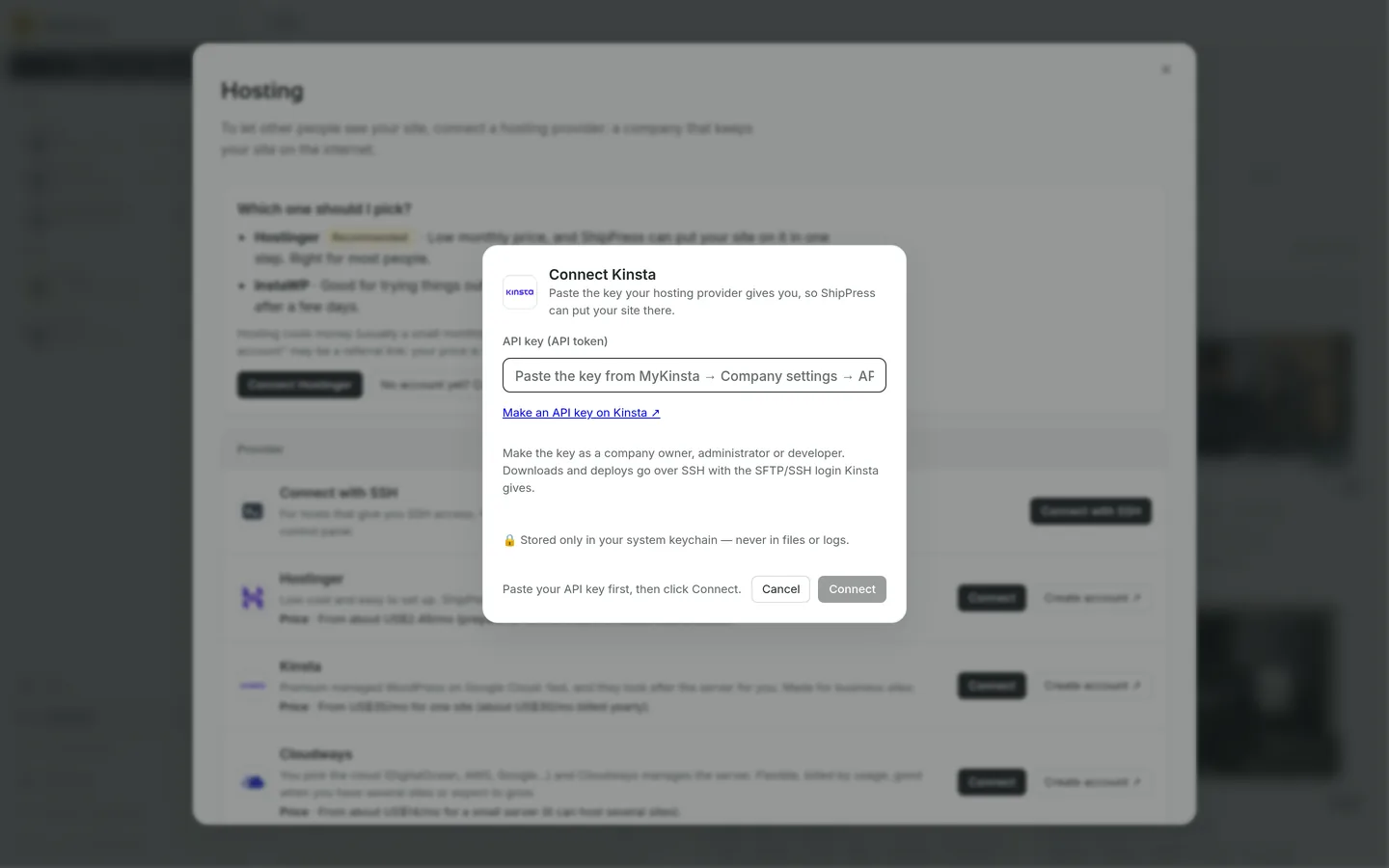
Füge den API-Schlüssel aus MyKinsta ein und klicke auf Verbinden. -
Live gehen
- Öffne deine Website in ShipPress und klicke auf Live gehen.
- Wähle den Reiter WordPress-Host und klicke auf Kinsta.
- Wähle unter Unter welcher Webadresse deine Kinsta-Website aus.
- Wähle unter Weitere Optionen, ob du Alles, Nur Dateien oder Nur Datenbank übertragen möchtest.
- Klicke auf Ersetzen und online stellen. Die Schaltfläche wechselt während der Übertragung zu Geht online…. Lass ShipPress geöffnet, bis der Vorgang abgeschlossen ist.
- Klicke anschließend auf Fertig.
Wenn du noch keine Website bei Kinsta hast, weist dich Live gehen darauf hin, zuerst eine auf Kinsta anzulegen. ShipPress nutzt den SFTP/SSH-Passwort-Login der Website. Sollte dieser deaktiviert sein, bittet dich ShipPress, in MyKinsta → Sites → deine Website → Info zu prüfen, ob der SFTP/SSH-Passwortzugang eingeschaltet ist. Weitere Details findest du in der SSH-Anleitung von Kinsta.
-
Nach der Veröffentlichung
In ShipPress unter Websites → Online bietet deine verbundene Kinsta-Website Links zu WordPress-Verwaltung ↗ (bereits eingeloggt) und Öffnen ↗ zur Ansicht der Live-Website. Wenn du Änderungen wieder auf deinen Computer holen möchtest, klicke auf Auf diesen Computer herunterladen (siehe dazu unsere Anleitung Website vom Host herunterladen).
Um die Verbindung zu trennen, klicke in der Zeile des Anbieters auf Trennen. ShipPress bestätigt dies mit der Meldung: ShipPress vergisst die Anmeldung auf diesem Computer. Deine Live-Websites laufen weiter; du kannst dich jederzeit wieder verbinden. Dadurch werden nur die Zugangsdaten auf diesem Computer entfernt. Um den Schlüssel dauerhaft zu löschen, klicke in MyKinsta auf der Seite API Keys neben dem Schlüssel auf Revoke.
-
Nächste Teile der Reihe
- Weiter: Cloudways mit einem Access Token
- Zurück: SiteGround
- Reihenübersicht: Webhoster wählen und mit ShipPress verbinden
- Live gehen
- Website vom Host herunterladen