
用聊天的方式加上 FAQ 區塊
客人常常一再問同樣的幾個問題:有燕麥奶嗎?可以帶狗狗進去嗎?車要停哪裡?在網站上放一個簡短的 FAQ,就能在客人打電話或傳訊息給你之前先回答這些問題。在 WordPress 裡,你得為每個問題加上一個 details 或手風琴區塊,再調整樣式配合你的佈景主題。在 ShipPress 裡,你只要在聊天中描述這個區塊,AI 就會幫你做好。在這篇教學中,我會為 Pier 7 Coffee 的首頁加上一個「Good to know」FAQ。
-
選好位置與問題
在 ShipPress 中開啟你的網站,並捲動預覽畫面到你想放 FAQ 的位置。放在地址和營業時間附近效果很好,因為訪客通常會在那裡找實用的資訊。在 Pier 7 Coffee 上,我選的位置是在到店資訊(地址、吧檯營業時間、烘豆日和聯絡方式)之後、頁尾之前。接著,把客人真正會問你的四到六個問題寫下來。
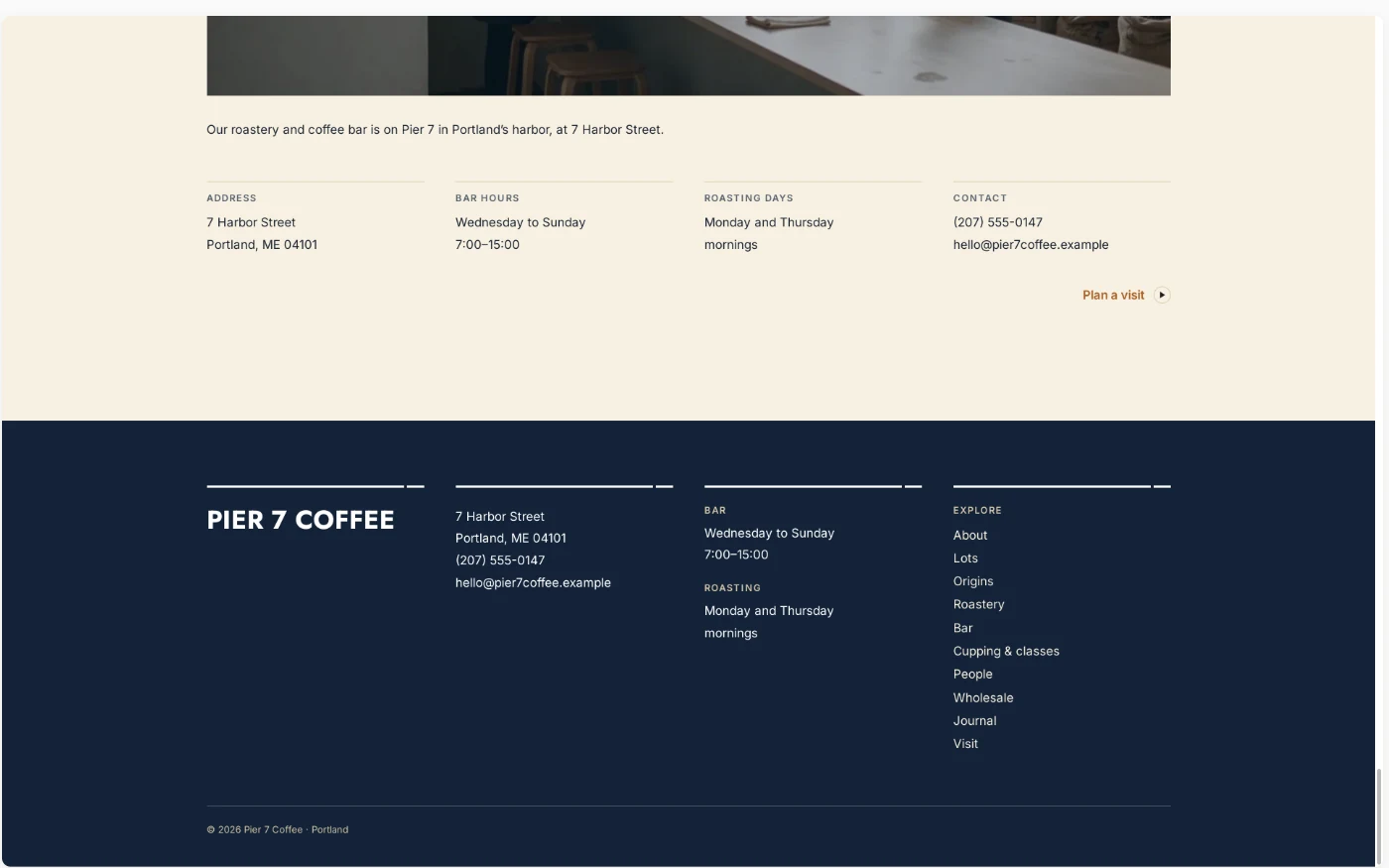
修改前:到店資訊後面直接接著頁尾。 -
用一則訊息描述 FAQ
點選 + New Worker 開啟新的聊天,然後輸入你想要的內容:區塊標題、放置的位置、要有哪些問題、答案要多長,以及要怎麼展開。也請它配合網站其他部分的風格,並且不要動到其他地方。我送出的訊息是:
在首頁的到店資訊(地址和吧檯營業時間)之後、頁尾之前,加上一個簡短的 FAQ 區塊,標題為「Good to know」。加入咖啡吧常見的五個問題:燕麥奶、筆電與 Wi-Fi、狗狗、購買咖啡豆帶回家,以及停車。每個答案寫一到兩句話,點一下問題就會展開,預設是收合的。字型和顏色請與網站其他部分一致。其他地方都不要動。
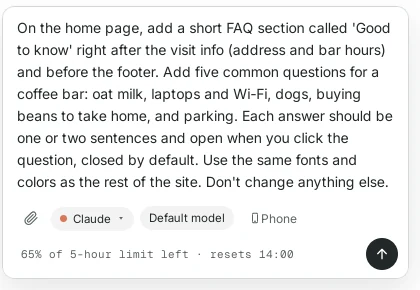
說明要放在哪裡、有哪些問題,以及答案要怎麼展開。 -
讓 AI 來製作
按下 Enter。AI 會先讀取首頁的結構,再加上新的區塊。你可以在聊天中看到每個步驟。我這次大約花了兩分半鐘。
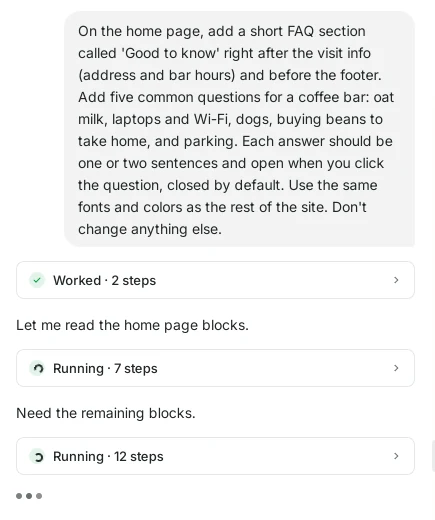
AI 會先讀取頁面,再加上區塊。 -
看看它做了什麼,並檢查答案
完成後,AI 會說明它加了什麼:五個一開始是收合的問題,點一下就會展開,標籤的樣式與其他區塊一致。它也會明確告訴你答案是它自己編的,並把這些答案列出來,讓你對照自己店裡實際的做法逐一確認。這一步很重要:答案錯誤的 FAQ,比沒有 FAQ 還糟糕。
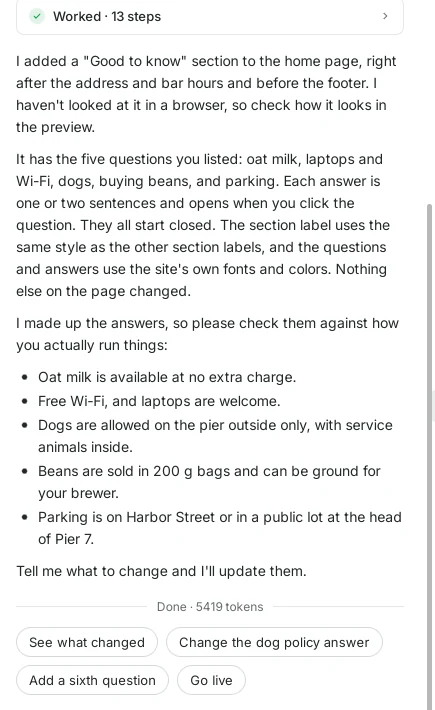
AI 會列出它的範例答案,方便你檢查。 -
在預覽中試試看
把預覽畫面捲動到新的區塊,點一下某個問題。答案會直接在下方展開;再點一次就會收合。這些都是真正可以點擊的問題,所以在你的正式網站上也會以同樣的方式運作。
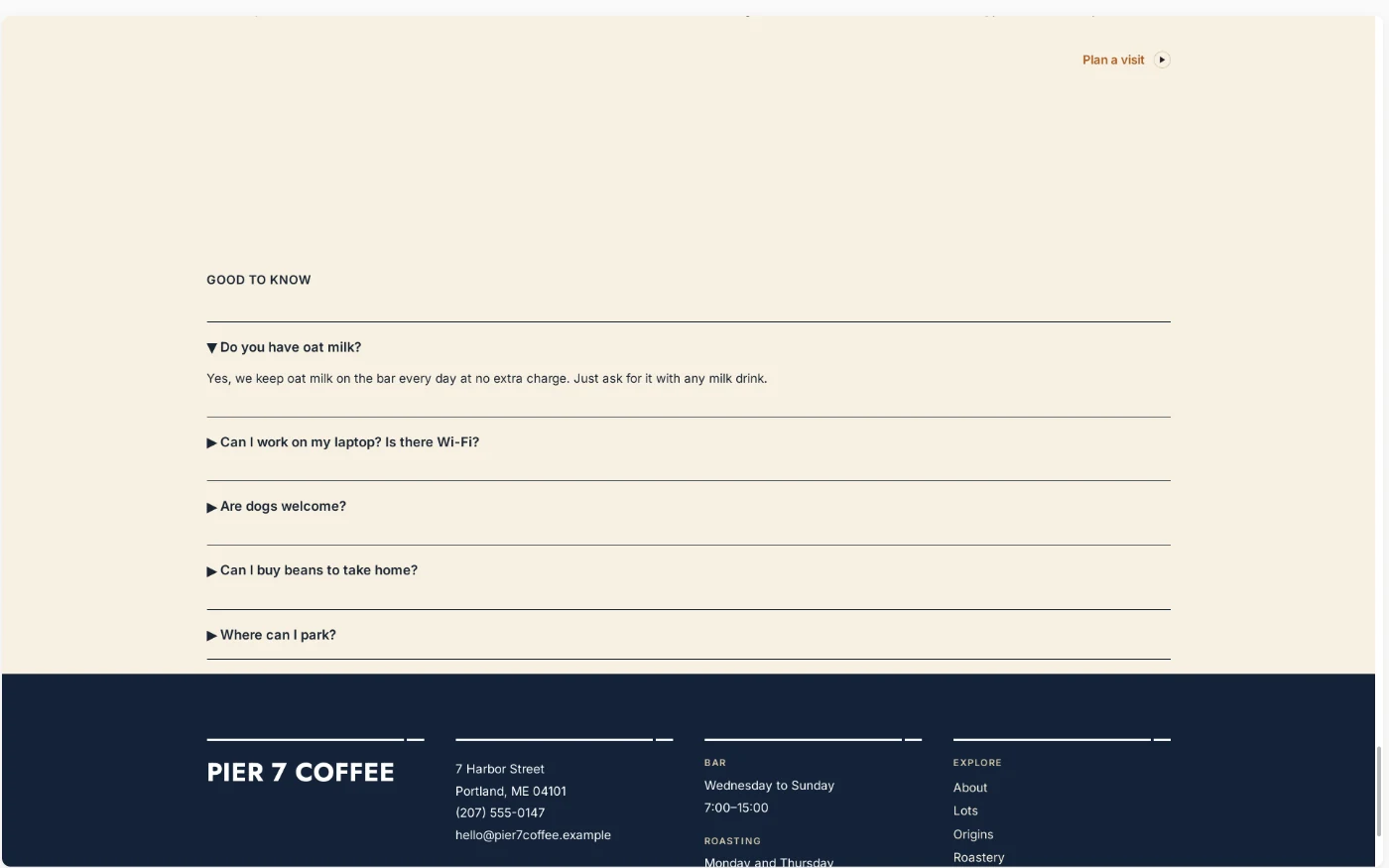
點一下問題就會展開答案。 -
用簡短的後續訊息微調
第一版在每個問題前面用的是小三角形,而且區塊上方留了一大片空白。一則訊息就能同時解決這兩個問題。我送出的訊息是:
把小三角形換成每個問題右邊的加號,展開時變成減號,並且移除 Good to know 區塊上方多餘的空白。
大約一分鐘後,每個問題的右邊都有了加號,展開的那題則顯示減號,空白也不見了。
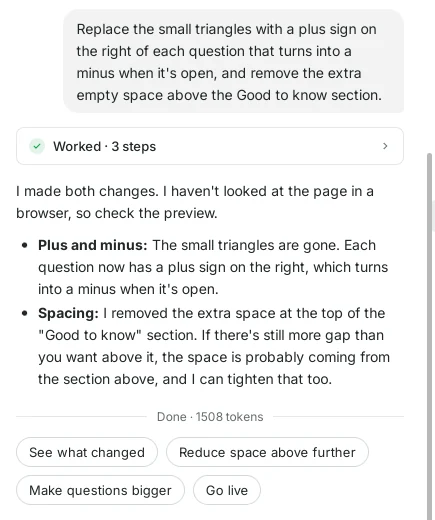
小小的設計調整,一句話就能搞定。 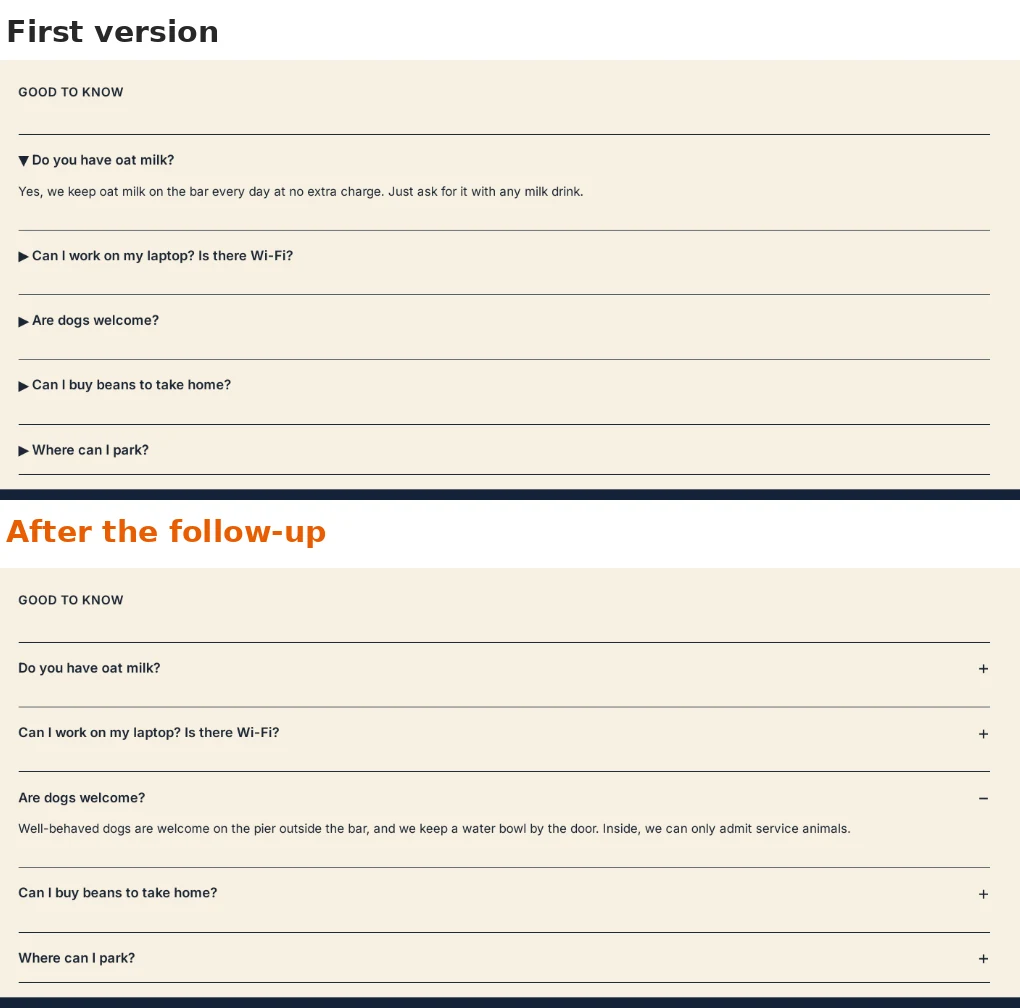
上方是第一版,下方是後續調整後的樣子。 -
用 Phone 檢查
點選預覽畫面右上角的 Phone,然後捲動到這個區塊。問題會佔滿整個螢幕寬度,點擊範圍很大,加號和減號也維持在右邊,所以用拇指操作很輕鬆。
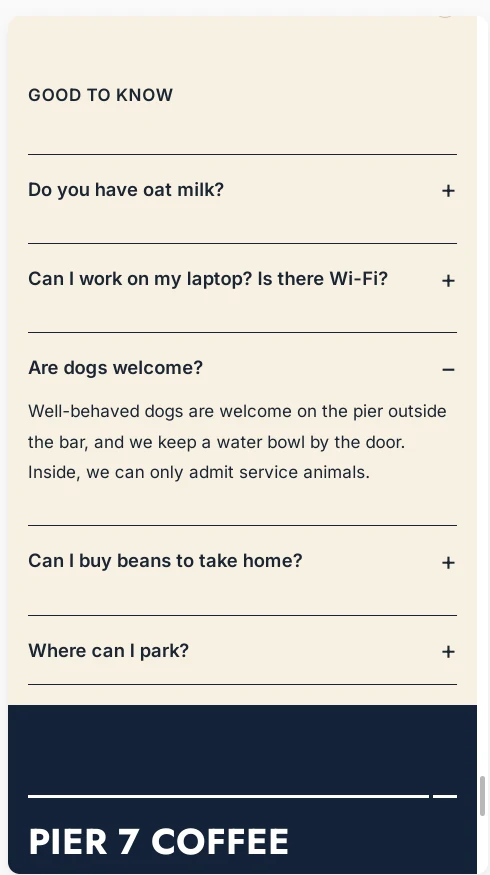
在小螢幕上也很好點。 -
填入你真正的答案
在 Go live 之前,把任何不符合你實際情況的答案改掉。直接用平常的說法告訴 AI 就可以,例如:「燕麥奶要加 50 分錢」或「把狗狗的答案改成:店內也歡迎狗狗進入。」你也可以新增或刪除問題,例如答案下方建議的 Add a sixth question。
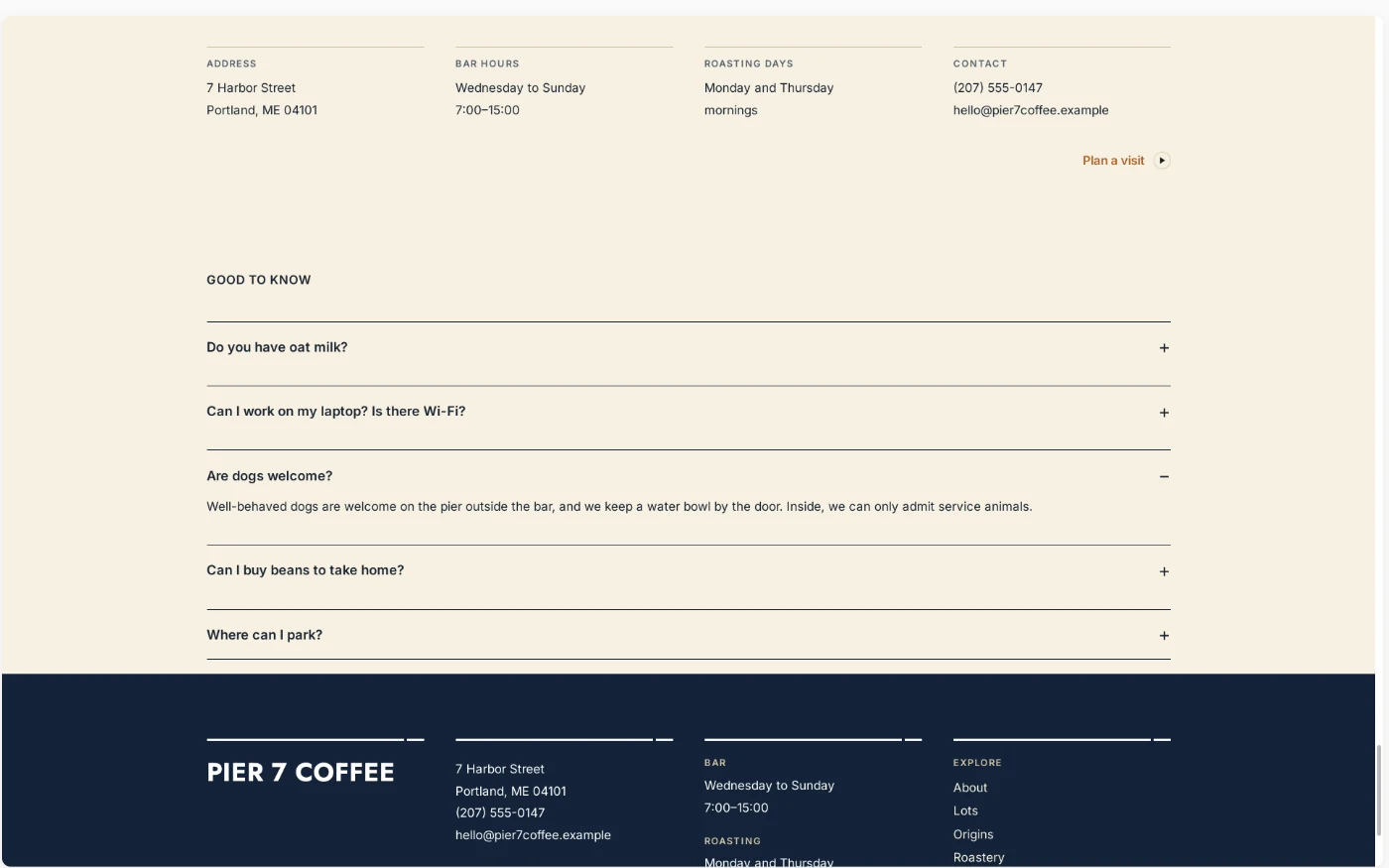
完成的區塊,等你填入真正的答案。 -
隨時用 History 回到先前的版本
ShipPress 會在 AI 每一輪回應之後儲存一個還原點。點選右上角的 History,就能看到新增 FAQ 的還原點,以及改成加號的還原點。點選任一個旁邊的 Restore,就能回到網站在那個時間點的確切樣子。
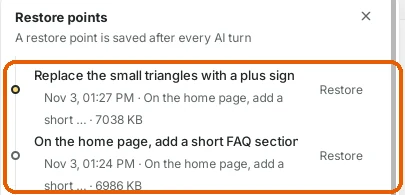
每一次修改都是一個還原點。 -
小提醒
- 使用客人實際上透過電話、訊息或在櫃檯問你的問題。
- 答案要簡短:一到兩句話,並且把最重要的資訊放在最前面。
- 首頁放五到六個問題就很夠了。如果想放更多,可以請 AI 另外做一個 FAQ 頁面,再加上選單連結。
- 當價格或營業時間等內容有變動時,記得更新 FAQ。
- 在按下 Go live 之前,先用 Phone 檢查這個區塊。