
FAQ-Bereich per Chat hinzufügen
Kunden stellen immer wieder dieselben paar Fragen: Habt ihr Hafermilch? Darf ich meinen Hund mitbringen? Wo kann ich parken? Eine kurze FAQ auf deiner Seite beantwortet sie, bevor jemand anrufen oder dir schreiben muss. In WordPress würdest du für jede Frage einen Details- oder Akkordeon-Block hinzufügen und ihn passend zu deinem Theme gestalten. In ShipPress beschreibst du den Bereich im Chat, und die KI baut ihn. In diesem Tutorial füge ich der Startseite von Pier 7 Coffee eine „Good to know“-FAQ hinzu.
-
Wähle die Stelle und die Fragen aus
Öffne deine Seite in ShipPress und scrolle in der Vorschau dorthin, wo die FAQ hin soll. In der Nähe deiner Adresse und Öffnungszeiten passt gut, denn dort suchen Besucher nach praktischen Antworten. Bei Pier 7 Coffee habe ich die Stelle nach den Besuchsinfos (Adresse, Öffnungszeiten der Bar, Rösttage und Kontakt) und vor dem Footer gewählt. Schreib dann die vier bis sechs Fragen auf, die dir Leute wirklich stellen.
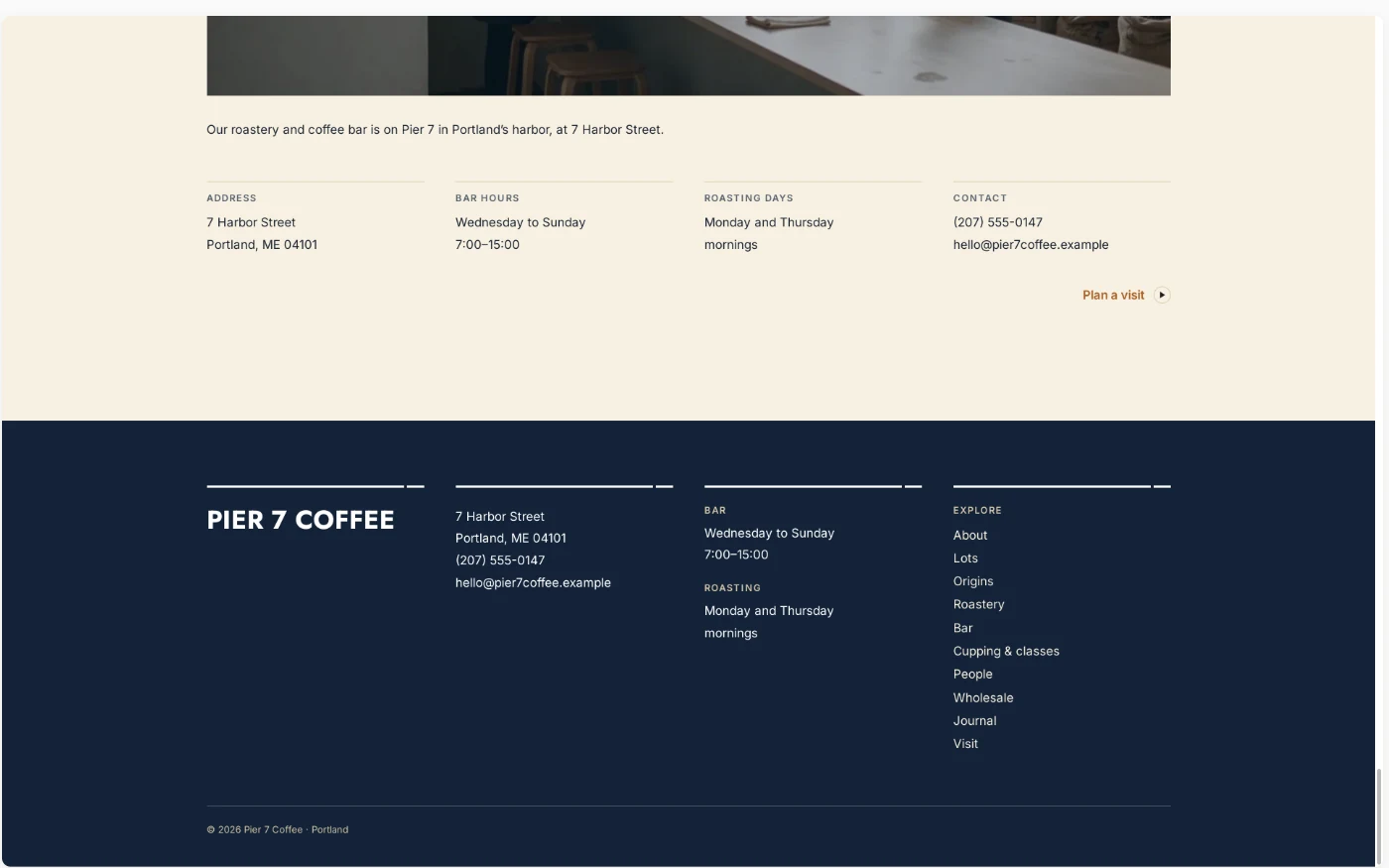
Vorher: Die Besuchsinfos gehen direkt in den Footer über. -
Beschreibe die FAQ in einer Nachricht
Klicke auf + New Worker für einen neuen Chat und schreib, was du möchtest: den Titel des Bereichs, wo er hin soll, welche Fragen, wie lang die Antworten sein sollen und wie sie sich öffnen sollen. Bitte außerdem darum, dass er zum Rest der Seite passt und alles andere unverändert bleibt. Ich habe geschrieben:
Füge auf der Startseite direkt nach den Besuchsinfos (Adresse und Öffnungszeiten der Bar) und vor dem Footer einen kurzen FAQ-Bereich mit dem Titel „Good to know“ hinzu. Ergänze fünf typische Fragen für eine Kaffeebar: Hafermilch, Laptops und WLAN, Hunde, Bohnen zum Mitnehmen und Parken. Jede Antwort soll ein bis zwei Sätze lang sein und sich per Klick auf die Frage öffnen, standardmäßig geschlossen. Verwende dieselben Schriften und Farben wie auf der restlichen Seite. Ändere nichts anderes.
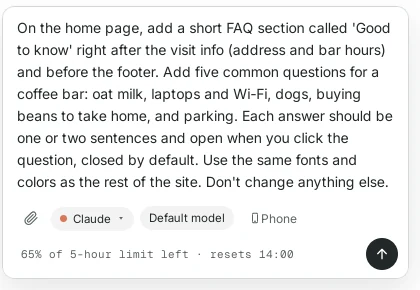
Sag, wo er hin soll, welche Fragen und wie sich die Antworten öffnen. -
Lass die KI es bauen
Drücke die Eingabetaste. Die KI liest zuerst, wie die Startseite aufgebaut ist, und fügt dann den neuen Bereich hinzu. Die einzelnen Schritte kannst du im Chat verfolgen. Bei mir hat es etwa zweieinhalb Minuten gedauert.
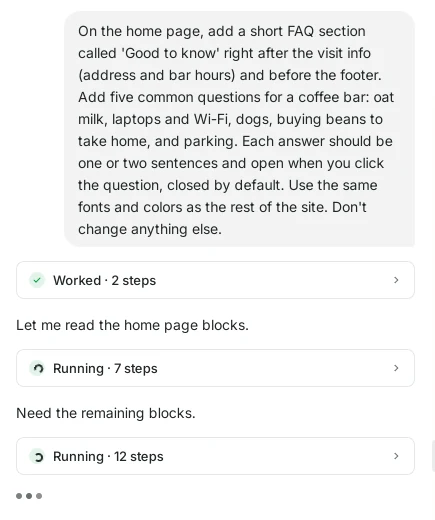
Die KI liest zuerst die Seite und fügt dann den Bereich hinzu. -
Lies, was sie gemacht hat, und prüfe die Antworten
Wenn die KI fertig ist, erklärt sie, was sie hinzugefügt hat: fünf Fragen, die geschlossen starten und sich per Klick öffnen, mit der Beschriftung im gleichen Stil wie die anderen Bereiche. Außerdem sagt sie klar, dass sie die Antworten erfunden hat, und listet sie auf, damit du jede einzelne damit abgleichen kannst, wie du dein Geschäft wirklich führst. Das ist wichtig: Eine FAQ mit falschen Antworten ist schlimmer als gar keine FAQ.
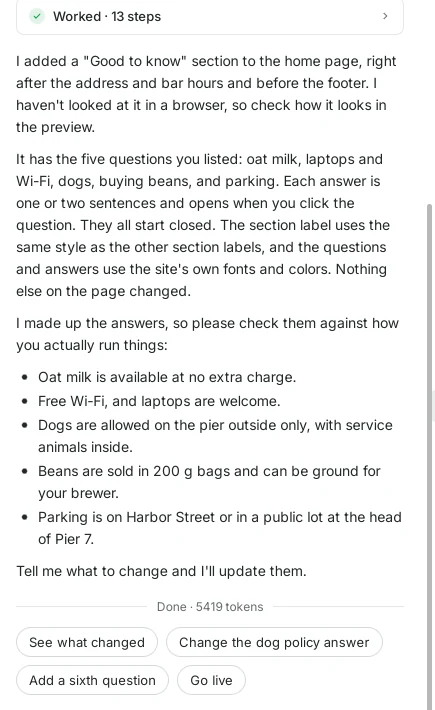
Die KI listet ihre Beispielantworten auf, damit du sie prüfen kannst. -
Probiere es in der Vorschau aus
Scrolle in der Vorschau nach unten zum neuen Bereich und klicke auf eine Frage. Die Antwort öffnet sich direkt darunter; mit einem weiteren Klick schließt sie sich wieder. Das sind echte, anklickbare Fragen, deshalb funktionieren sie auf deiner Live-Seite genauso.
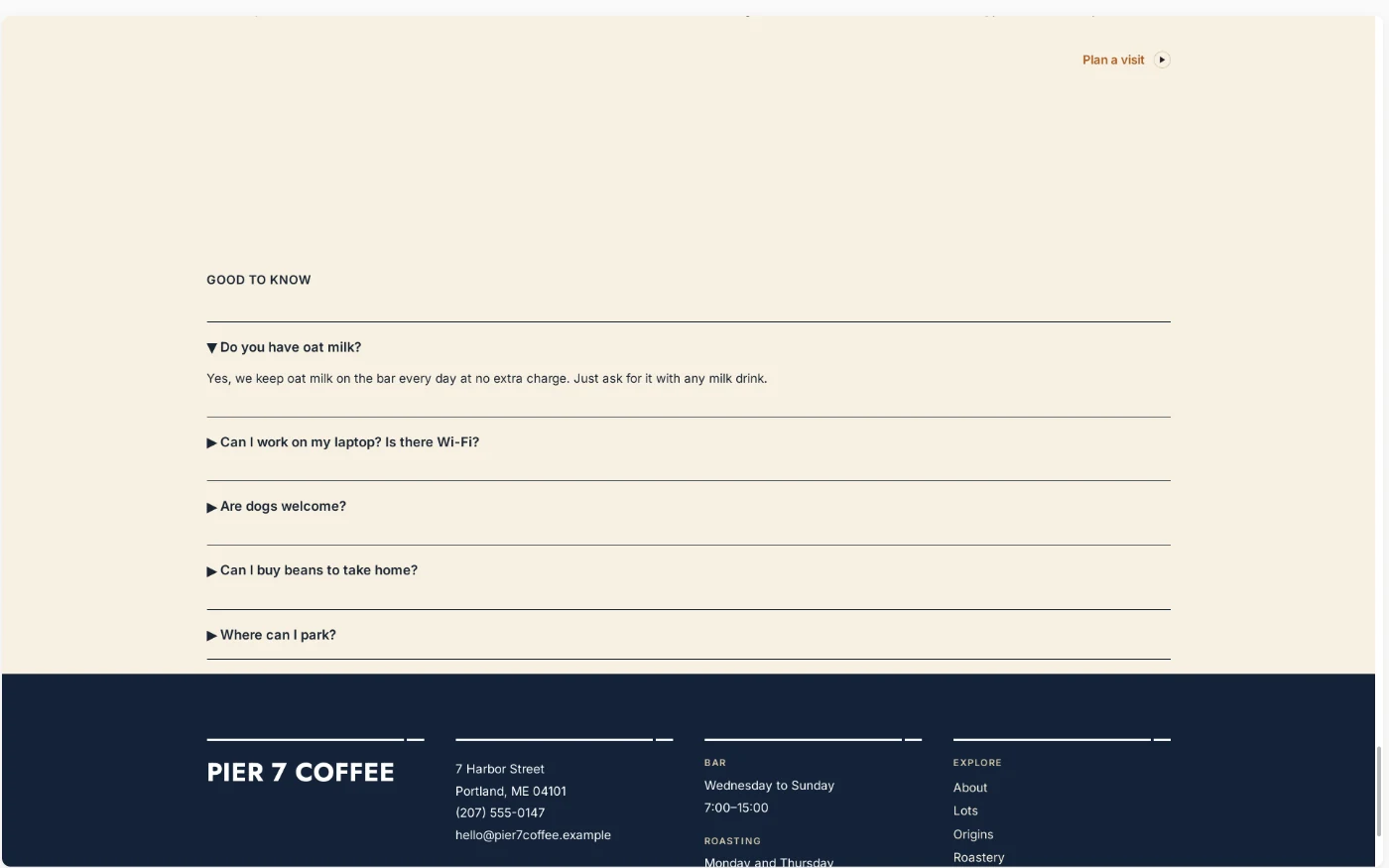
Klicke auf eine Frage, um ihre Antwort zu öffnen. -
Mit einer kurzen Folgenachricht verfeinern
Die erste Version hatte kleine Dreiecke vor jeder Frage und eine große Lücke über dem Bereich. Eine Nachricht behebt beides. Ich habe geschrieben:
Ersetze die kleinen Dreiecke durch ein Plus-Zeichen rechts neben jeder Frage, das sich in ein Minus verwandelt, wenn sie geöffnet ist, und entferne den zusätzlichen leeren Platz über dem Bereich Good to know.
Etwa eine Minute später hatte jede Frage rechts ein Plus, die geöffnete zeigte ein Minus, und die Lücke war weg.
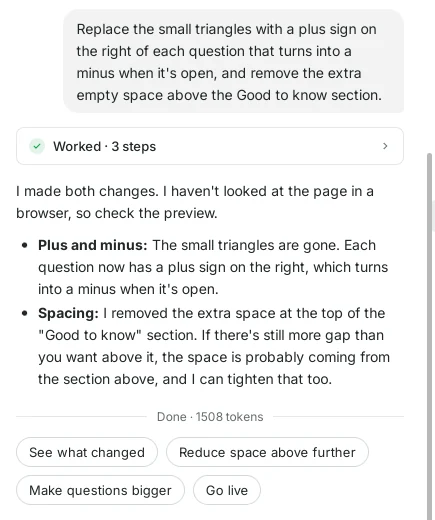
Kleine Design-Änderungen brauchen nur einen Satz. 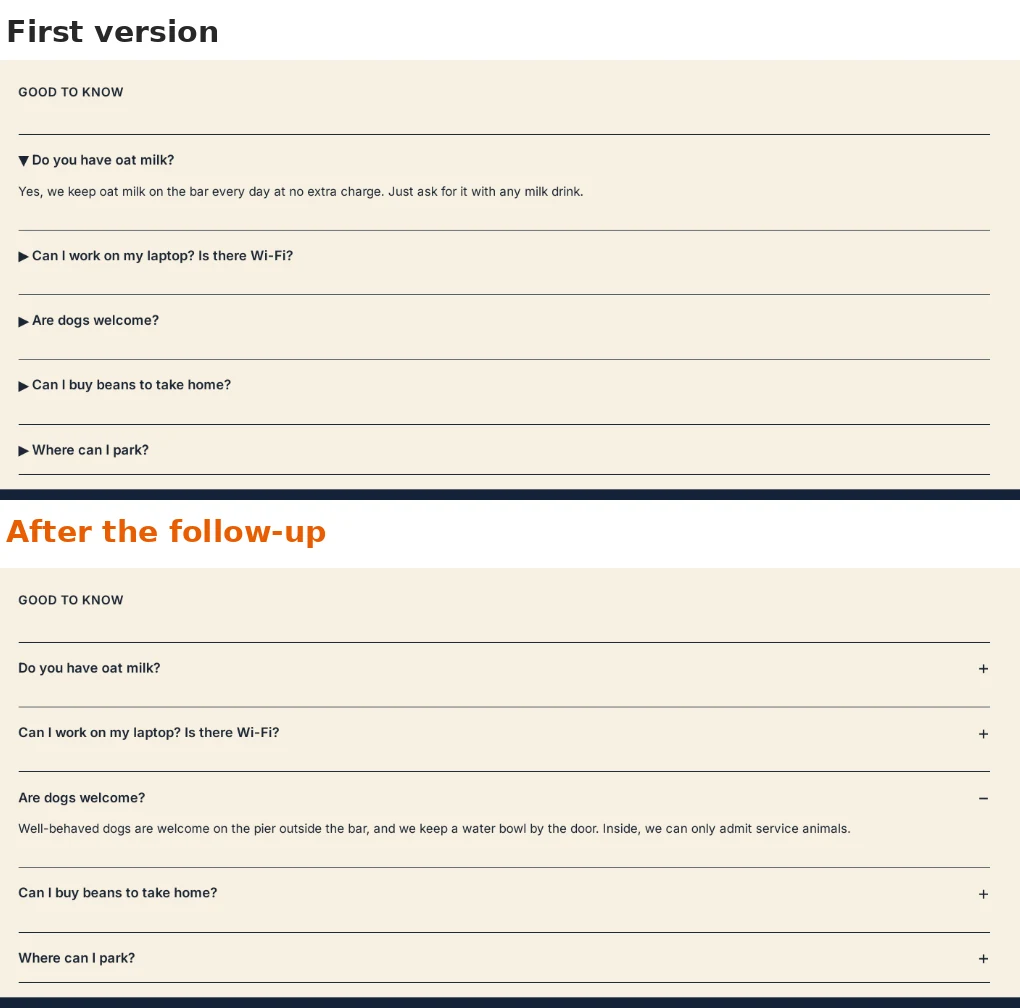
Oben die erste Version, unten das Ergebnis nach der Folgenachricht. -
Prüfe es auf Phone
Klicke oben rechts in der Vorschau auf Phone und scrolle zum Bereich. Die Fragen füllen die ganze Bildschirmbreite aus und haben große Tippflächen, und die Plus- und Minuszeichen bleiben rechts, sodass es sich leicht mit dem Daumen bedienen lässt.
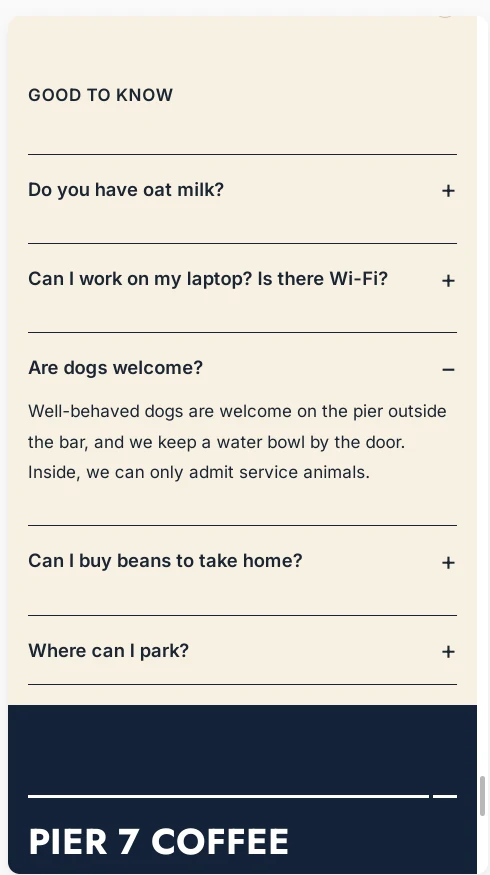
Auf einem kleinen Bildschirm leicht zu tippen. -
Trage deine echten Antworten ein
Bevor du live gehst, korrigiere jede Antwort, die bei dir nicht stimmt. Sag es der KI einfach in normalen Worten, zum Beispiel: „Hafermilch kostet 50 Cent extra“ oder „Ändere die Antwort zu den Hunden: Hunde sind auch drinnen willkommen.“ Du kannst auch Fragen hinzufügen oder entfernen, zum Beispiel mit dem Vorschlag Add a sixth question unter der Antwort.
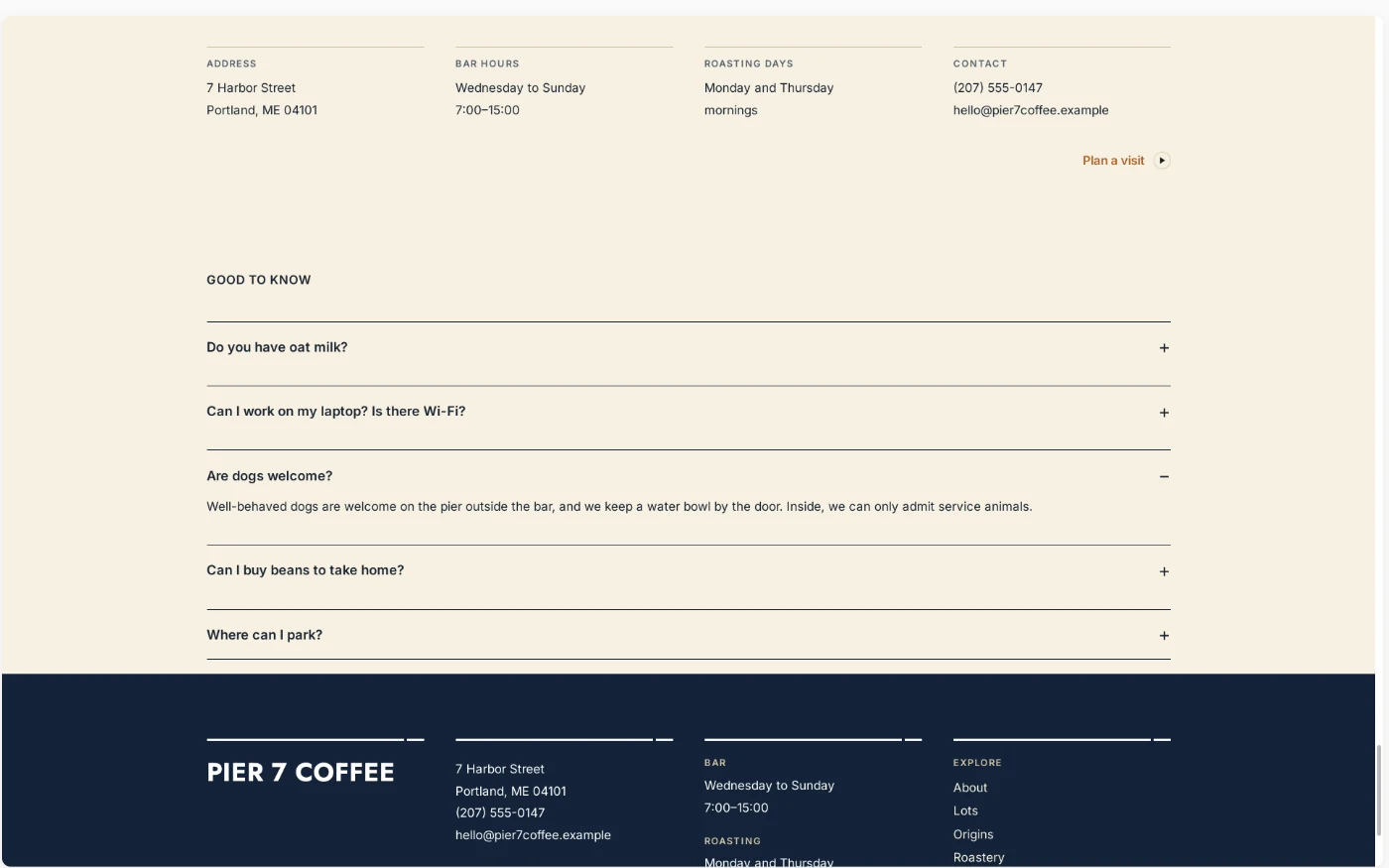
Der fertige Bereich, bereit für deine echten Antworten. -
Geh jederzeit mit History zurück
ShipPress speichert nach jeder Runde der KI einen Wiederherstellungspunkt. Klicke oben rechts auf History, um einen für die neue FAQ und einen für die Pluszeichen zu sehen. Klicke neben einem von beiden auf Restore, um genau zum Stand deiner Seite in diesem Moment zurückzukehren.
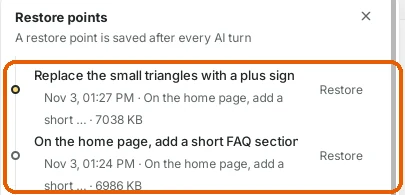
Jede Änderung ist ein Wiederherstellungspunkt. -
Tipps
- Nimm die Fragen, die Kunden dir wirklich am Telefon, per Nachricht oder an der Theke stellen.
- Halte die Antworten kurz: ein bis zwei Sätze, mit der wichtigsten Info zuerst.
- Fünf oder sechs Fragen reichen für eine Startseite völlig aus. Für mehr bitte die KI um eine eigene FAQ-Seite und einen Menülink.
- Aktualisiere die FAQ, wenn sich etwas ändert, zum Beispiel Preise oder Öffnungszeiten.
- Prüfe den Bereich auf Phone, bevor du auf Go live klickst.