
Ajouter une section FAQ en discutant
Vos clients posent sans cesse les mêmes questions : Do you have oat milk ? (Avez-vous du lait d'avoine ?) Puis-je venir avec mon chien ? Où puis-je me garer ? Une courte FAQ sur votre site y répond avant même que quelqu'un ait besoin de vous appeler ou de vous écrire. Dans WordPress, vous ajouteriez un bloc détails ou accordéon pour chaque question, puis vous les mettriez en forme pour qu'ils s'accordent à votre thème. Dans ShipPress, vous décrivez la section dans le chat et l'IA la construit. Dans ce tutoriel, j'ajoute une FAQ « Good to know » à la page d'accueil de Pier 7 Coffee.
-
Choisir l'emplacement et les questions
Ouvrez votre site dans ShipPress et faites défiler l'aperçu jusqu'à l'endroit où la FAQ doit se trouver. Près de votre adresse et de vos horaires d'ouverture, c'est idéal, car c'est là que les visiteurs cherchent des réponses pratiques. Sur Pier 7 Coffee, j'ai choisi l'espace après les informations de visite (adresse, horaires du bar, jours de torréfaction et contact) et avant le pied de page. Ensuite, notez les quatre à six questions que les gens vous posent vraiment.
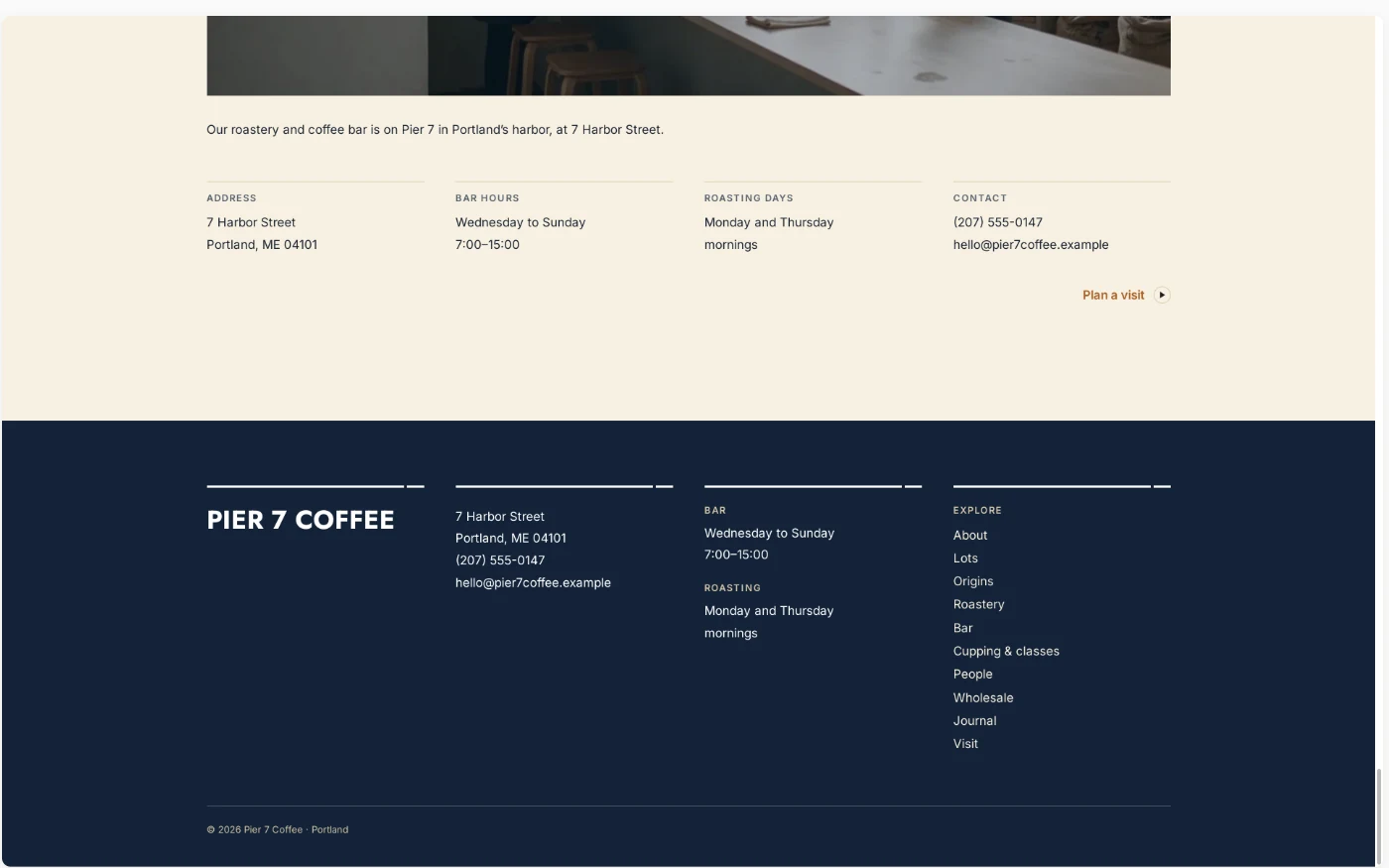
Avant : les informations de visite mènent directement au pied de page. -
Décrire la FAQ en un seul message
Cliquez sur + New Worker pour ouvrir un nouveau chat et écrivez ce que vous voulez : le titre de la section, son emplacement, les questions, la longueur des réponses et la façon dont elles doivent s'ouvrir. Demandez aussi à l'IA de s'accorder avec le reste du site et de ne rien toucher d'autre. J'ai envoyé :
Sur la page d'accueil, ajoute une courte section FAQ intitulée « Good to know » juste après les informations de visite (adresse et horaires du bar) et avant le pied de page. Ajoute cinq questions courantes pour un coffee bar : le lait d'avoine, les ordinateurs portables et le Wi-Fi, les chiens, l'achat de grains à emporter, et le stationnement. Chaque réponse doit tenir en une ou deux phrases et s'ouvrir au clic sur la question, fermée par défaut. Utilise les mêmes polices et les mêmes couleurs que le reste du site. Ne change rien d'autre.
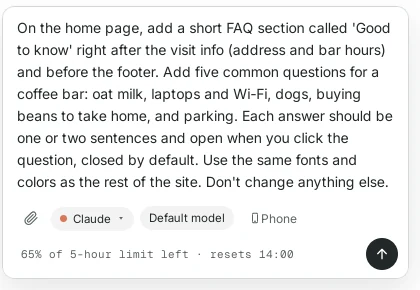
Indiquez l'emplacement, les questions et la façon dont les réponses s'ouvrent. -
Laisser l'IA la construire
Appuyez sur Entrée. L'IA commence par lire comment la page d'accueil est construite, puis elle ajoute la nouvelle section. Vous pouvez suivre les étapes dans le chat. Pour moi, cela a pris environ deux minutes et demie.
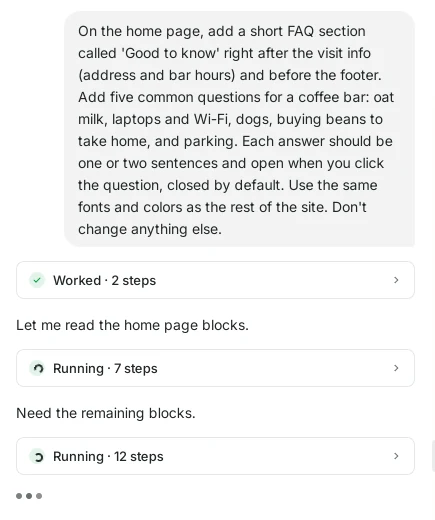
L'IA lit d'abord la page, puis ajoute la section. -
Lire ce qu'elle a fait et vérifier les réponses
Quand elle a terminé, l'IA explique ce qu'elle a ajouté : cinq questions fermées au départ qui s'ouvrent au clic, avec l'intitulé dans le même style que les autres sections. Elle précise aussi clairement qu'elle a inventé les réponses et les liste, afin que vous puissiez vérifier chacune d'elles par rapport à la façon dont vous gérez réellement votre activité. Cette étape est importante : une FAQ avec de fausses réponses est pire que pas de FAQ du tout.
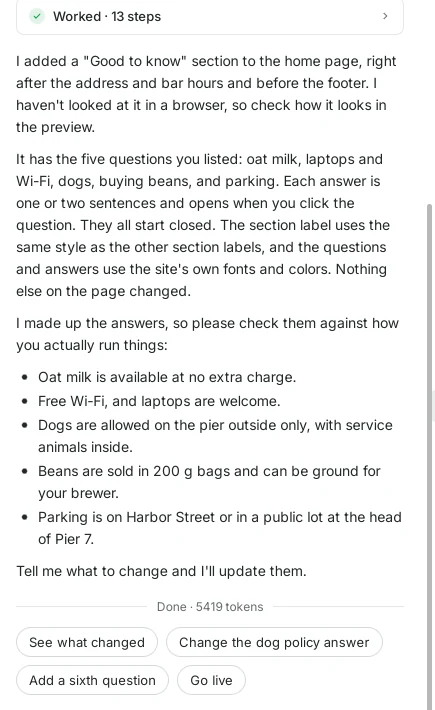
L'IA liste ses réponses d'exemple pour que vous puissiez les vérifier. -
L'essayer dans l'aperçu
Faites défiler l'aperçu jusqu'à la nouvelle section et cliquez sur une question. La réponse s'ouvre juste en dessous ; cliquez à nouveau pour la fermer. Ce sont de vraies questions cliquables, elles fonctionnent donc de la même façon sur votre site en ligne.
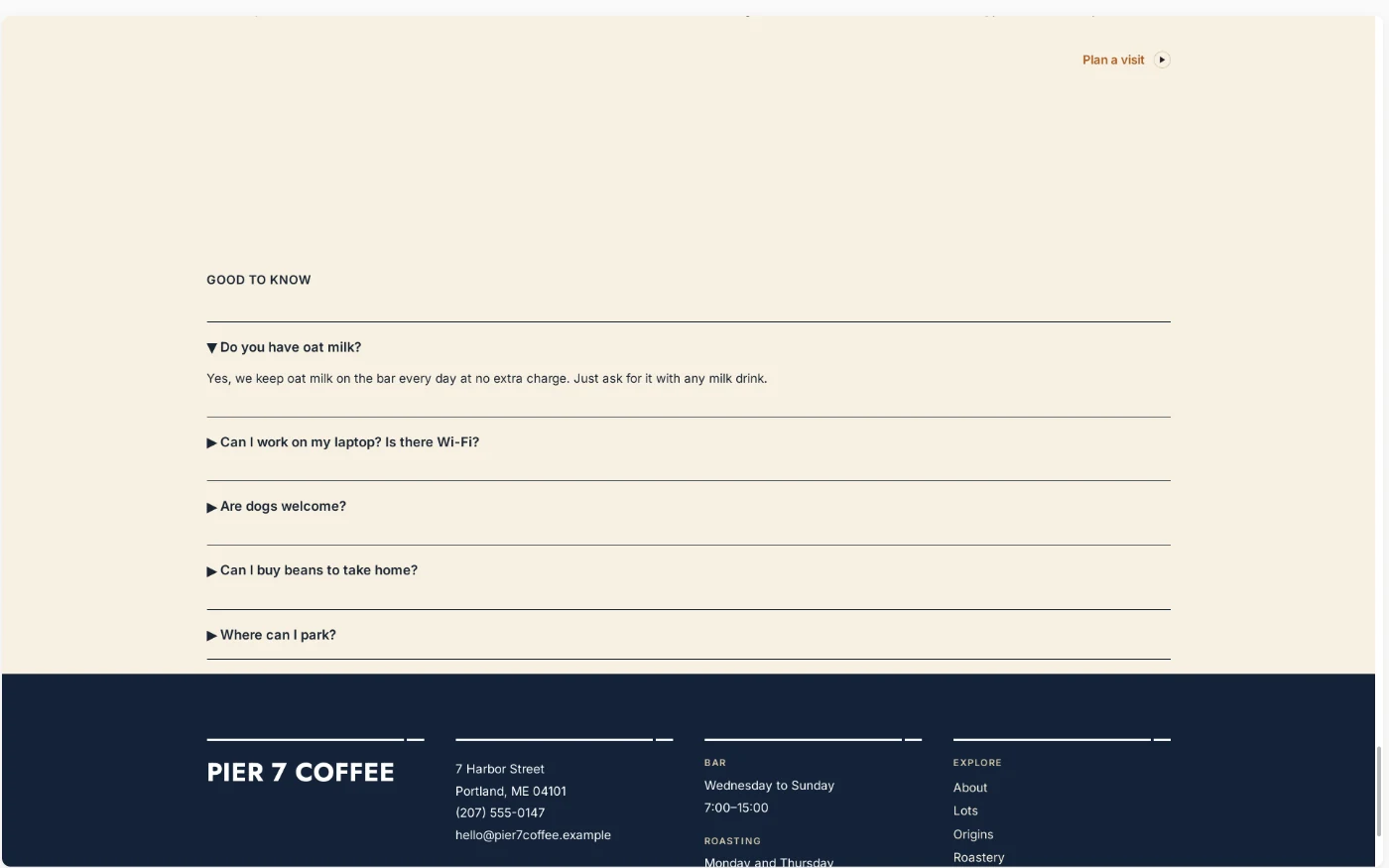
Cliquez sur une question pour ouvrir sa réponse. -
Affiner avec un court message de suivi
La première version utilisait de petits triangles devant chaque question et laissait un grand espace vide au-dessus de la section. Un seul message règle les deux problèmes. J'ai envoyé :
Remplace les petits triangles par un signe plus à droite de chaque question, qui devient un signe moins quand elle est ouverte, et supprime l'espace vide en trop au-dessus de la section Good to know.
Environ une minute plus tard, chaque question avait un plus à droite, celle qui était ouverte affichait un moins, et l'espace avait disparu.
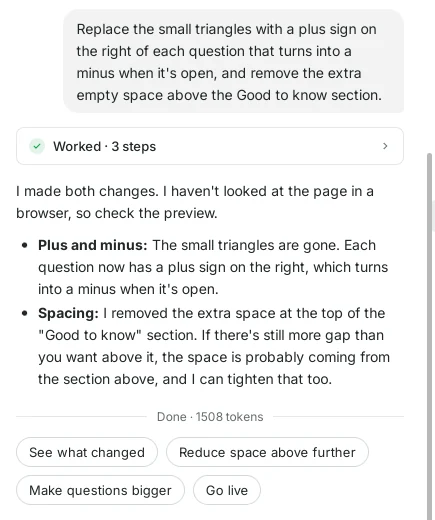
De petites modifications de design tiennent en une phrase. 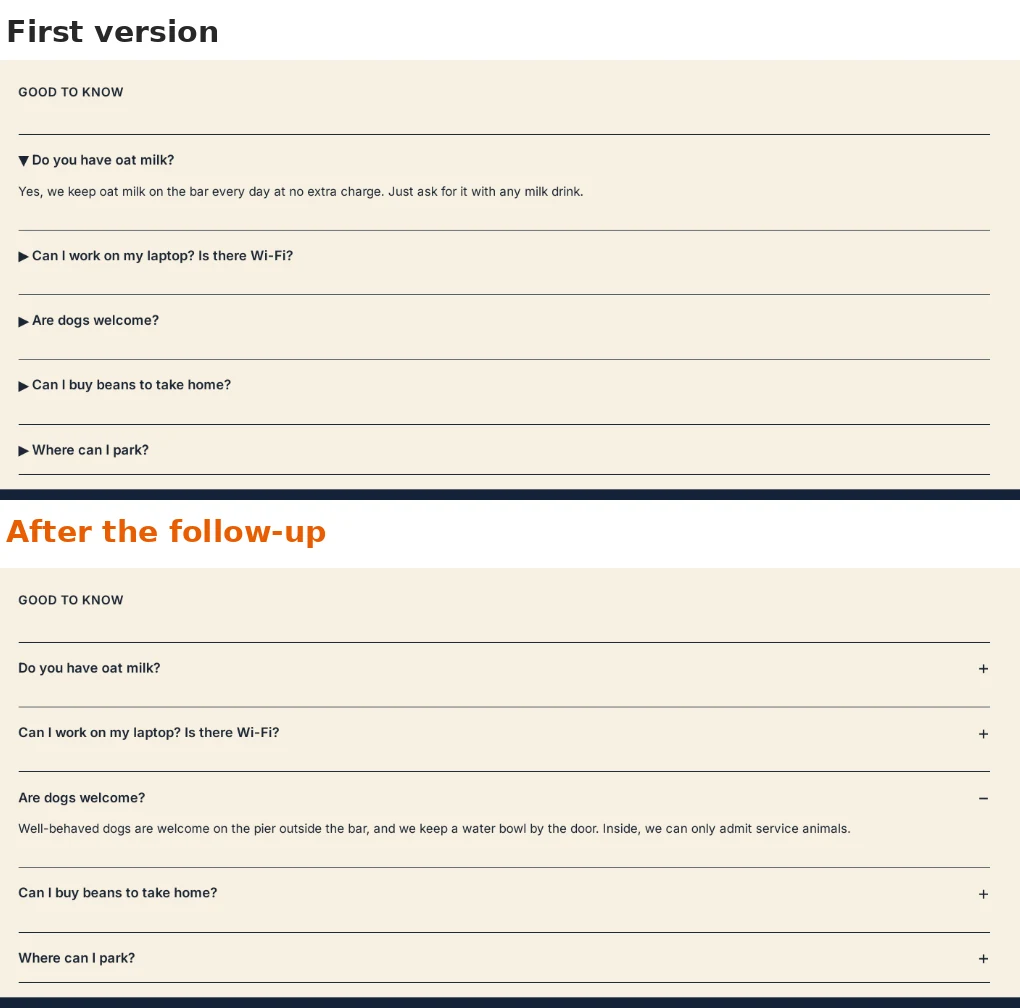
Première version en haut, après le message de suivi en bas. -
La vérifier sur Phone
Cliquez sur Phone en haut à droite de l'aperçu et faites défiler jusqu'à la section. Les questions occupent toute la largeur de l'écran avec de larges zones à toucher, et les signes plus et moins restent à droite : c'est donc facile à utiliser avec le pouce.
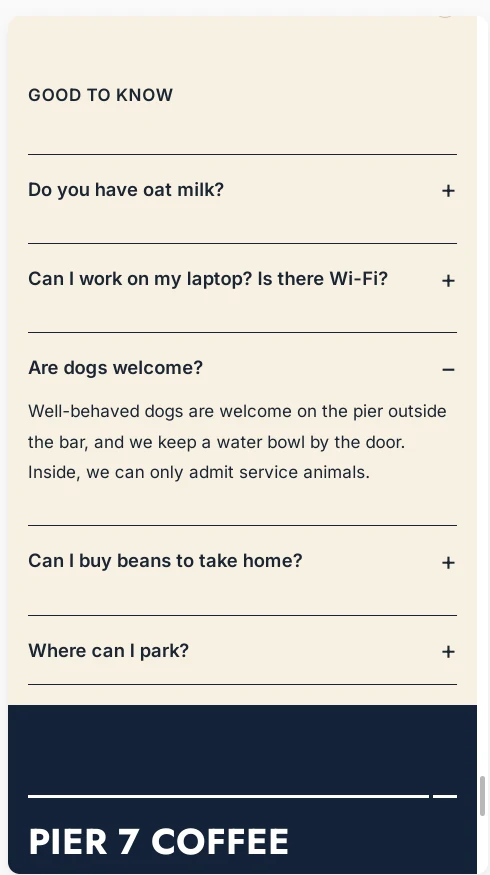
Facile à toucher sur un petit écran. -
Saisir vos vraies réponses
Avant de passer en ligne, corrigez toute réponse qui ne correspond pas à votre situation. Dites-le simplement à l'IA, avec vos mots, par exemple : « Le lait d'avoine coûte 50 centimes de plus » ou « Modifie la réponse sur les chiens : les chiens sont aussi les bienvenus à l'intérieur. » Vous pouvez aussi ajouter ou supprimer des questions, comme le propose la suggestion Add a sixth question sous la réponse.
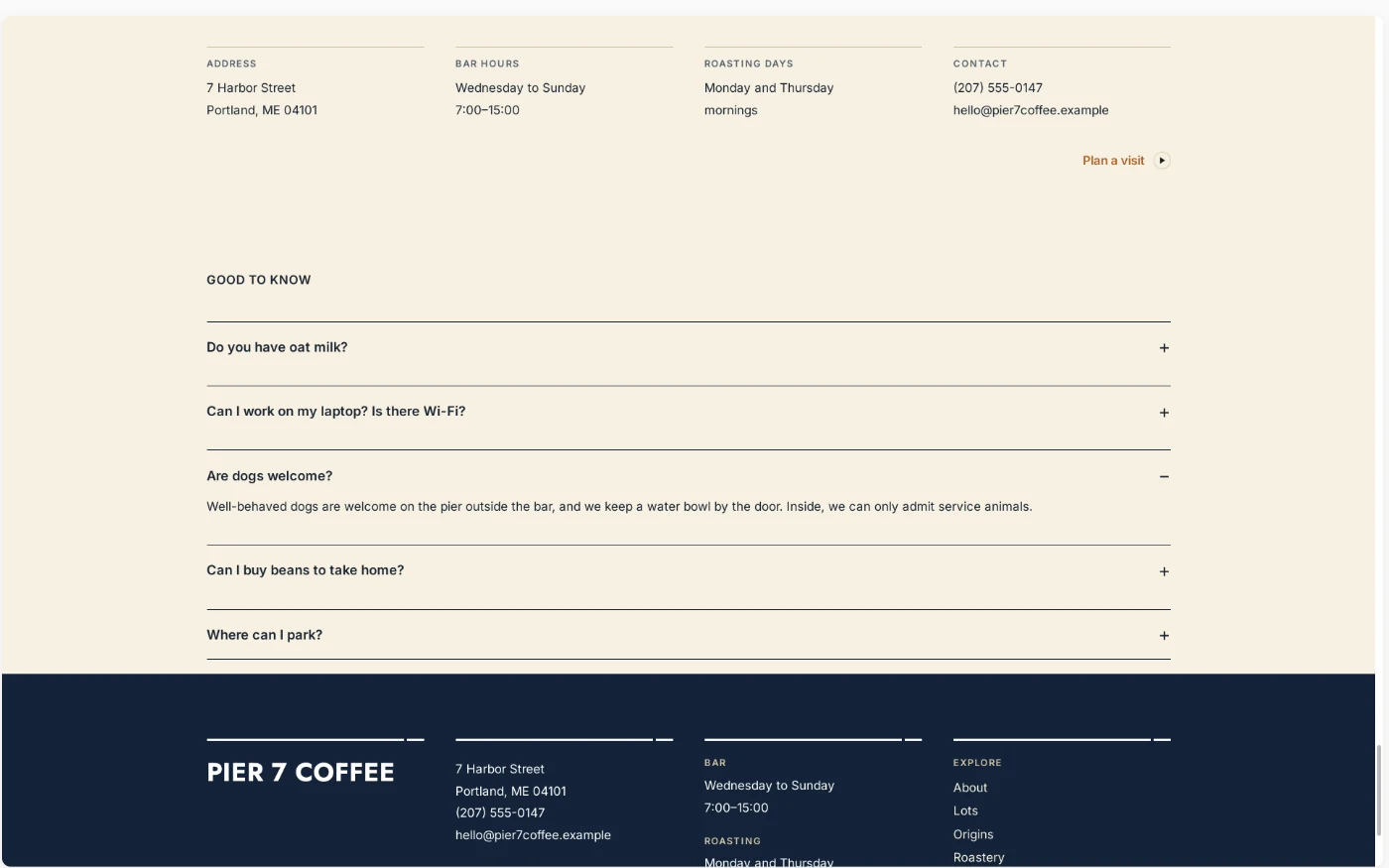
La section terminée, prête pour vos vraies réponses. -
Revenir en arrière à tout moment avec History
ShipPress enregistre un point de restauration après chaque tour de l'IA. Cliquez sur History en haut à droite pour en voir un pour la nouvelle FAQ et un pour les signes plus. Cliquez sur Restore à côté de l'un ou l'autre pour retrouver exactement l'état du site à ce moment-là.
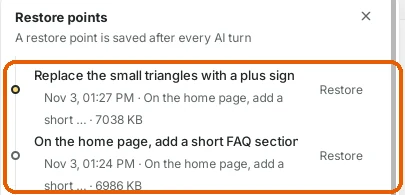
Chaque modification est un point de restauration. -
Conseils
- Utilisez les questions que vos clients vous posent vraiment, par téléphone, par message ou au comptoir.
- Gardez des réponses courtes : une ou deux phrases, avec l'information essentielle en premier.
- Cinq ou six questions suffisent largement pour une page d'accueil. Pour en avoir plus, demandez à l'IA une page FAQ séparée et un lien dans le menu.
- Mettez la FAQ à jour quand quelque chose change, comme les prix ou les horaires d'ouverture.
- Vérifiez la section sur Phone avant de cliquer sur Go live.