
連接器:讓 AI 使用你已經在用的服務
你的菜單在 Google 文件裡,標誌在 Canva 裡,營業時間在 Notion 裡。有了連接器,建置網站的 AI 就能直接讀取這些內容,不用你再複製貼上。連接是選用的,每個網站只會使用你為它啟用的連接器,而且你的登入資訊會留在你的電腦上,AI 看不到。
-
開啟連接器
點選側邊欄左下角、位於「主機」和「設定」之間的連接器。建議先開啟你要使用的網站,因為啟用連接器是針對目前開啟的網站。
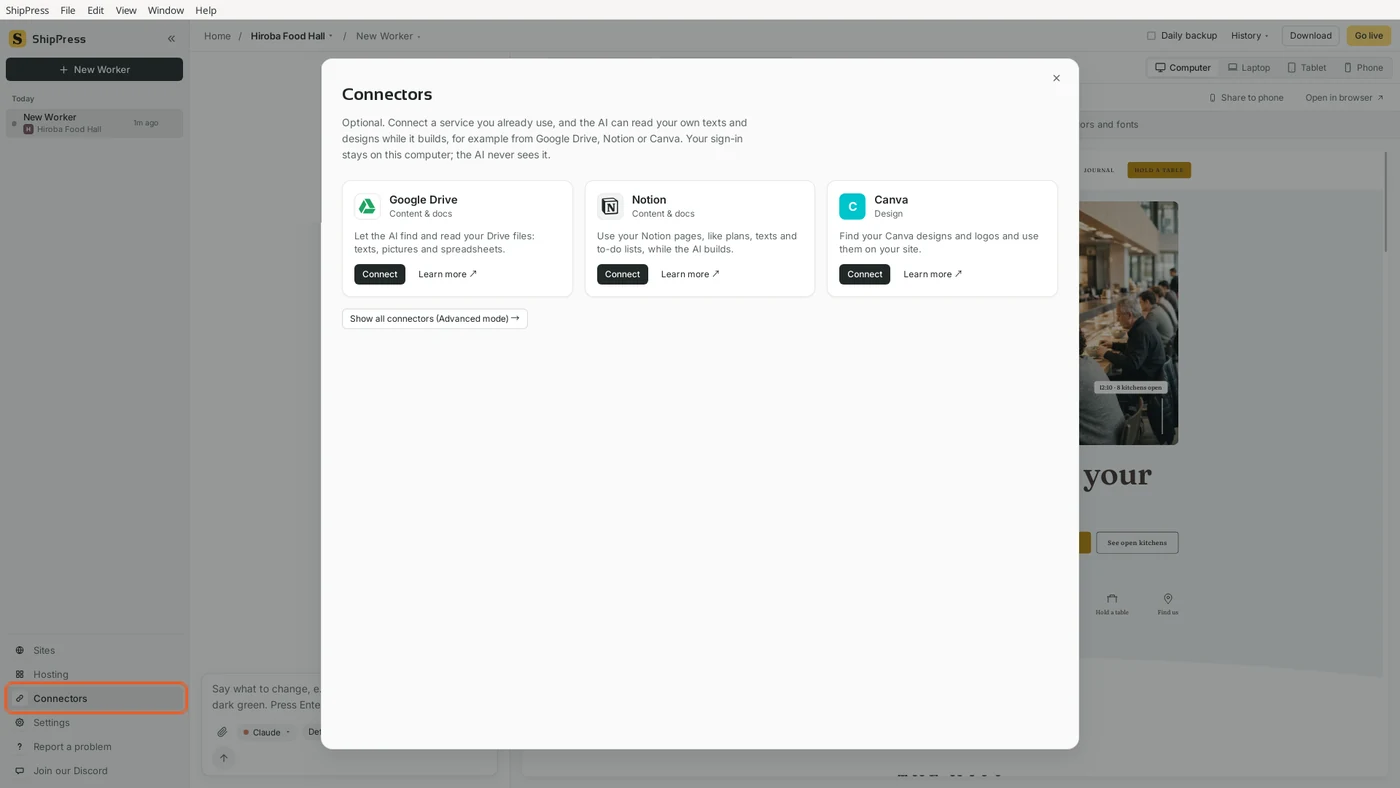
連接器在側邊欄中,位於主機下方。 -
先從最實用的三個開始
頁面一開始會顯示三個連接器:Google Drive(你的檔案:文字、圖片和試算表)、Notion(你的頁面、計畫、文字和待辦清單)和 Canva(你的設計和標誌)。每張卡片都會說明 AI 可以用它做什麼。了解更多會開啟該服務自己的連接器說明頁。
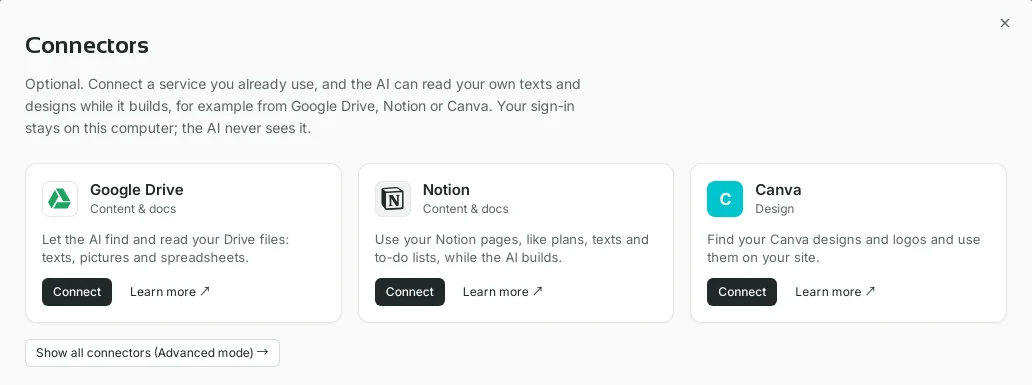
Google Drive、Notion 和 Canva 會優先顯示。 -
連接服務
點選卡片上的連接。像 Notion 這類服務會跳出一個小視窗,說明將在瀏覽器中開啟官方登入頁面。點選用 Notion 登入(或 Google、Canva),在該頁面允許存取,就會自動回到 ShipPress。詳細資料會顯示 ShipPress 所連線的官方連接器位址。
有些服務不用瀏覽器登入,而是要你提供金鑰。這時視窗會顯示要貼上金鑰的欄位,並附上簡短說明,告訴你去哪裡找。無論哪種方式,登入資訊都會保存在你電腦的鑰匙圈中。
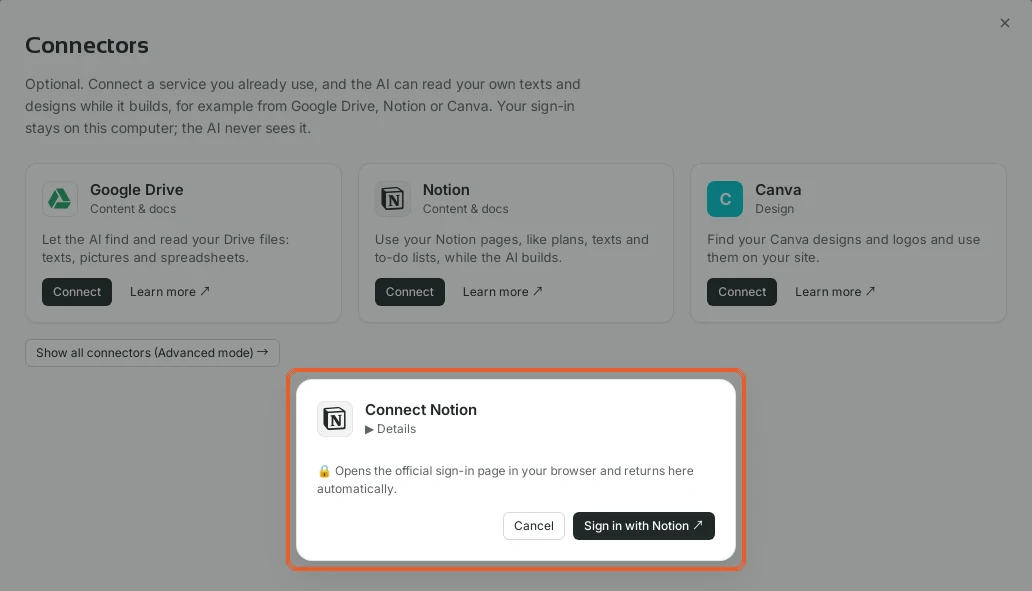
登入是在服務自己的頁面上、於瀏覽器中進行。 -
查看所有連接器
在三張卡片下方,點選顯示所有連接器(進階模式)即可開啟完整清單。清單有搜尋框和分類:設計、內容與文件、溝通、開發與部署、資料與自動化、商務和分析。只會列出有官方伺服器的連接器,例如 Figma、Stripe、Slack、Cloudflare、GitHub 和 Context7(最新的 WordPress 與 WooCommerce 指南)。
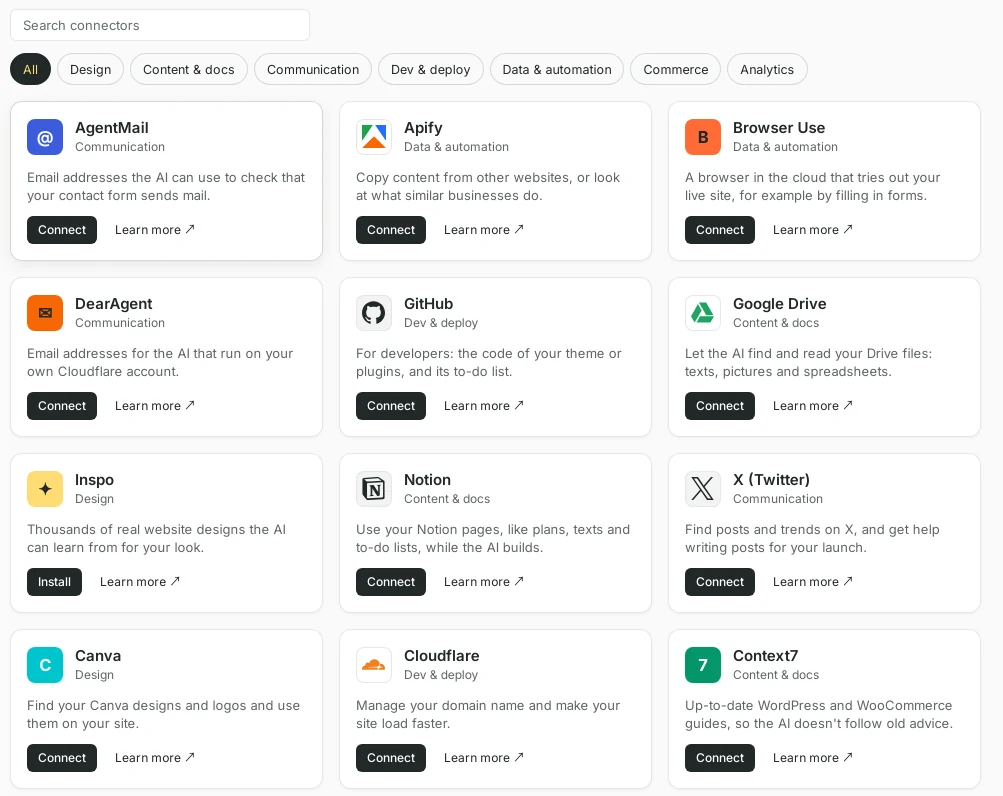
完整清單可以搜尋,也可以依分類縮小範圍。 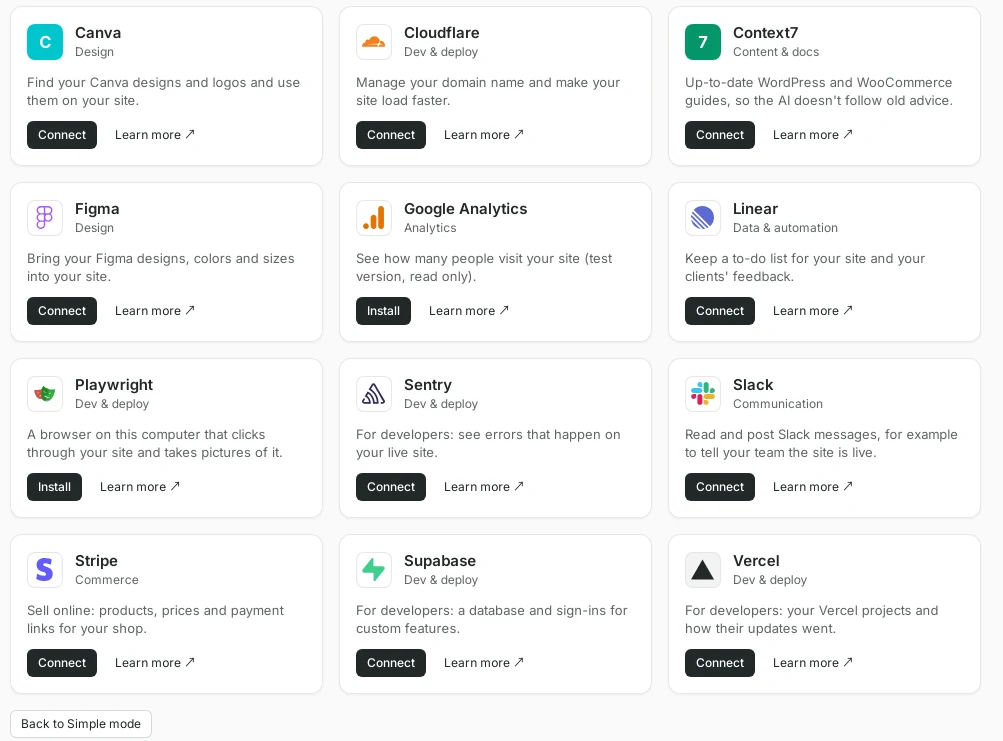
回到簡易模式會回到精簡清單。 -
安裝不需登入的連接器
有幾個連接器不需要帳號,所以按鈕寫的是安裝而不是連接。例如在設計分類中,Inspo 提供 AI 數千個真實的網站設計,作為你的網站風格參考。點選安裝,完成後卡片會顯示已連接。
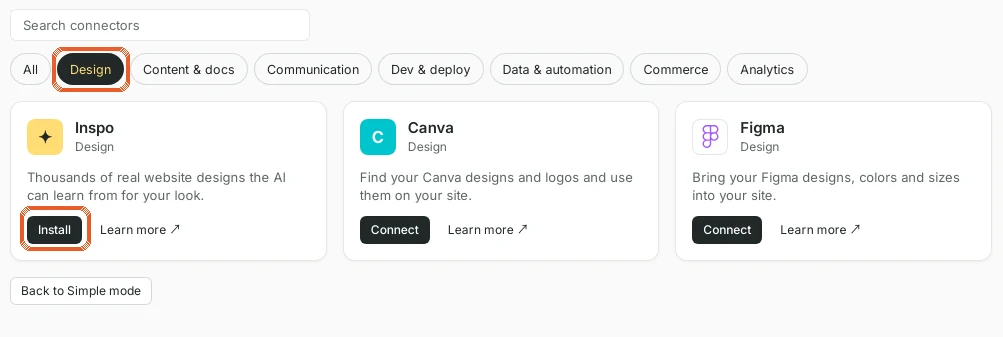
Inspo 不需要帳號,一鍵就能安裝。 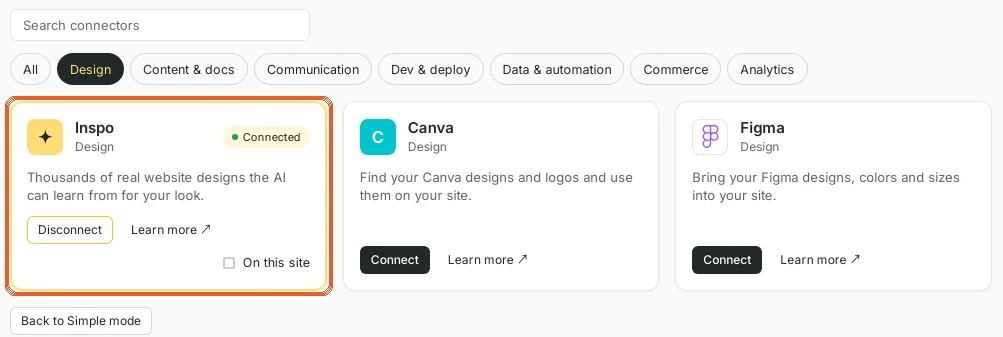
已連接的卡片會顯示中斷連接和在此網站啟用。 -
為這個網站啟用
連接服務並不會把它開放給所有網站。在已連接的卡片上,勾選在此網站啟用,目前開啟的網站的 Worker 才能使用它。每個網站只會使用你為它啟用的連接器,所以客戶的網站不會不小心看到你個人的 Drive。如果沒有開啟任何網站,頁面會提醒你先開啟一個。
接著直接在聊天中提出要求就好,例如:「把我 Notion 頁面上的營業時間用在拜訪頁面」或「從 Inspo 挑一個適合美食廣場的風格。」
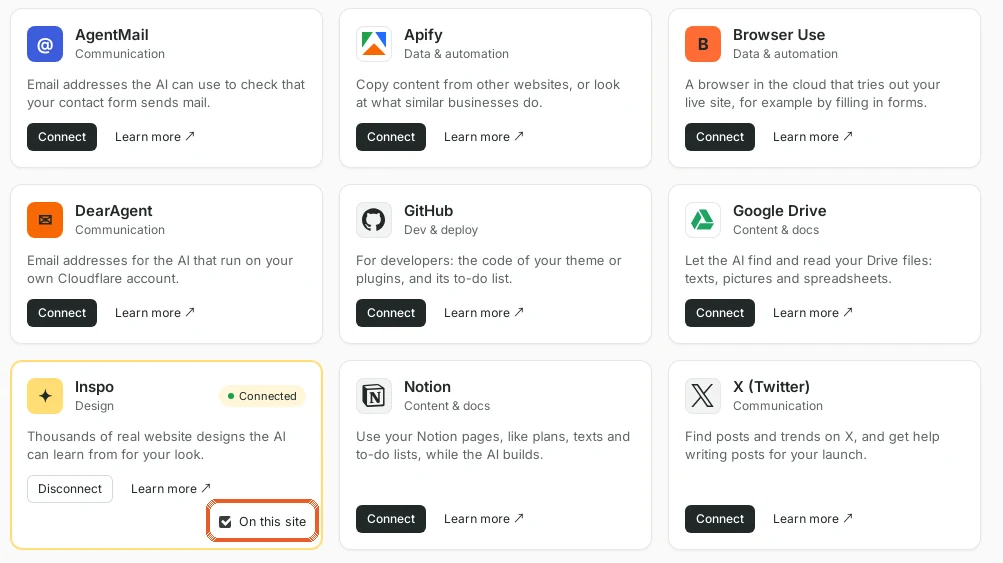
在此網站啟用決定哪些網站可以使用該連接器。 -
查看已連接的項目
回到簡易模式後,精簡清單也會顯示你已連接的所有連接器,讓你一眼看出哪些正在使用,以及是否已為這個網站啟用。如果想停用某個服務,點選中斷連接;它會回到連接按鈕,在你重新連接之前,沒有任何網站可以使用它。
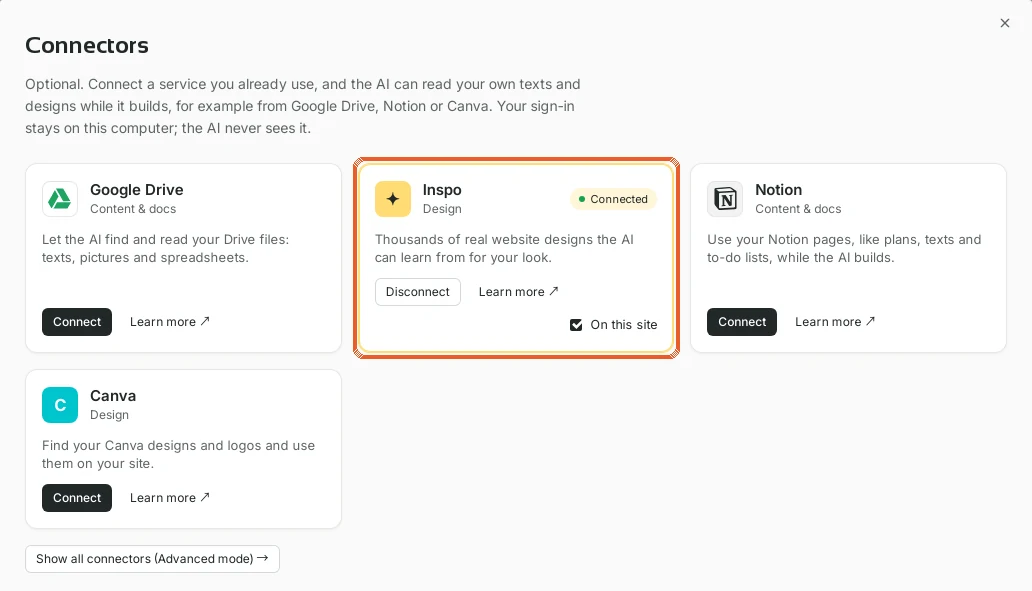
已連接的服務會一直顯示在精簡清單中。 -
小提醒